Kysymys
- Laitteenvalvontasääntöjen lisääminen tai muuttaminen ESET endpoint -sovelluksissa Windowsille
Ratkaisu
Aiheeseen liittyvä ratkaisu: ESET PROTECT tai ESET PROTECT On-Prem -käyttäjät
-
#@##publication_url id='351' target='_blank' content='Avaa Windowsin ESET-sovelluksen pääohjelmaikkuna' focus=''#@#.
-
Paina F5-näppäintä päästäksesi lisäasetuksiin.
-
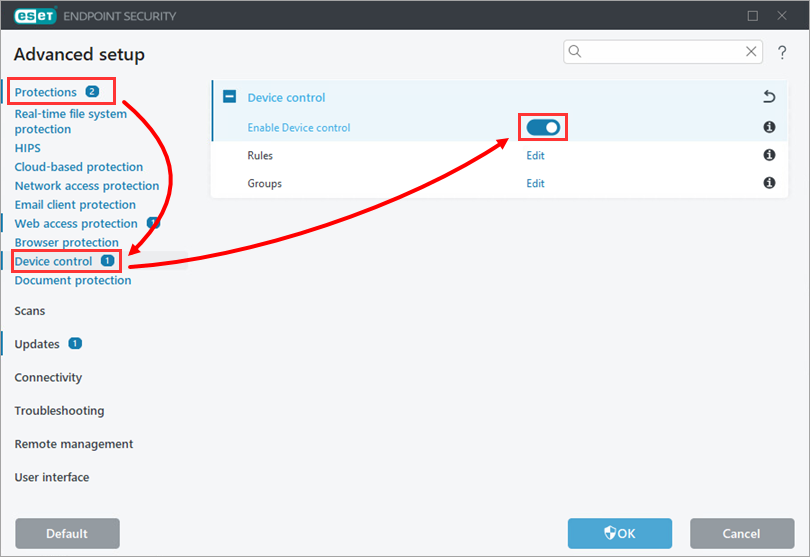
Napsauta Suojaukset → Laitteen valvonta ja ota käyttöön Enable Device Control (Ota laitteen valvonta käyttöön) -kohdan vieressä oleva rasti.
-
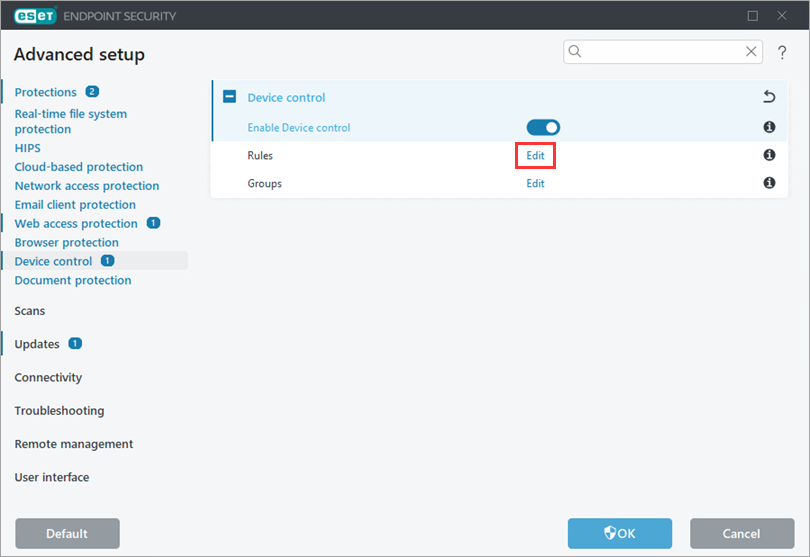
Napsauta Säännöt-kohdan vieressä olevaa Muokkaa.
-
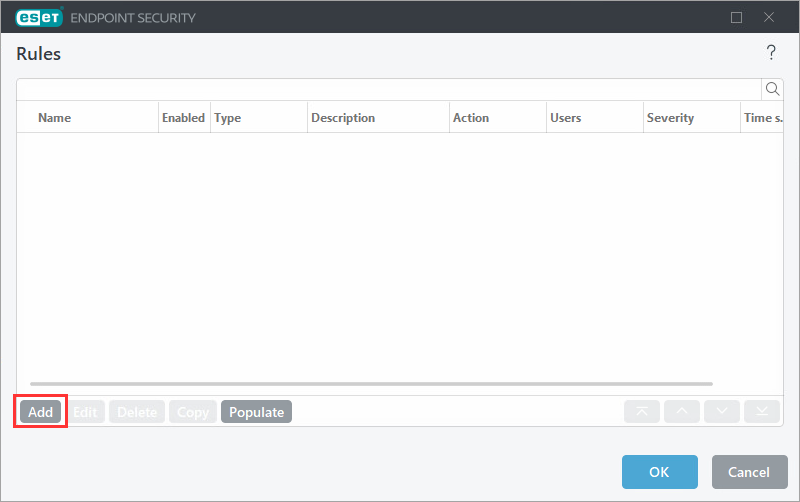
Napsauta Lisää.
-
Kirjoita Nimi-kenttään säännön nimi (tässä esimerkissä
Block bluetooth devices). Valitse Bluetooth-laite Device type (Laitetyyppi ) -pudotusvalikosta ja valitse Action (Toiminto ) -pudotusvalikosta Block (Estä ). Napsauta OK.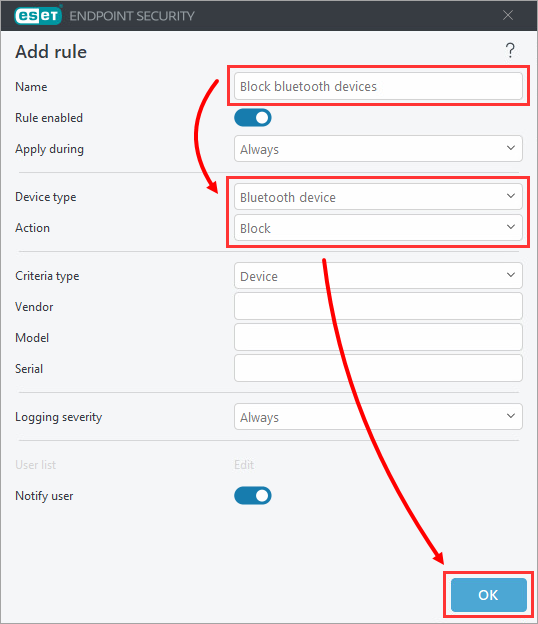
-
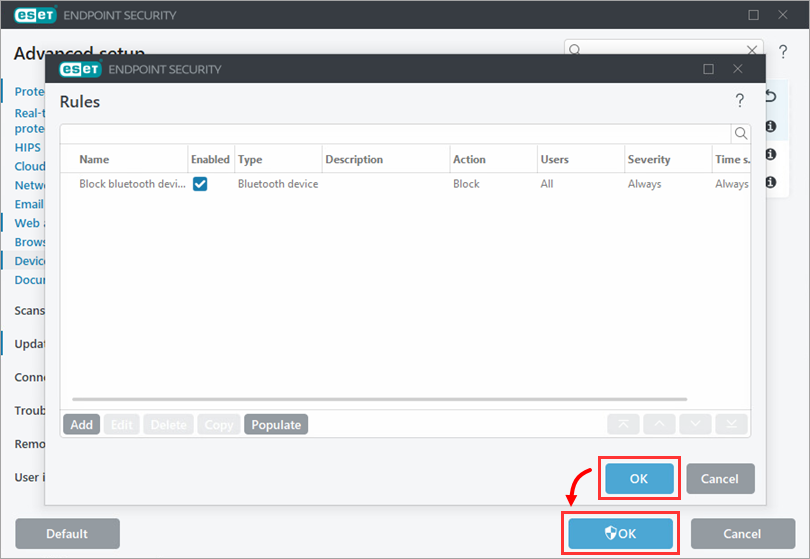
Uusi sääntö näkyy Säännöt-luettelossa. Säännöt-luettelossa voit lisätä, muokata tai poistaa sääntöjä. Tallenna muutokset napsauttamalla OK → OK.
-
Jos jouduit ottamaan Device control -ohjauksen käyttöön, käynnistä laite uudelleen.


