Издание
- Добавяне или промяна на правила за контрол на устройствата в приложенията за крайни точки на ESET за Windows
Решение
Свързано решение: Потребители на ESET PROTECT или ESET PROTECT On-Prem
-
Натиснете клавиша F5, за да получите достъп до Разширена настройка.
-
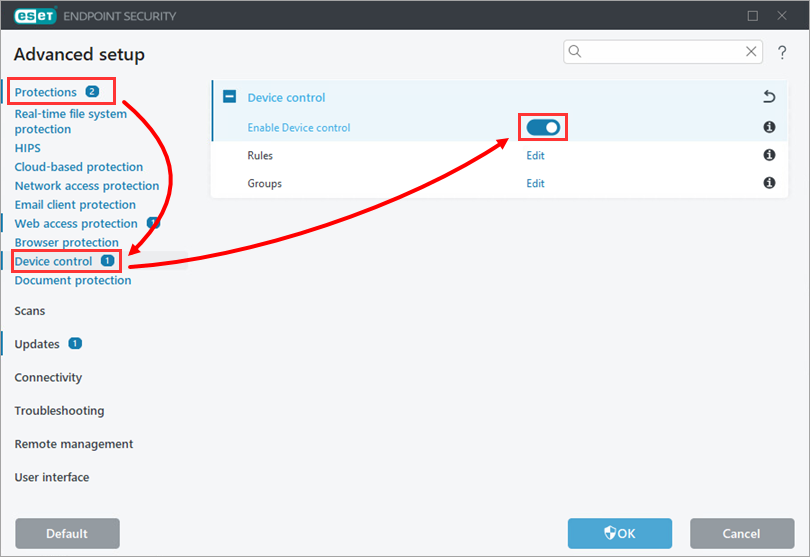
Щракнете върху Защити → Контрол на устройствата и включете превключвателя до Включване на контрола на устройствата.
-
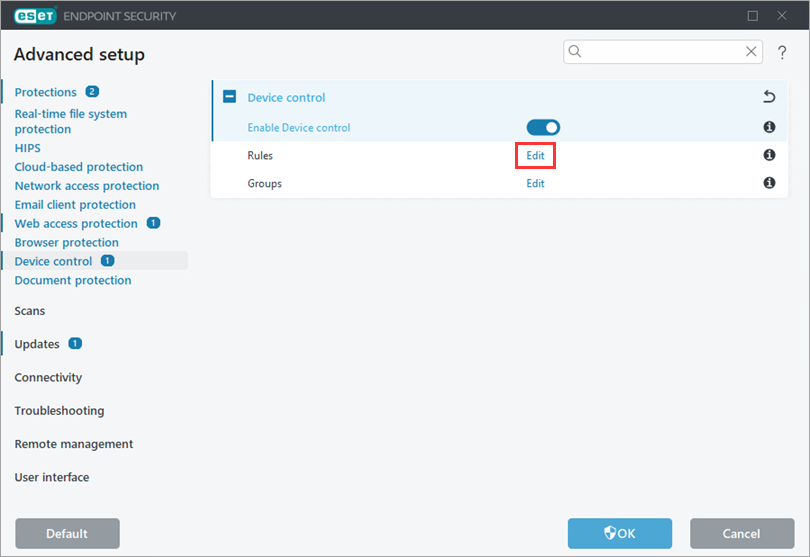
Щракнете върху Редактиране до Правилата.
-
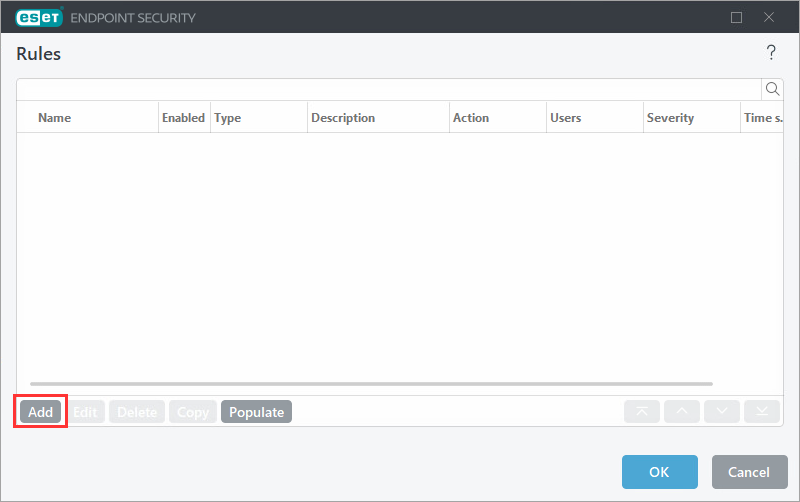
Щракнете върху Добавяне.
-
В полето Name (Име) въведете име на правилото (в този пример
Block bluetooth devices (Блокиране на Bluetooth устройства)). Изберете Bluetooth устройство от падащото меню Тип устройство и изберете Блокиране от падащото меню Действие. Щракнете върху OK.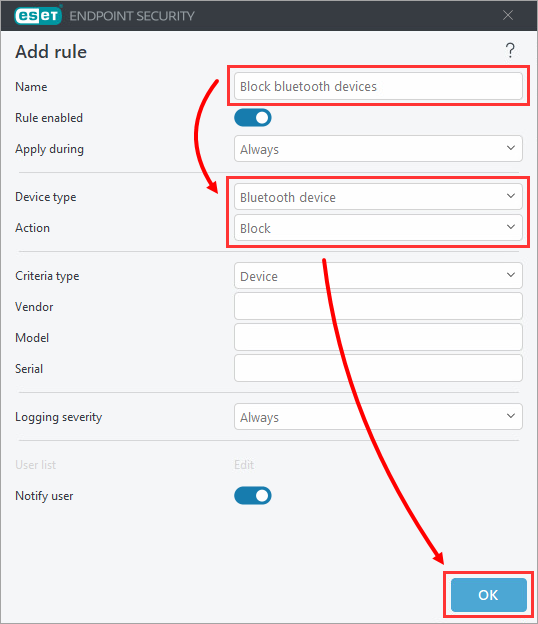
-
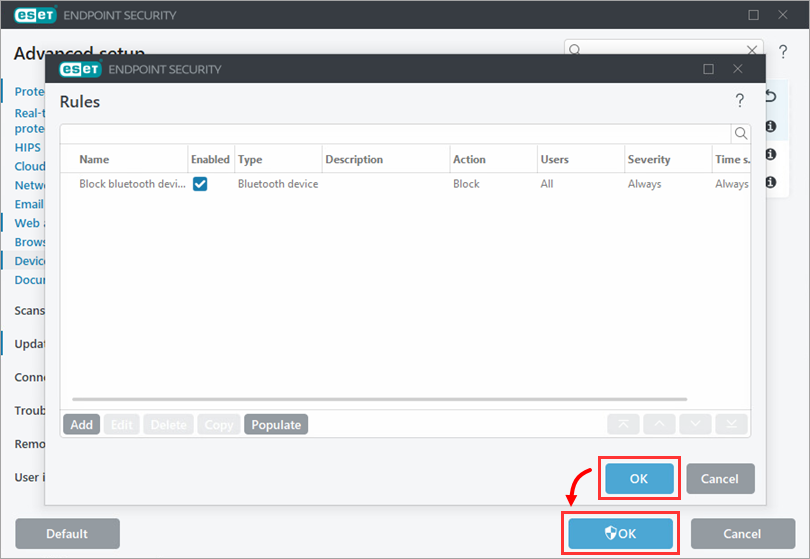
Новото правило ще се покаже в списъка с правила. В списъка с правила можете да добавяте, редактирате или премахвате правила. Щракнете върху OK → OK, за да запазите промените.
-
Ако се е наложило да активирате функцията Контрол на устройството, рестартирайте устройството си.


