Sorun
- Windows için ESET uç nokta uygulamalarında Aygıt denetimi kuralları ekleme veya değiştirme
Çözüm
İlgili çözüm: ESET PROTECT veya ESET PROTECT On-Prem kullanıcıları
-
Gelişmiş kuruluma erişmek için F5 tuşuna basın.
-
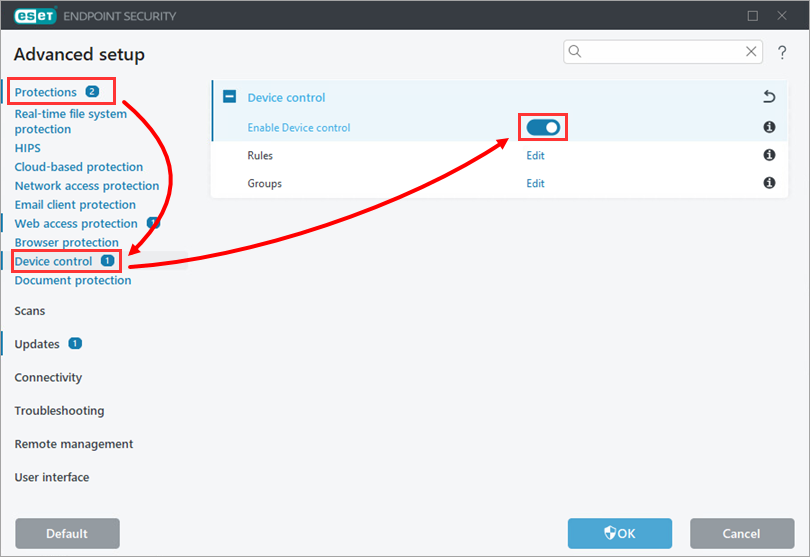
Korumalar → Aygıt Denetimi öğesini tıklatın ve Aygıt Denetimini Etkinleştir öğesinin yanındaki geçişi etkinleştirin.
-
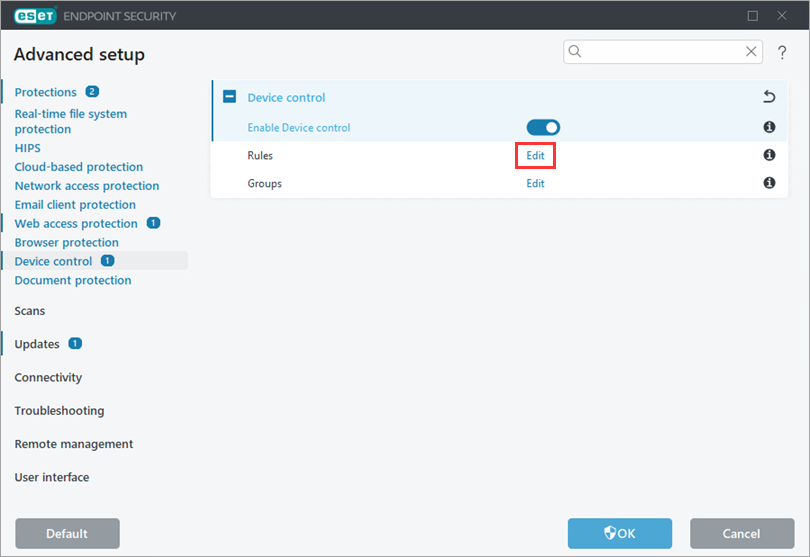
Kurallar'ın yanındaki Düzenle 'yi tıklatın.
-
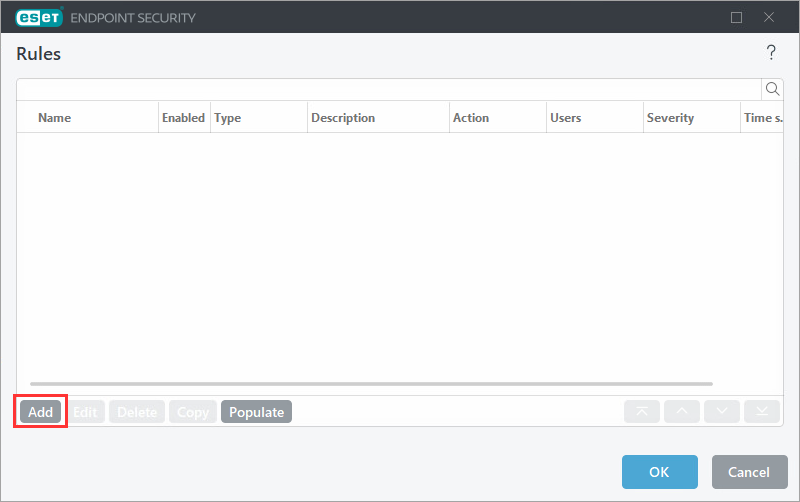
Ekle'ye tıklayın.
-
Ad alanına kural için bir ad yazın (bu örnekte,
Bluetooth cihazlarını engelle). Cihaz türü açılır menüsünden Bluetooth Cihazı 'nı seçin ve Eylem açılır menüsünden Engelle 'yi seçin. Tamam'a tıklayın.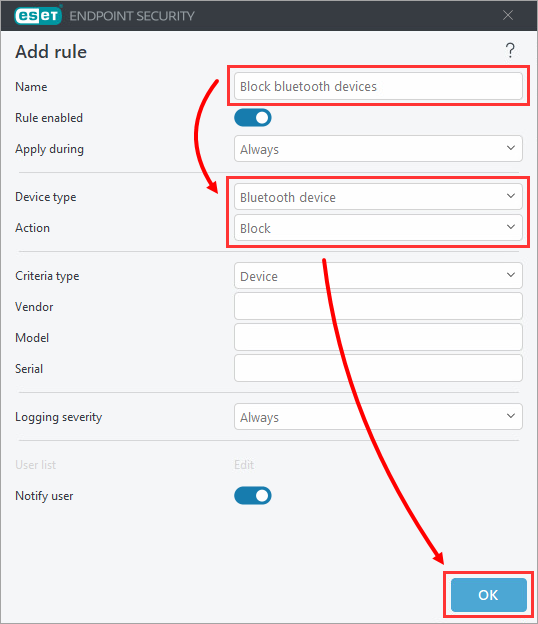
-
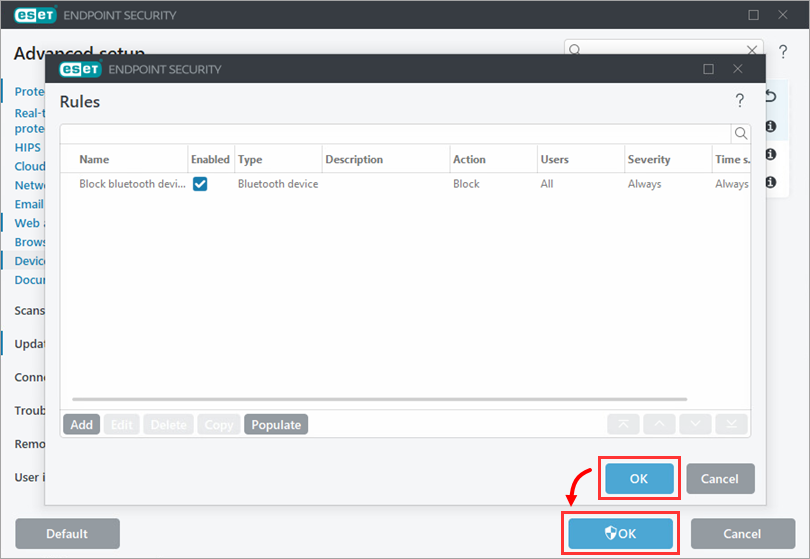
Yeni kural Kurallar listesinde görüntülenecektir. Kurallar listesinde kural ekleyebilir, düzenleyebilir veya kaldırabilirsiniz. Değişiklikleri kaydetmek için Tamam → Tamam 'a tıklayın.
-
Cihaz kontrolünü etkinleştirmeniz gerekiyorsa, cihazınızı yeniden başlatın.


