Problema
- Įrenginio valdymo taisyklių pridėjimas arba keitimas ESET galutinio taško programose Windows sistemai
Sprendimas
Susijęs sprendimas: ESET
-
Paspauskite F5 klavišą, kad patektumėte į Išplėstinę sąranką.
-
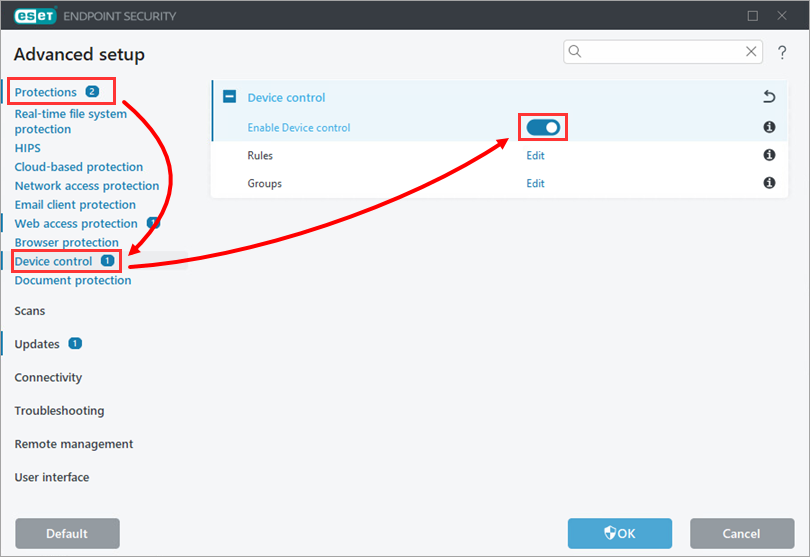
Spustelėkite Apsaugos → Įrenginių kontrolė ir įjunkite perjungiklį šalia Įjungti įrenginių kontrolę.
-
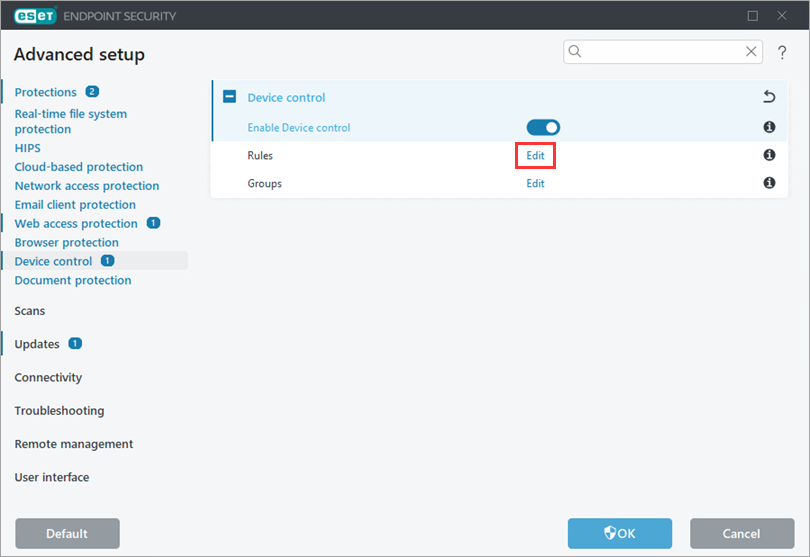
Spustelėkite Redaguoti šalia Taisyklių.
-
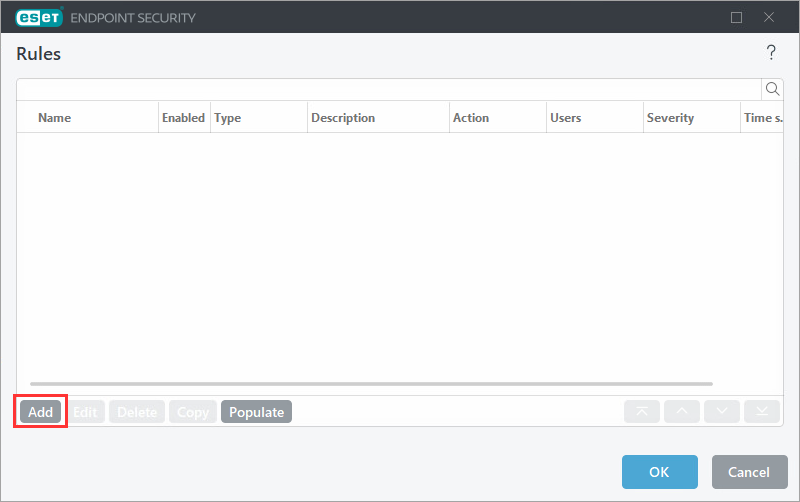
Spustelėkite Pridėti.
-
Laukelyje Pavadinimas įveskite taisyklės pavadinimą (šiame pavyzdyje
Blokuoti Bluetooth įrenginius). Iš išplečiamojo meniu Device type (Įrenginio tipas) pasirinkite Bluetooth Device (Bluetooth įrenginys), o išplečiamajame meniu Action (Veiksmas) pasirinkite Block (Blokuoti). Spustelėkite Gerai.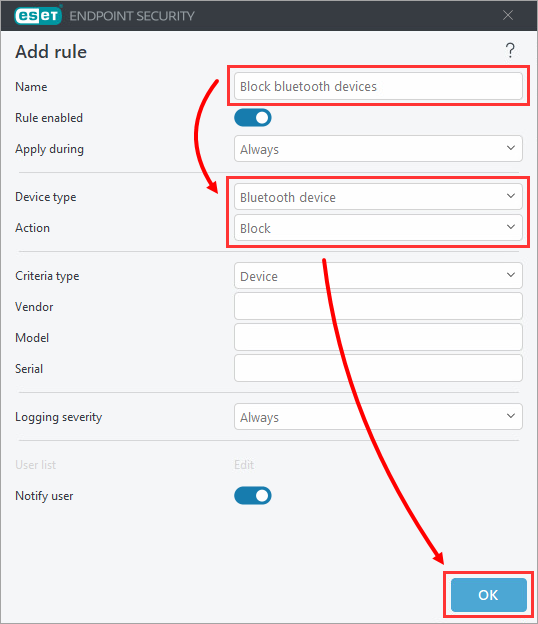
-
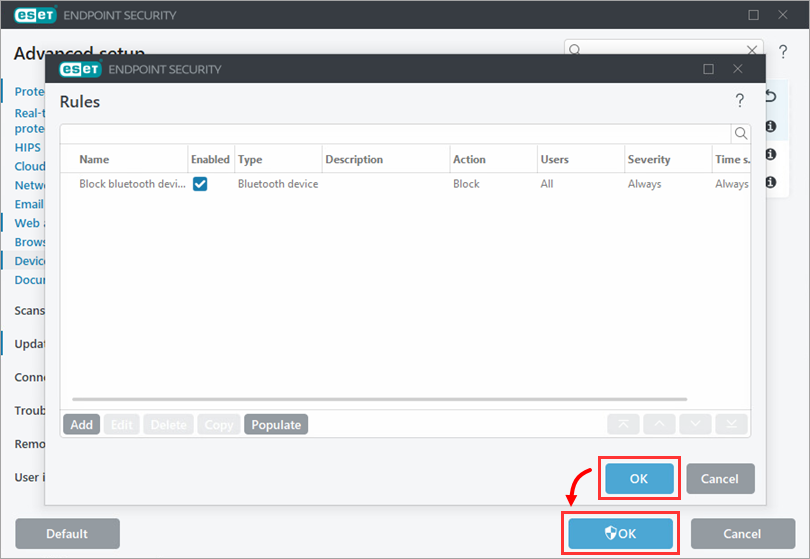
Naujoji taisyklė bus rodoma taisyklių sąraše. Taisyklių sąraše galite pridėti, redaguoti arba pašalinti taisykles. Spustelėkite OK → OK, kad išsaugotumėte pakeitimus.
-
Jei teko įjungti Įrenginio valdymą, iš naujo paleiskite įrenginį.


