Probleem
- Toevoegen of wijzigen van Device control regels in ESET endpoint toepassingen voor Windows
Oplossing
Verwante oplossing: ESET PROTECT of ESET PROTECT On-Prem gebruikers
-
Open het hoofdprogrammavenster van uw Windows ESET-toepassing.
-
Druk op de F5-toets om naar Geavanceerde instellingen te gaan.
-
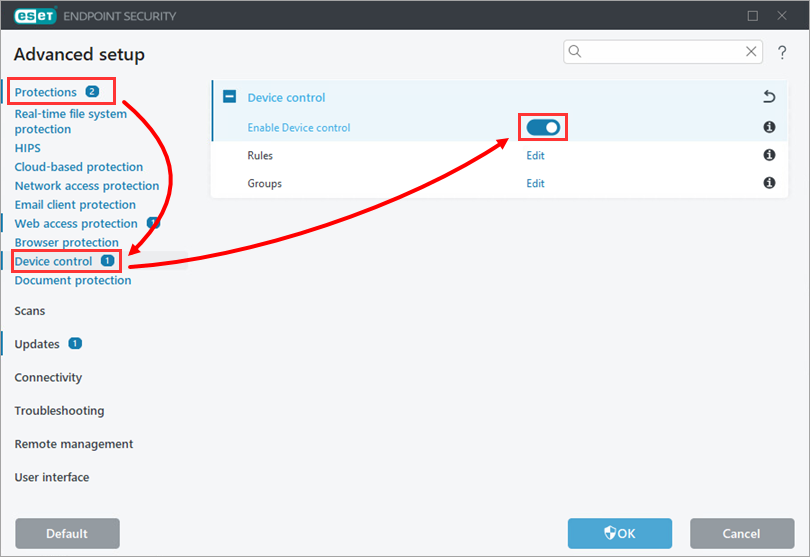
Klik op Beveiligingen → Apparaatcontrole en schakel het schakelaartje naast Apparaatcontrole inschakelen in.
-
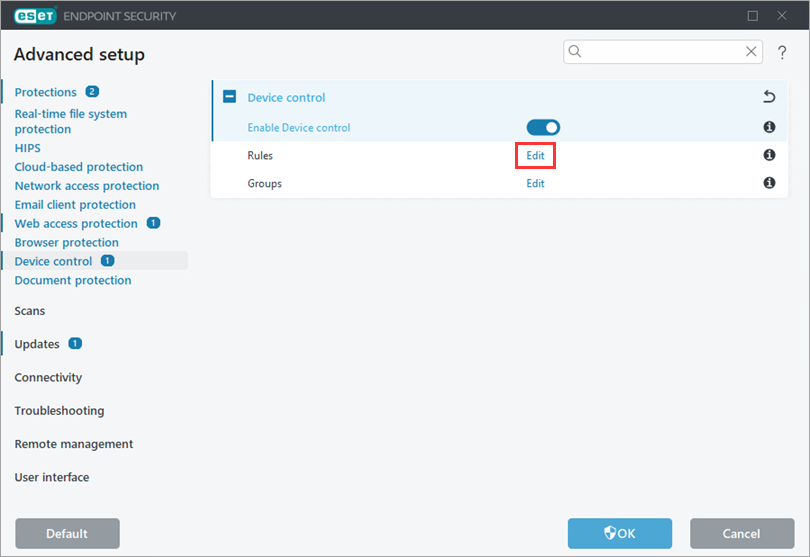
Klik op Bewerken naast Regels.
-
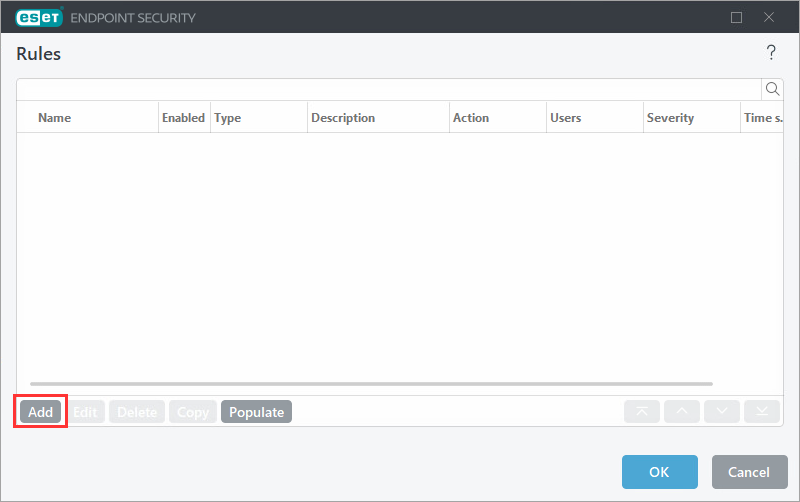
Klik op Toevoegen.
-
Typ in het veld Naam een naam voor de regel (in dit voorbeeld,
Bluetooth-apparaten blokkeren). Selecteer Bluetooth-apparaat in het vervolgkeuzemenu Apparaattype en selecteer Blokkeren in het vervolgkeuzemenu Actie. Klik op OK.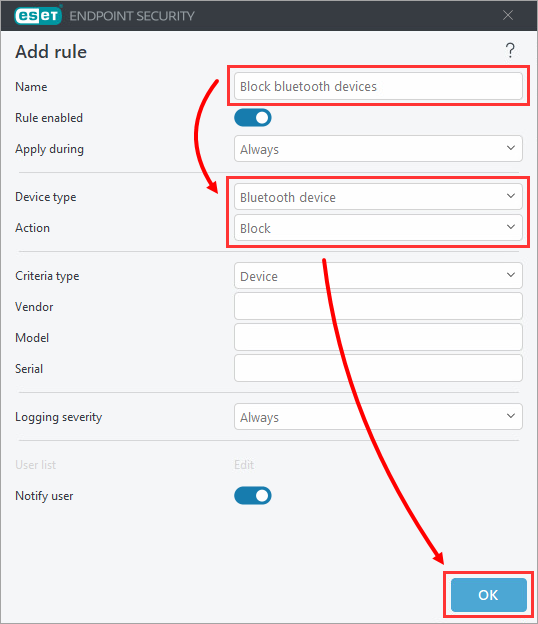
-
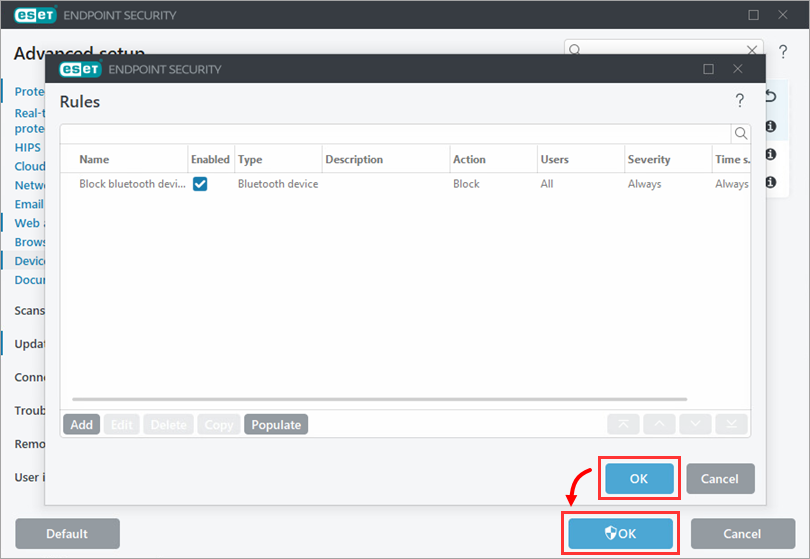
De nieuwe regel wordt weergegeven in de lijst Regels. In de lijst Regels kun je regels toevoegen, bewerken of verwijderen. Klik op OK → OK om de wijzigingen op te slaan.
-
Als u Apparaatcontrole moest inschakelen, start u het apparaat opnieuw op.


