Izdevums
- Ierīču kontroles noteikumu pievienošana vai modificēšana ESET galapunktu lietojumprogrammās Windows operētājsistēmai
Risinājums
Saistīts risinājums: ESET PROTECT vai ESET PROTECT On-Prem lietotājiem#
-
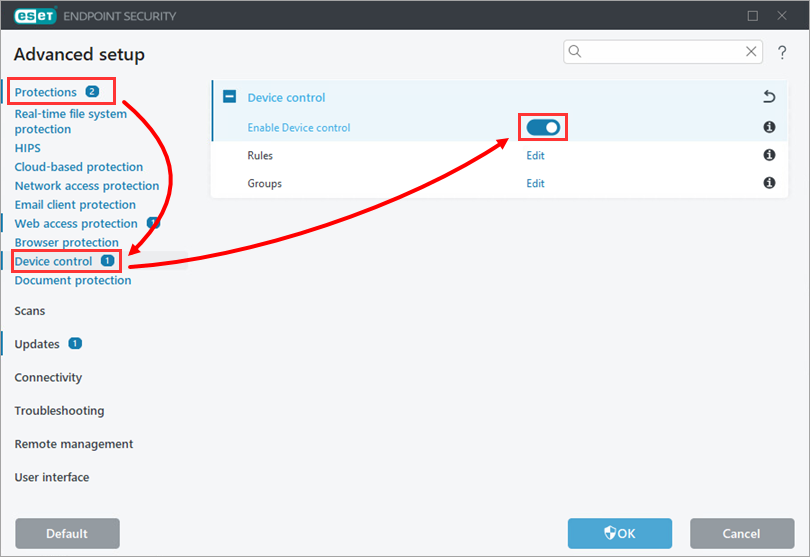
Nospiediet taustiņu F5, lai piekļūtu papildu iestatījumiem.
-
Noklikšķiniet uz Aizsardzība → Ierīču kontrole un aktivizējiet pārslēdzamo pogu blakus Ieslēgt ierīču kontroli.
-
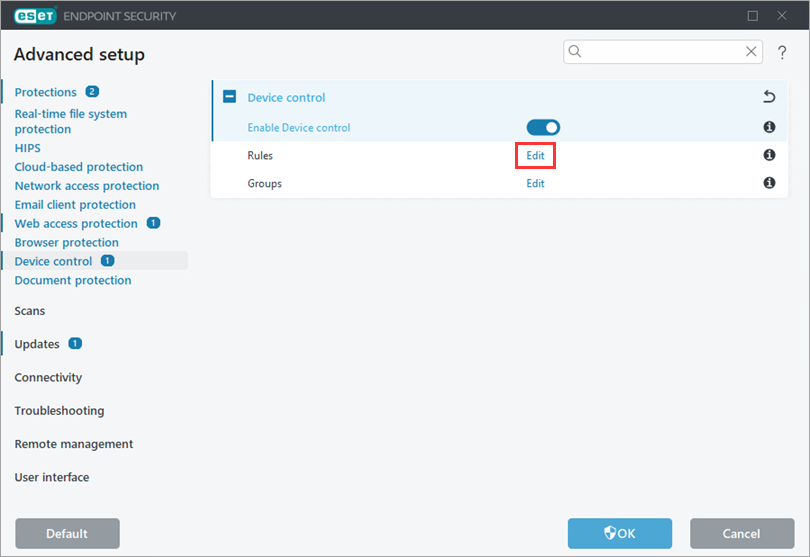
Noklikšķiniet uz Rediģēt blakus Noteikumi.
-
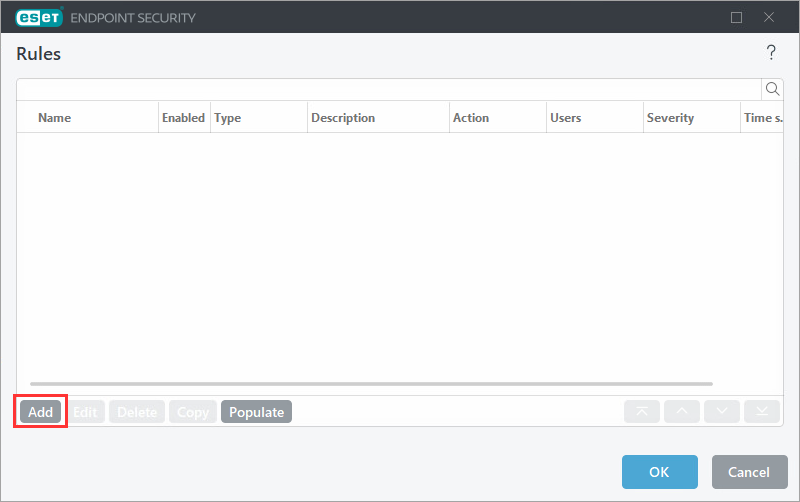
Noklikšķiniet uz Pievienot.
-
Laukā Nosaukums ierakstiet noteikuma nosaukumu (šajā piemērā
Bloķēt Bluetooth ierīces). Izlaižamajā izvēlnē Device type (Ierīces tips) izvēlieties Bluetooth ierīce un no izlaižamās izvēlnes Action (Darbība) izvēlieties Block (Bloķēt). Noklikšķiniet uz Labi.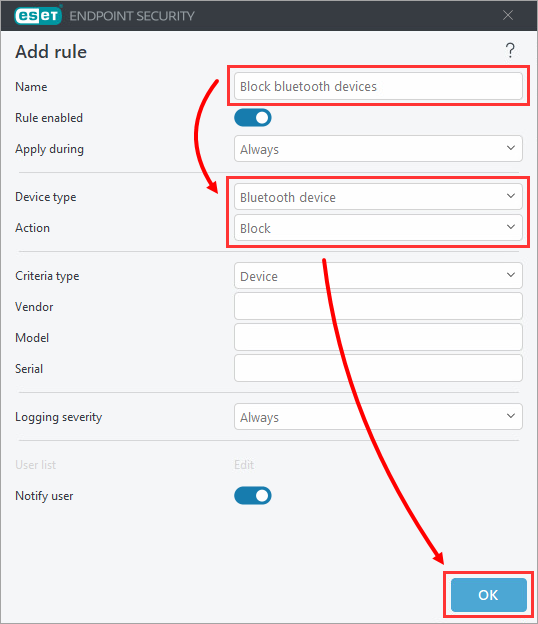
-
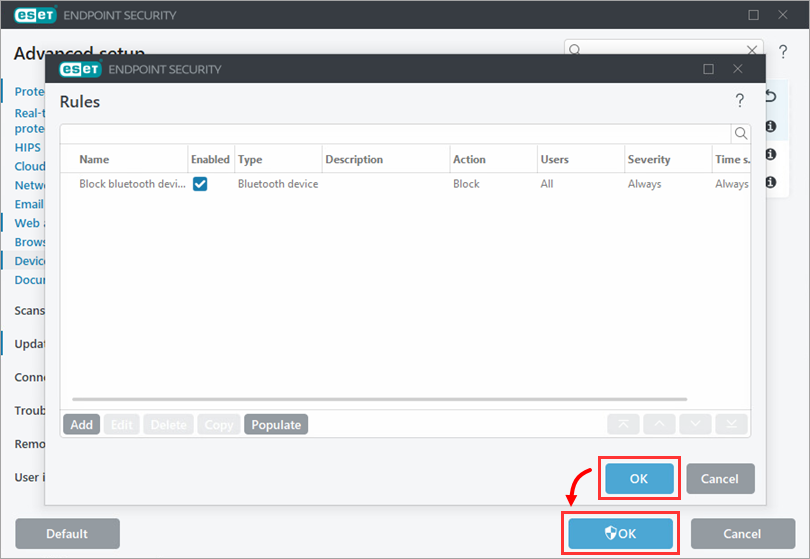
Jaunais noteikums tiks parādīts noteikumu sarakstā Noteikumi. Noteikumu sarakstā varat pievienot, rediģēt vai dzēst noteikumus. Noklikšķiniet uz Labi → Labi, lai saglabātu izmaiņas.
-
Ja jums bija jāiedarbina Ierīces kontrole, restartējiet ierīci.


