Problem
- Hinzufügen oder Ändern von Gerätesteuerungsregeln in ESET-Endpunktanwendungen für Windows
Lösung
Verwandte Lösung: ESET PROTECT oder ESET PROTECT On-Prem Benutzer
-
Öffnen Sie das Hauptprogrammfenster Ihrer Windows ESET-Anwendung.
-
Drücken Sie die Taste F5, um die erweiterten Einstellungen aufzurufen.
-
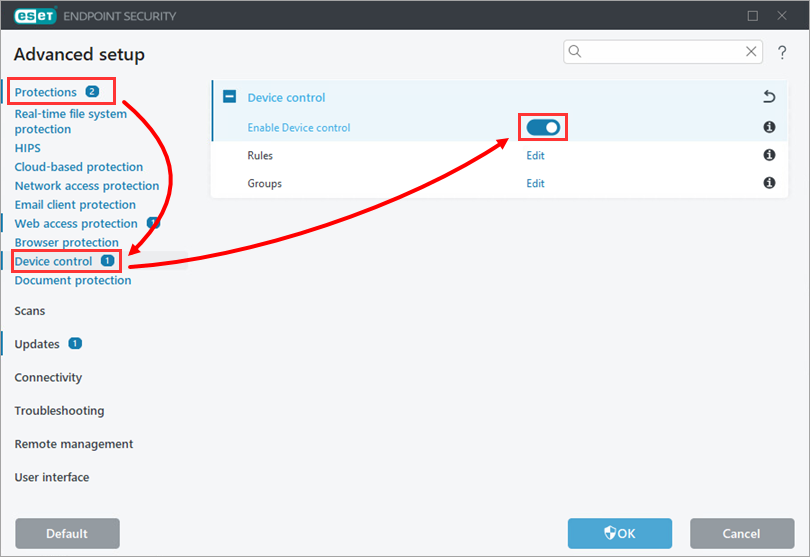
Klicken Sie auf Schutz → Gerätekontrolle und aktivieren Sie das Kästchen neben Gerätekontrolle aktivieren.
-
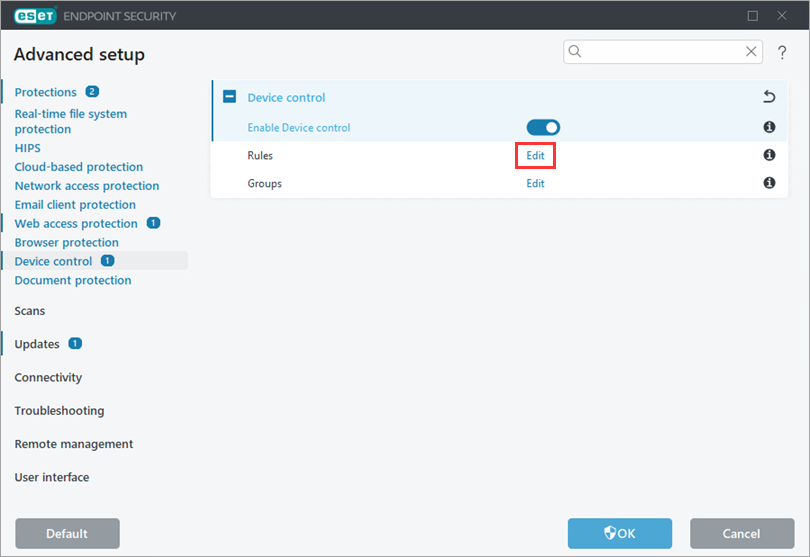
Klicken Sie auf Bearbeiten neben Regeln.
-
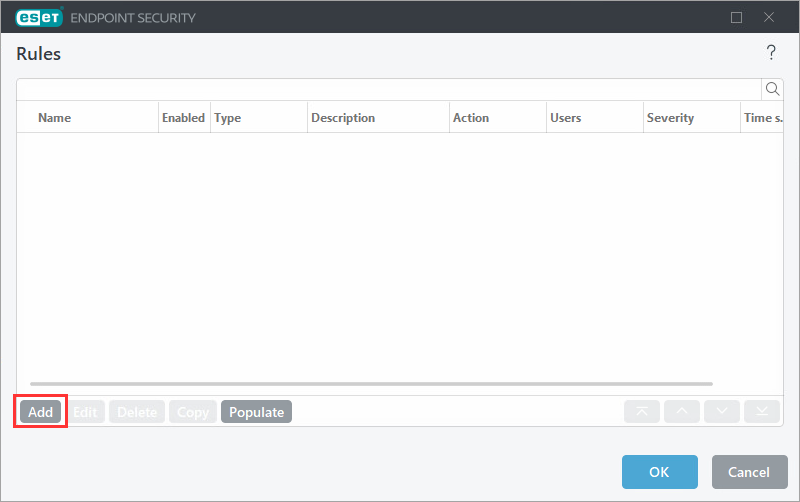
Klicken Sie auf Hinzufügen.
-
Geben Sie in das Feld Name einen Namen für die Regel ein (in diesem Beispiel
Block bluetooth devices). Wählen Sie im Dropdown-Menü Gerätetyp die Option Bluetooth-Gerät und im Dropdown-Menü Aktion die Option Blockieren aus. Klicken Sie auf OK.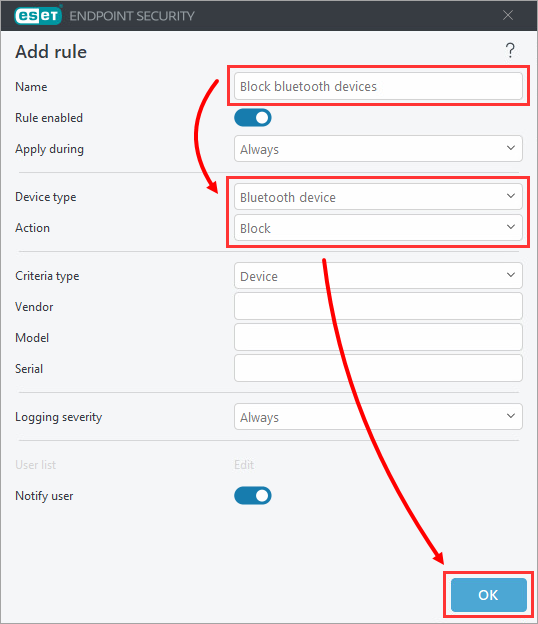
-
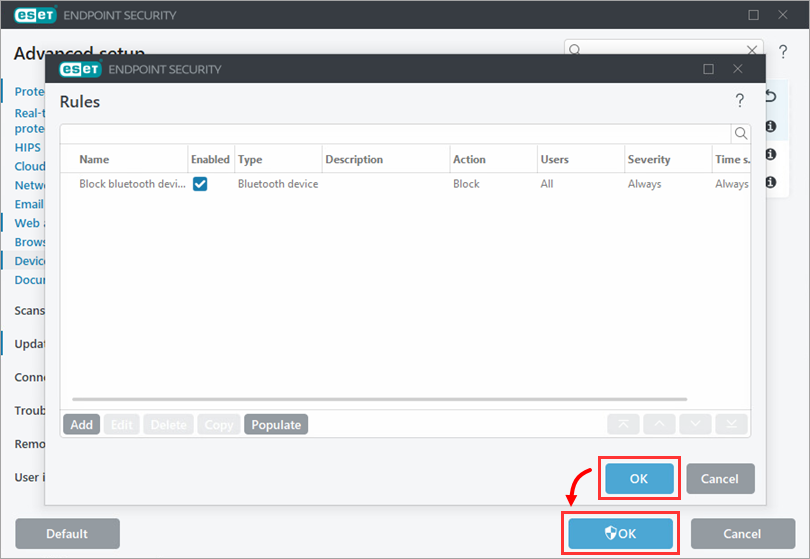
Die neue Regel wird in der Liste Regeln angezeigt. In der Liste Regeln können Sie Regeln hinzufügen, bearbeiten oder entfernen. Klicken Sie auf OK → OK, um die Änderungen zu speichern.
-
Wenn Sie die Gerätekontrolle aktivieren mussten, starten Sie Ihr Gerät neu.


