Problème
- Ajout ou modification des règles de contrôle des périphériques dans les applications ESET pour Windows
Solution
Solution connexe : ESET PROTECT ou ESET PROTECT On-Prem users
-
Ouvrez la fenêtre du programme principal de votre application ESET Windows.
-
Appuyez sur la touche F5 pour accéder à la configuration avancée.
-
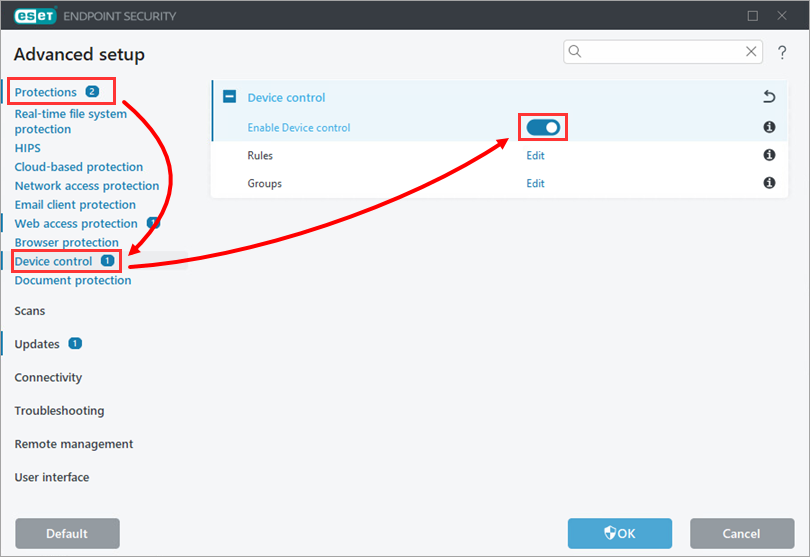
Cliquez sur Protections → Contrôle des périphériques et activez la case à cocher en regard de Activer le contrôle des périphériques.
-
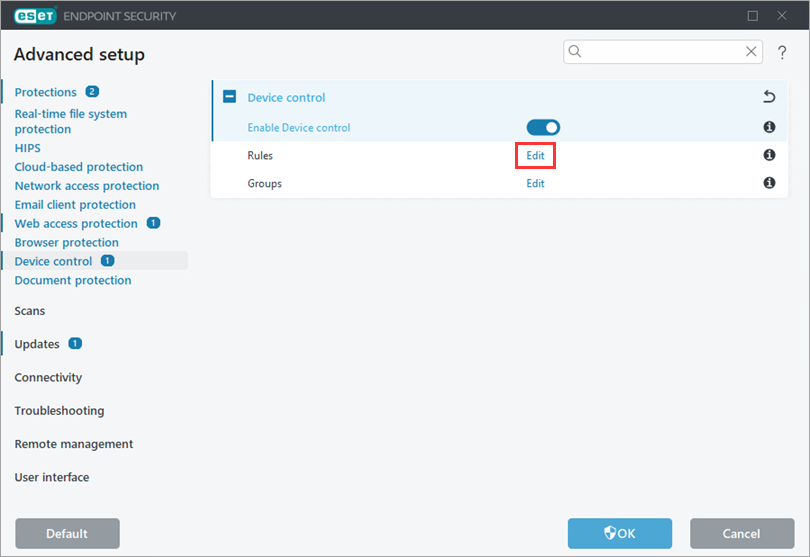
Cliquez sur Modifier en regard de Règles.
-
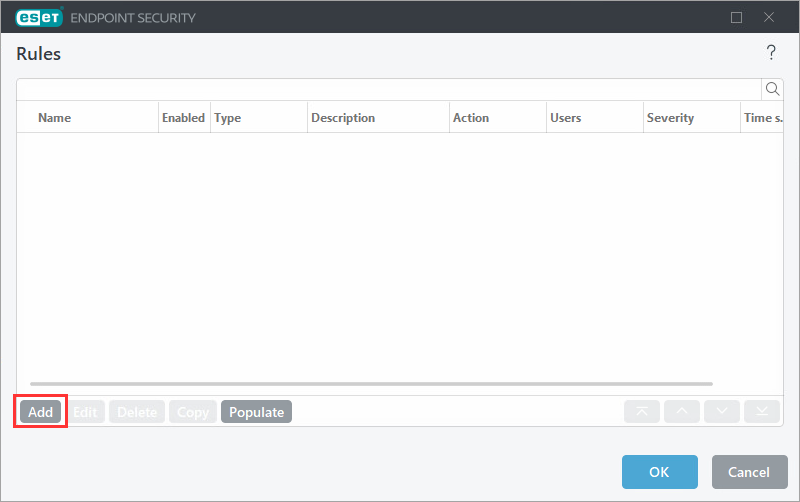
Cliquez sur Ajouter.
-
Dans le champ Nom, saisissez un nom pour la règle (dans cet exemple,
Bloquer les périphériques Bluetooth). Sélectionnez Périphérique Bluetooth dans le menu déroulant Type de périphérique et sélectionnez Bloquer dans le menu déroulant Action. Cliquez sur OK.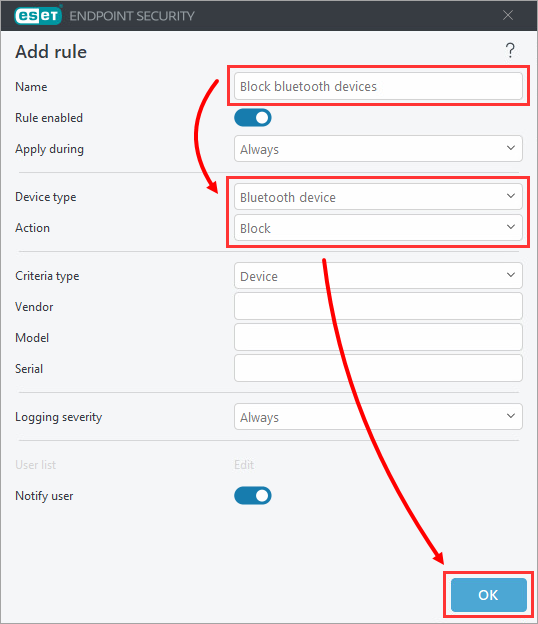
-
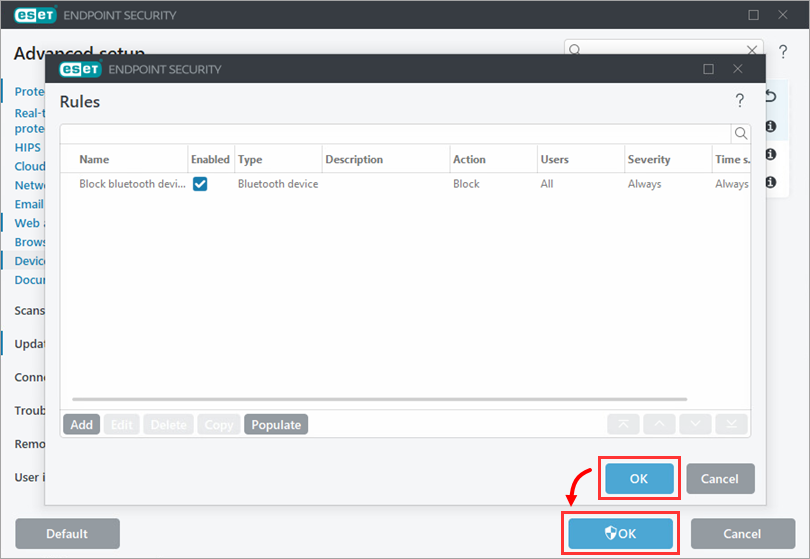
La nouvelle règle s'affiche dans la liste des règles. Dans la liste Règles, vous pouvez ajouter, modifier ou supprimer des règles. Cliquez sur OK → OK pour enregistrer les modifications.
-
Si vous avez dû activer le contrôle des appareils, redémarrez votre appareil.


