Problem
- Dodawanie lub modyfikowanie reguł kontroli urządzeń w aplikacjach ESET dla punktów końcowych Windows
Rozwiązanie
Powiązane rozwiązanie: Użytkownicy ESET PROTECT lub ESET PROTECT On-Prem
-
Otwórz główne okno programu aplikacji ESET w systemie Windows.
-
Naciśnij klawisz F5, aby uzyskać dostęp do ustawień zaawansowanych.
-
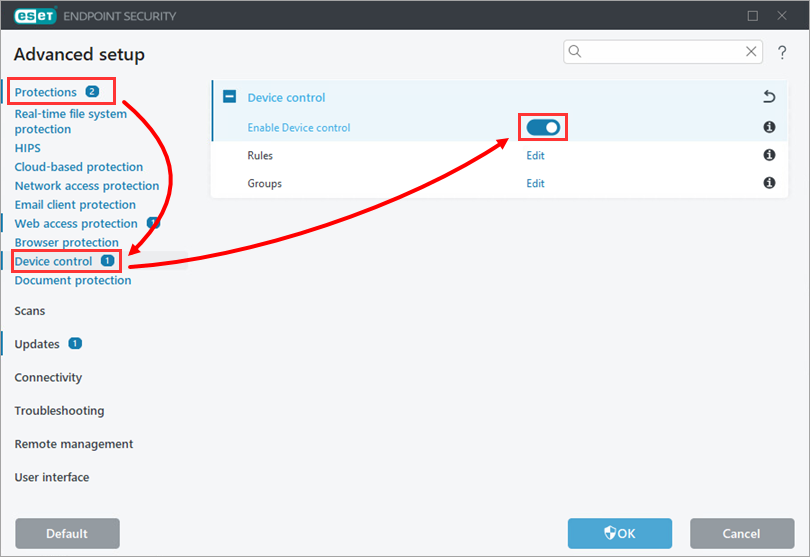
Kliknij Zabezpieczenia → Kontrola urządzeń i włącz przełącznik obok opcji Włącz kontrolę urządzeń.
-
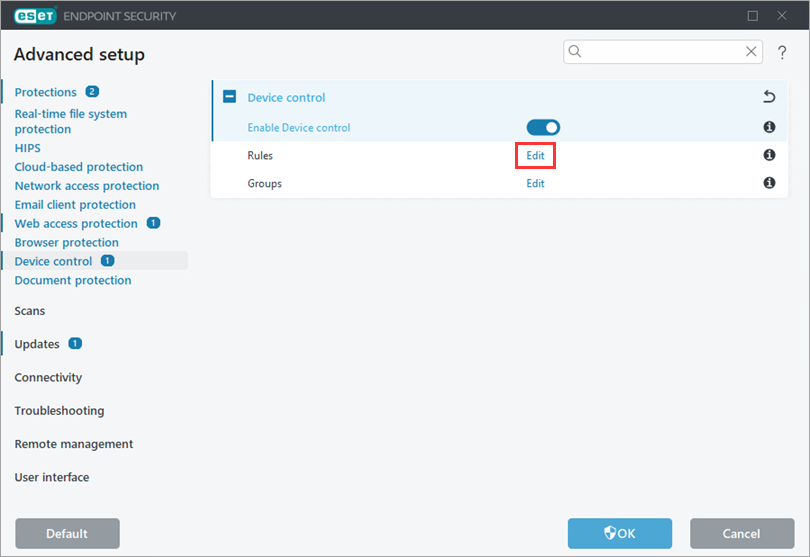
Kliknij Edytuj obok pozycji Reguły.
-
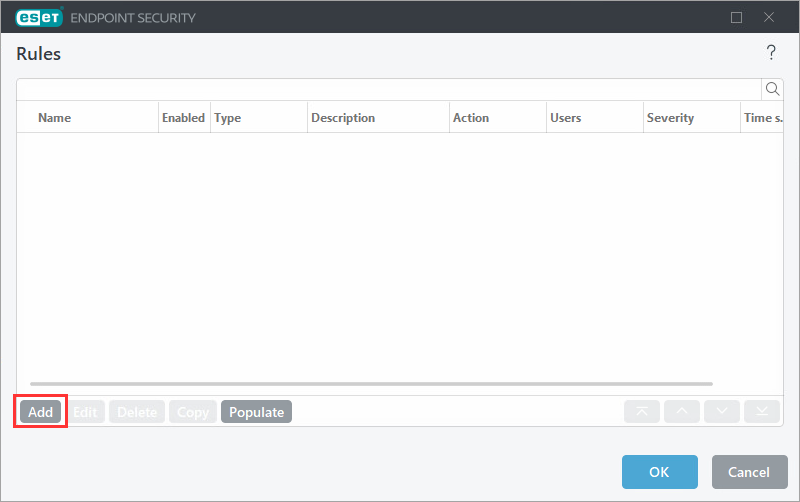
Kliknij Dodaj.
-
W polu Name wpisz nazwę reguły (w tym przykładzie
Block bluetooth devices). Wybierz Bluetooth Device z rozwijanego menu Device type i wybierz Block z rozwijanego menu Action. Kliknij przycisk OK.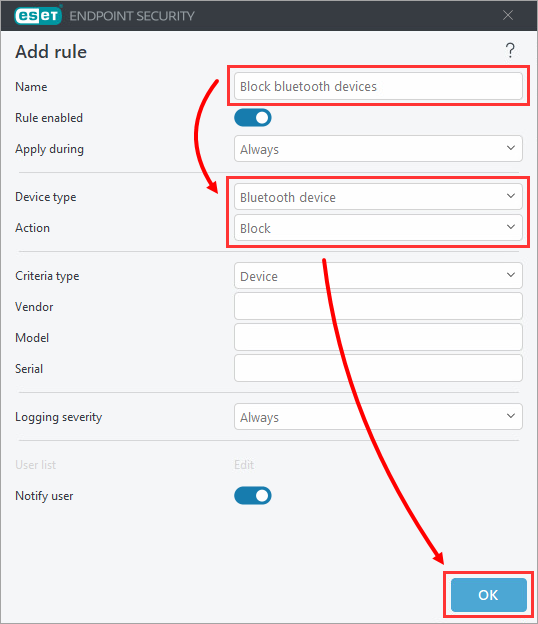
-
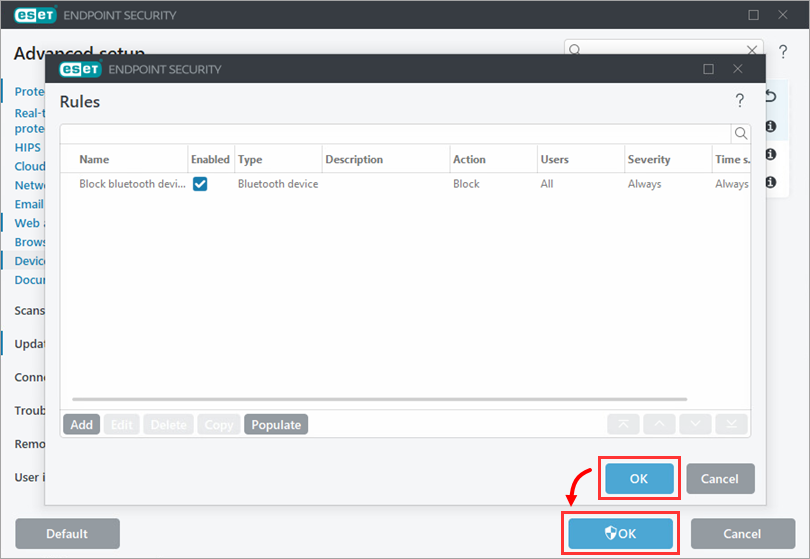
Nowa reguła zostanie wyświetlona na liście reguł. Na liście reguł można dodawać, edytować lub usuwać reguły. Kliknij OK → OK, aby zapisać zmiany.
-
Jeśli konieczne było włączenie funkcji Kontrola urządzenia, uruchom ponownie urządzenie.


