Problema
- Aggiunta o modifica delle regole di controllo dei dispositivi nelle applicazioni endpoint di ESET per Windows
Soluzione
Soluzione correlata: Utenti ESET PROTECT o ESET PROTECT On-Prem
-
Premere il tasto F5 per accedere alla configurazione avanzata.
-
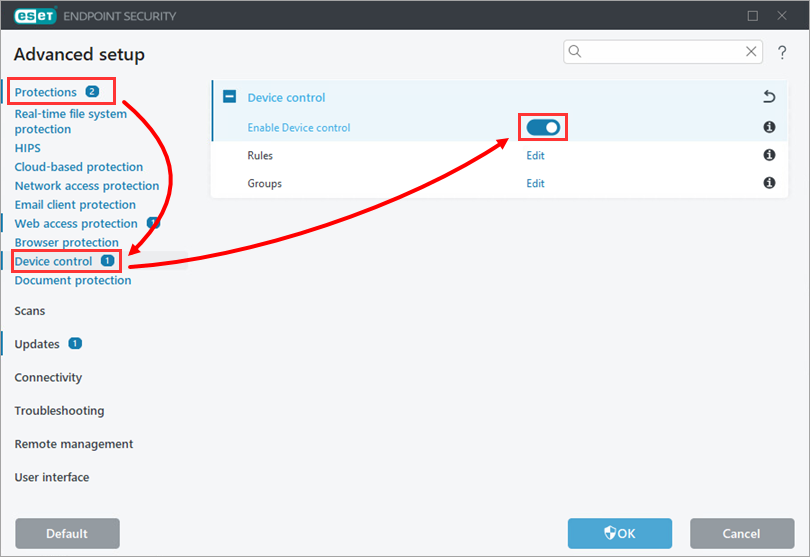
Fare clic su Protezioni → Controllo dispositivi e attivare la levetta accanto a Abilita controllo dispositivi.
-
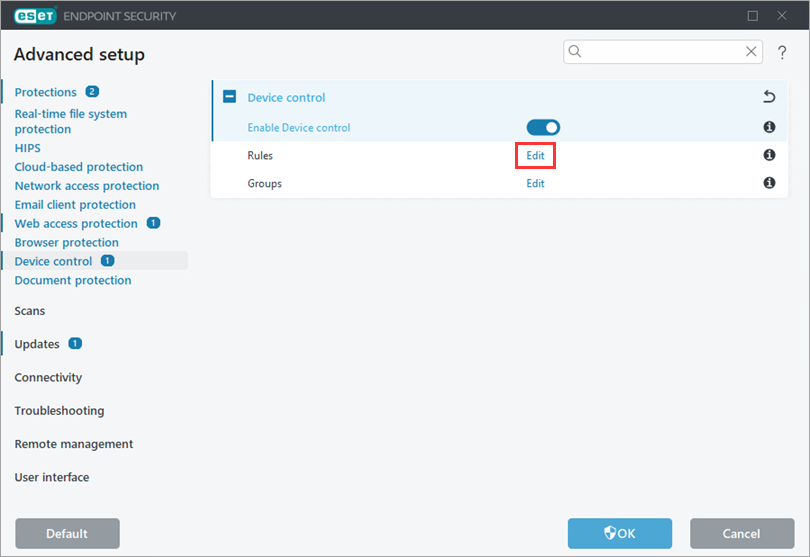
Fare clic su Modifica accanto a Regole.
-
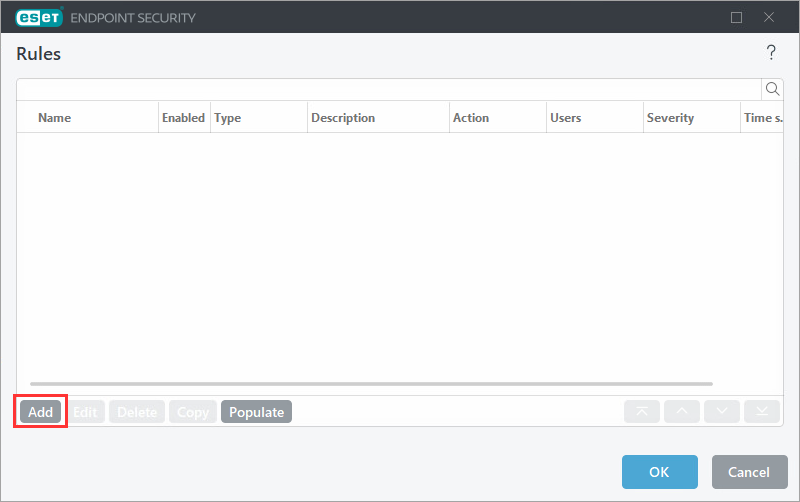
Fare clic su Aggiungi.
-
Nel campo Nome, digitare un nome per la regola (in questo esempio,
Blocca dispositivi Bluetooth). Selezionare Dispositivo Bluetooth dal menu a discesa Tipo di dispositivo e selezionare Blocca dal menu a discesa Azione. Fare clic su OK.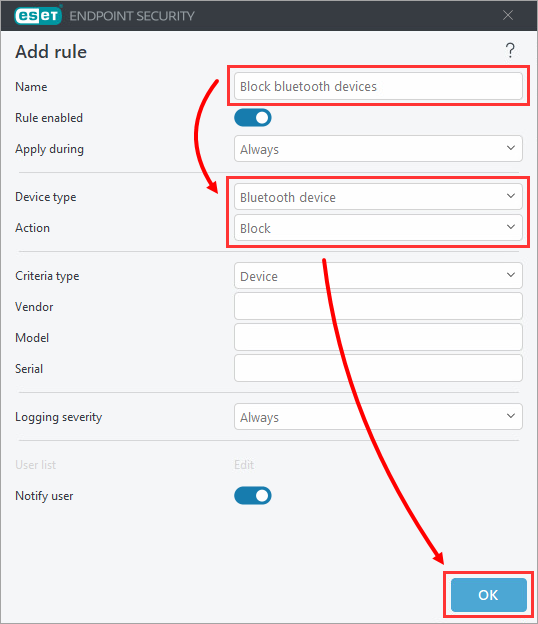
-
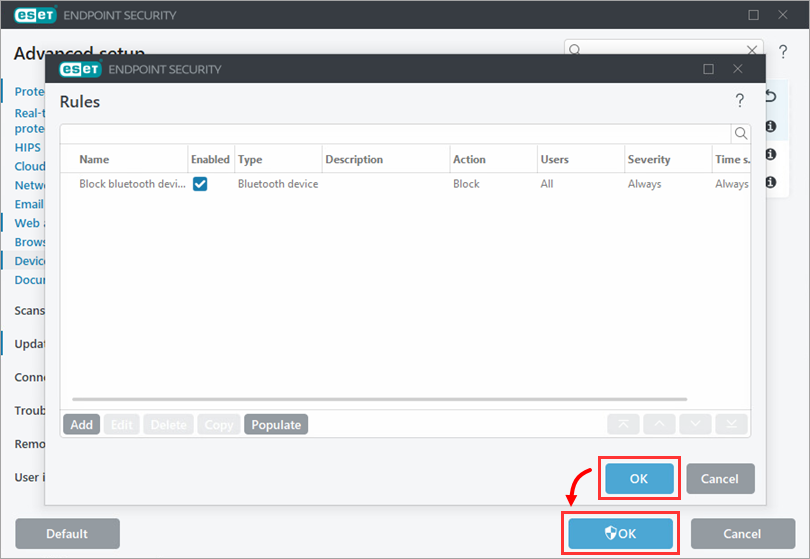
La nuova regola verrà visualizzata nell'elenco Regole. Nell'elenco delle regole è possibile aggiungere, modificare o rimuovere le regole. Fare clic su OK → OK per salvare le modifiche.
-
Se è stato necessario abilitare il Controllo dispositivo, riavviare il dispositivo.


