[KB7260] Adăugarea și modificarea regulilor de control al dispozitivelor utilizând produsele ESET endpoint

NOTĂ:

Această pagină a fost tradusă de un computer. Faceți clic pe Română în secțiunea Limbi din această pagină pentru a afișa textul original. Dacă vi se pare că ceva nu este clar, vă rugăm să contactați serviciul de asistență locală.

Problema

Soluție

Utilizatorii ESET PROTECT On-Prem: Efectuați acești pași în ESET PROTECT On-Prem

Utilizarea controlului dispozitivelor în produsele ESET endpoint.

Adăugarea unei reguli de control al dispozitivelor pe o stație de lucru client individuală

  1. Deschideți fereastra principală a programului produsului ESET pentru Windows.

  2. Apăsați tasta F5 pentru a accesa Configurare avansată.

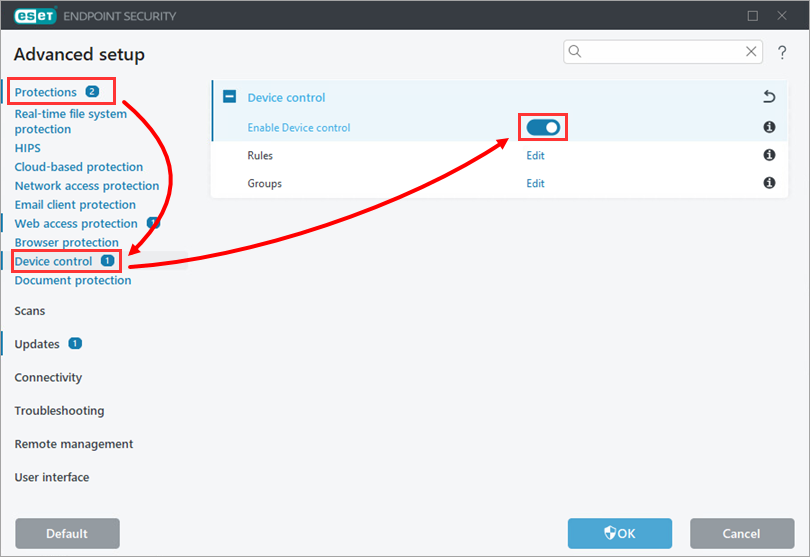
  3. Faceți clic pe ProtectionsDevice Control, faceți clic pe comutatorul de lângă Enable Device Control pentru a-l activa și faceți clic pe OK. Reporniți computerul client.

    Figura 1-1
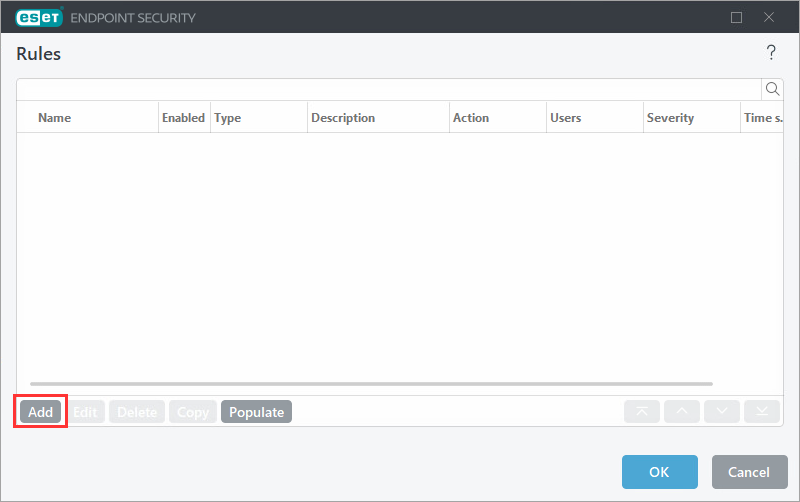
  4. Repetați pașii 1 și 2. Faceți clic pe ProtectionsDevice Control, faceți clic pe Edit (Editare ) lângă Rules (Reguli).
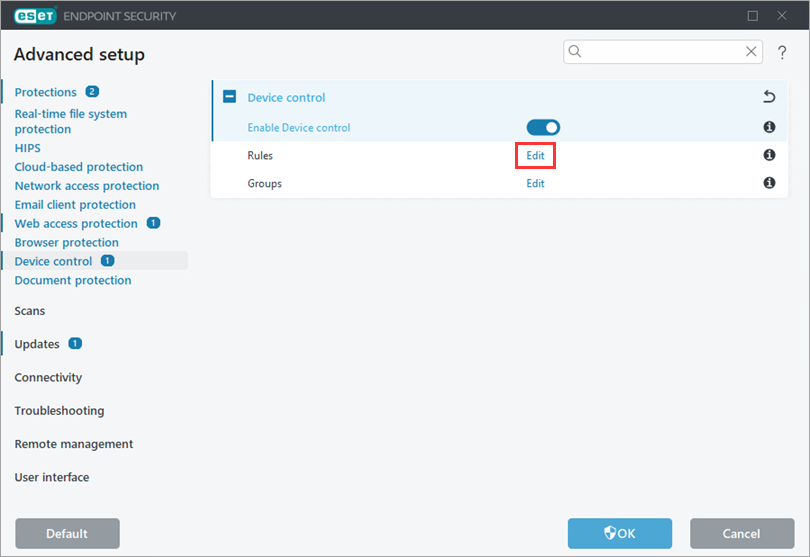
    Figura 1-2
  5. Faceți clic pe Adăugare.

    Figura 1-3
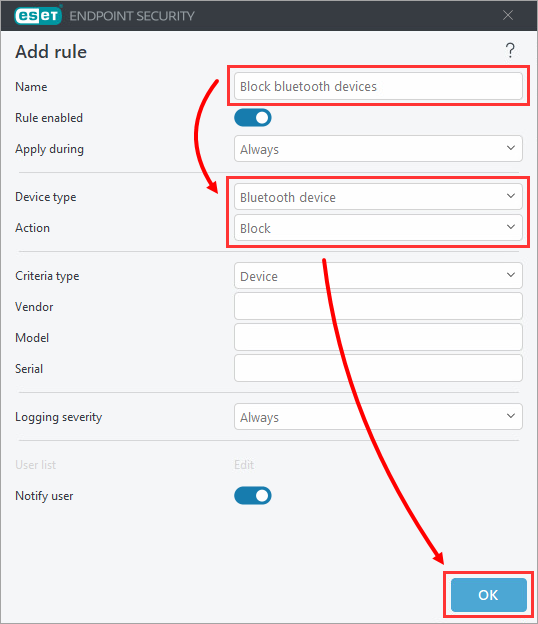
  6. În acest exemplu, blocăm accesul la toate dispozitivele Bluetooth pentru toți utilizatorii. Lângă Nume, tastați un nume pentru noua regulă. La Device type (Tip dispozitiv), selectați Bluetooth Device (Dispozitiv Bluetooth ) din meniul derulant. Lângă Action (Acțiune), selectați Block (Blocare ) din meniul derulant. Pentru a face regula mai specifică, tastați Vendor (Furnizor), Model (Model) și Serial number (Număr de serie ) ale dispozitivelor pe care doriți să le vizați. Lângă Logging severity (Severitate înregistrare), selectați o opțiune din meniul derulant și faceți clic pe OK.

    Caractere sălbatice

    Pentru câmpurile Vendor, Model și Serial, în ESET Endpoint Security și ESET Endpoint Antivirus versiunea 10 și ulterioare pot fi utilizate caracterele joker * și ?.

    Un asterisc(*) reprezintă un șir de zero sau mai multe caractere.
    Un semn de întrebare (?) reprezintă un singur caracter.

    Figura 1-4
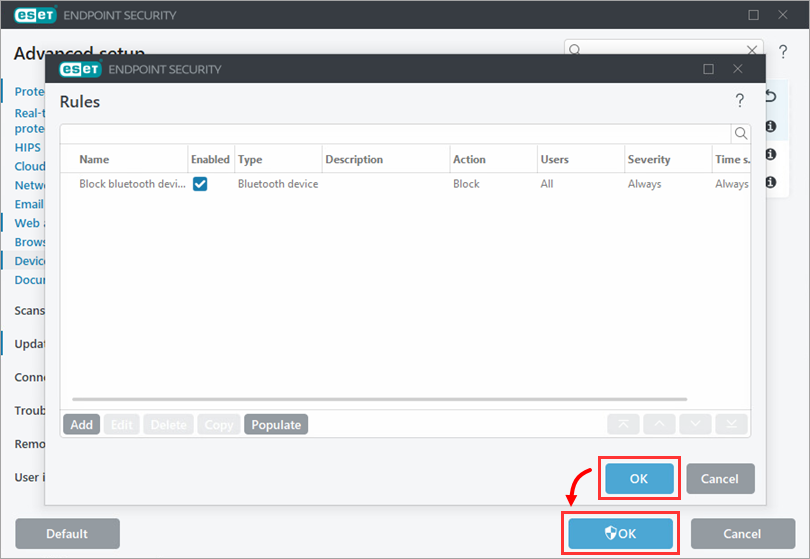
  7. Faceți clic pe OK.

    Figura 1-5

Modificați sau eliminați o regulă existentă

  1. Deschideți fereastra programului principal al produsului ESET pentru Windows.

  2. Apăsați tasta F5 pentru a accesa Configurare avansată.

  3. Faceți clic pe ProtectionsDevice Control( ProtecțiiControlul dispozitivelor) și faceți clic pe Edit (Editare ) lângă Rules (Reguli).

    Figura 2-1
  4. Pentru a edita sau șterge o regulă:

    • Editarea unei reguli - Selectați regula și faceți clic pe Editare. După efectuarea editărilor, faceți clic pe OKOK.

      Figura 2-2
    • Ștergeți o regulă - Selectați regula și faceți clic pe Delete (Ștergere).

      Figura 2-3