Problema
- Agregar o modificar reglas de control de dispositivos en las aplicaciones ESET Endpoint para Windows
Solución
Solución relacionada: Usuarios de ESET PROTECT o ESET PROTECT On-Prem
-
Abra la ventana principal del programa de su aplicación ESET para Windows.
-
Pulse la tecla F5 para acceder a Configuración avanzada.
-
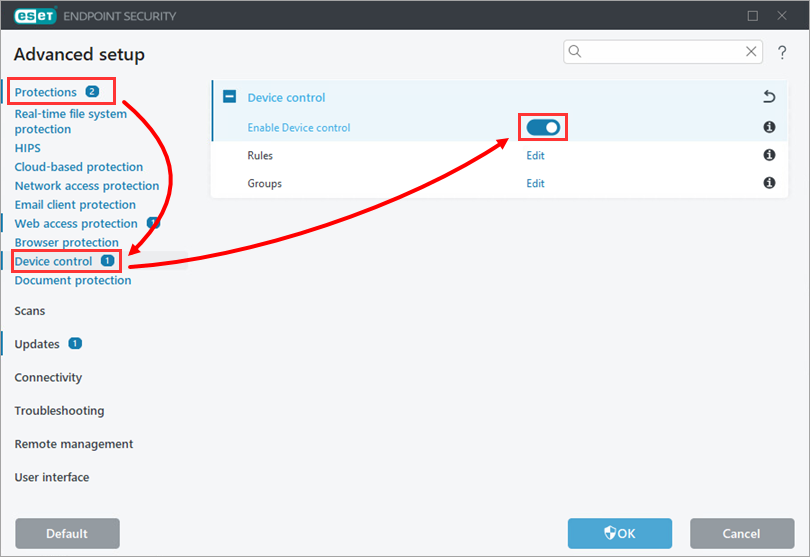
Haga clic en Protecciones → Control de dispositivos y active el conmutador situado junto a Activar control de dispositivos.
-
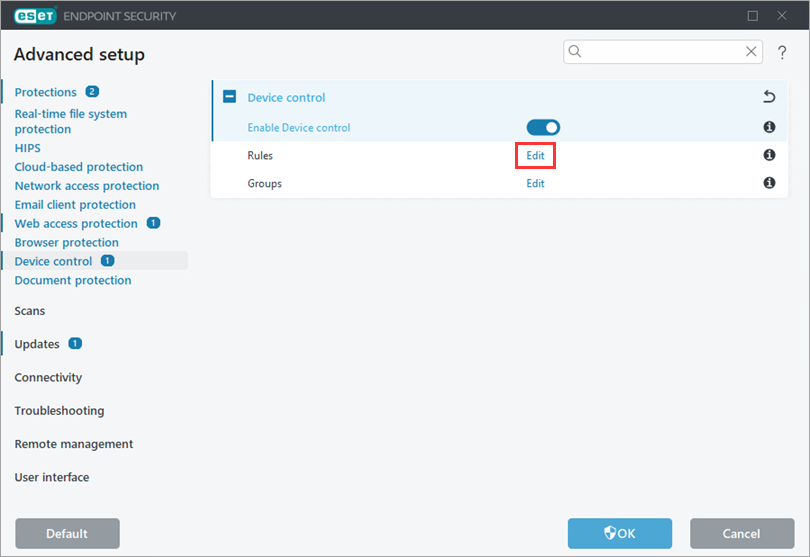
Haga clic en Editar junto a Reglas.
-
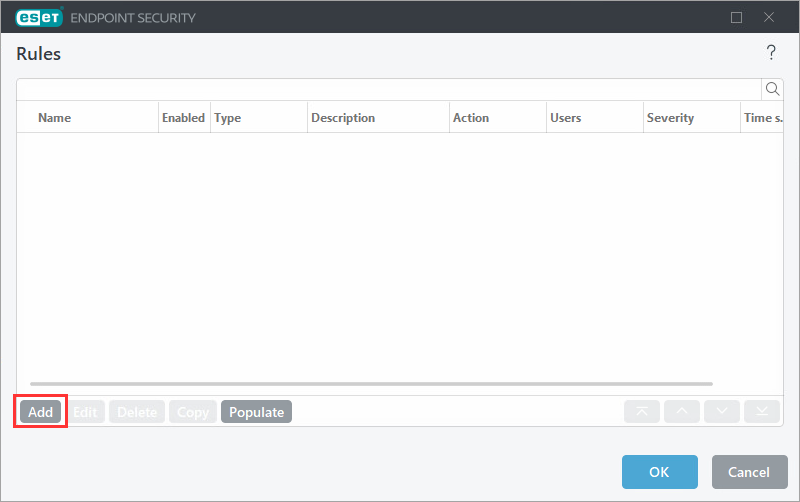
Haga clic en Añadir.
-
En el campo Nombre, escriba un nombre para la regla (en este ejemplo,
Bloquear dispositivos bluetooth). Seleccione Dispositivo Bluetooth en el menú desplegable Tipo de dispositivo y seleccione Bloquear en el menú desplegable Acción. Haga clic en Aceptar.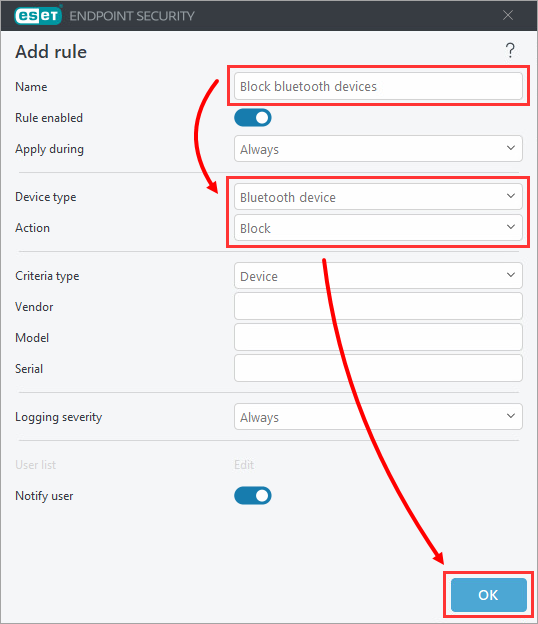
-
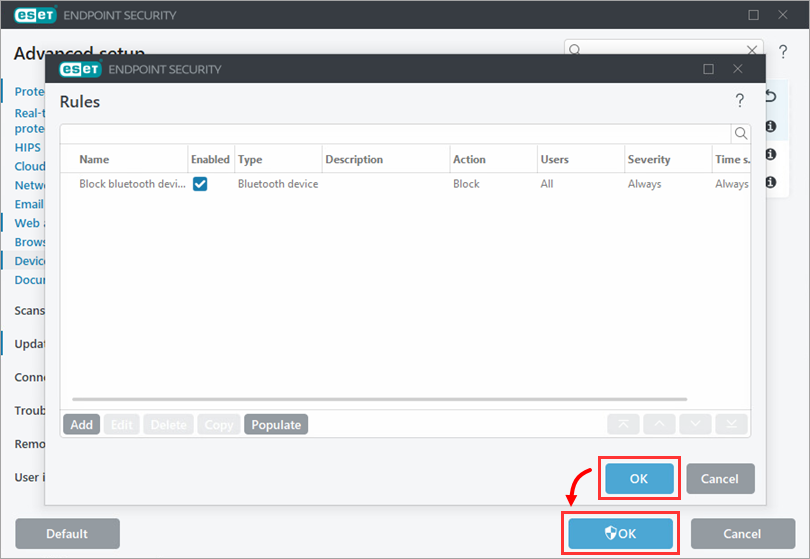
La nueva regla aparecerá en la lista de Reglas. En la lista Reglas, puede Añadir, Editar o Eliminar reglas. Haga clic en Aceptar → OK para guardar los cambios.
-
Si ha tenido que activar el Control de dispositivos, reinicie el dispositivo.


