Проблема
- Додавання або зміна правил керування пристроями в програмах ESET для кінцевих точок для Windows
Рішення
Пов'язане рішення: Користувачі ESET PROTECT або ESET PROTECT On-Prem
-
Натисніть клавішу F5, щоб перейти до Додаткових налаштувань.
-
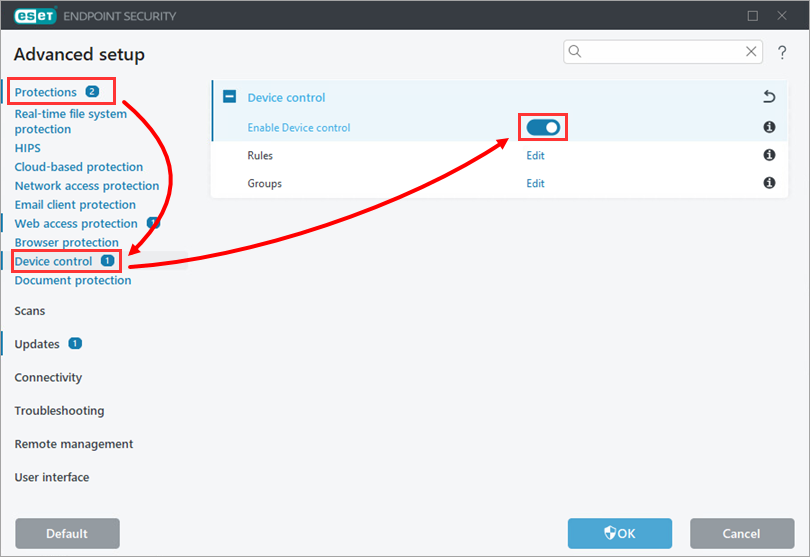
Клацніть Захист → Контроль пристроїв і встановіть перемикач навпроти пункту Увімкнути контроль пристроїв.
-
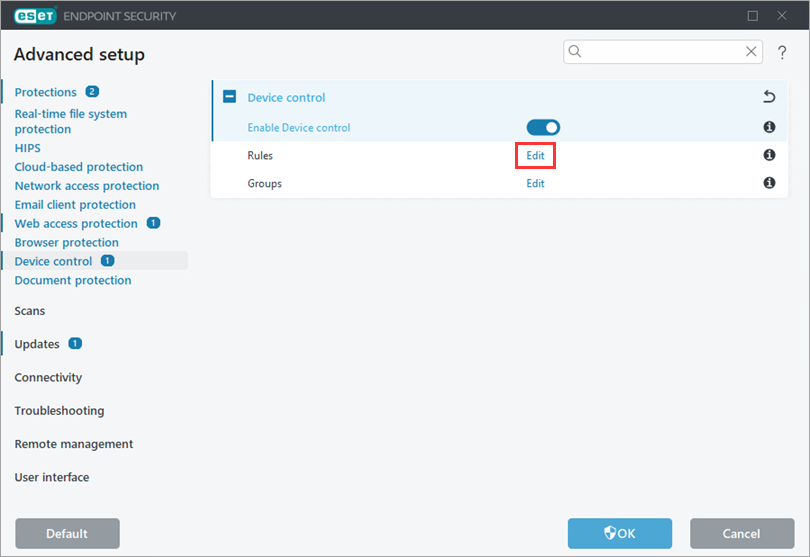
Натисніть Редагувати поруч із пунктом Правила.
-
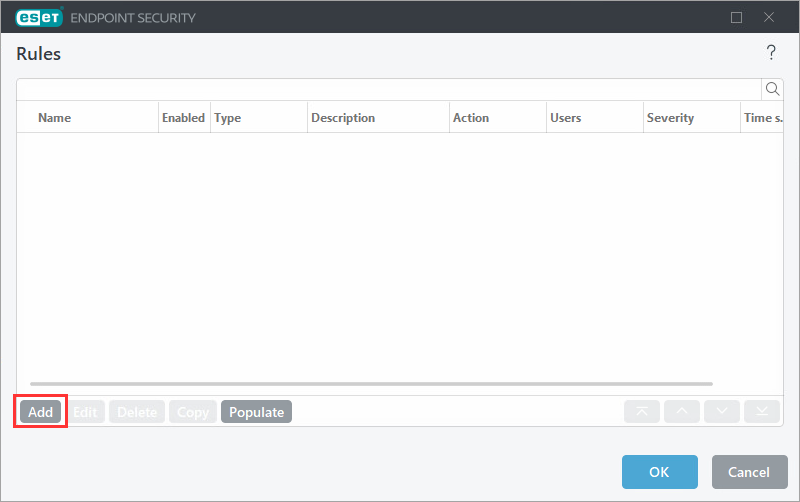
Натисніть Додати.
-
У полі Назва введіть назву правила (у цьому прикладі
Блокувати пристрої Bluetooth). Виберіть Пристрій Bluetooth зі спадного меню Тип пристрою і виберіть Блокувати зі спадного меню Дія. Натисніть кнопку ОК.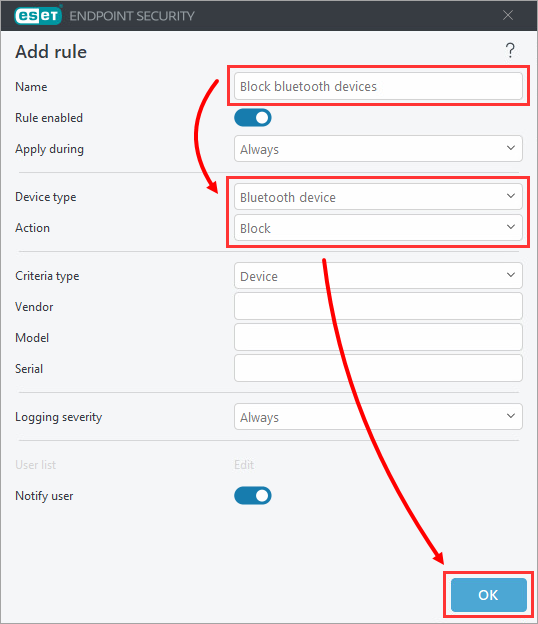
-
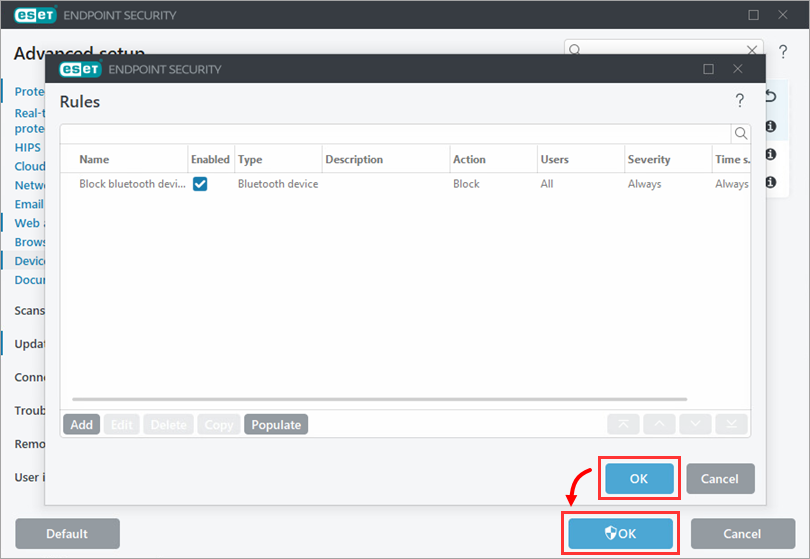
Нове правило буде відображено у списку Правил. У списку Правила ви можете Додати, Змінити або Видалити правила. Натисніть OK → OK, щоб зберегти зміни.
-
Якщо вам потрібно було увімкнути Керування пристроєм, перезавантажте пристрій.


