Kiadvány
- Eszközvezérlési szabályok hozzáadása vagy módosítása az ESET Windows végponti alkalmazásokban
Megoldás
Kapcsolódó megoldás: ESET PROTECT vagy ESET PROTECT On-Prem felhasználók
-
#@##publication_url id='351' target='_blank' content='A Windows ESET alkalmazás fő programablakának megnyitása' focus=''#@#.
-
Nyomja meg az F5 billentyűt a Speciális beállítások eléréséhez.
-
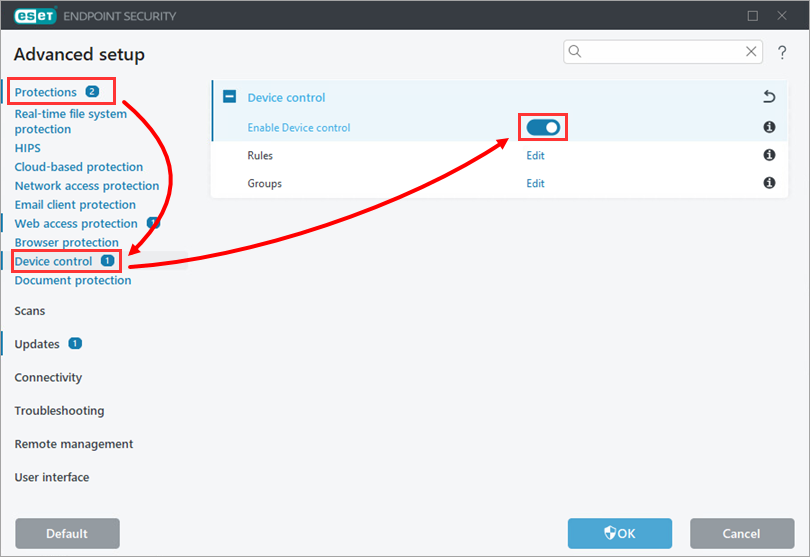
Kattintson a Védelmek → Eszközvezérlés menüpontra, és kapcsolja be az Eszközvezérlés engedélyezése melletti kapcsolót.
-
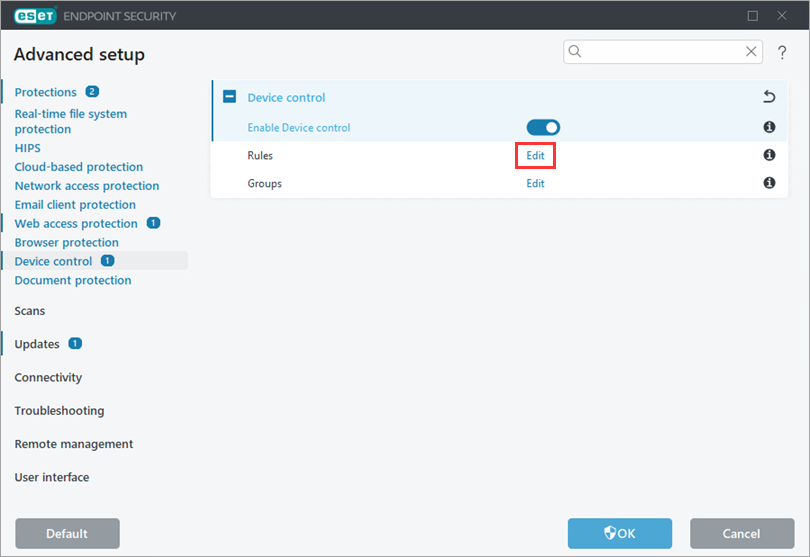
Kattintson a Szabályok mellett a Szerkesztés gombra.
-
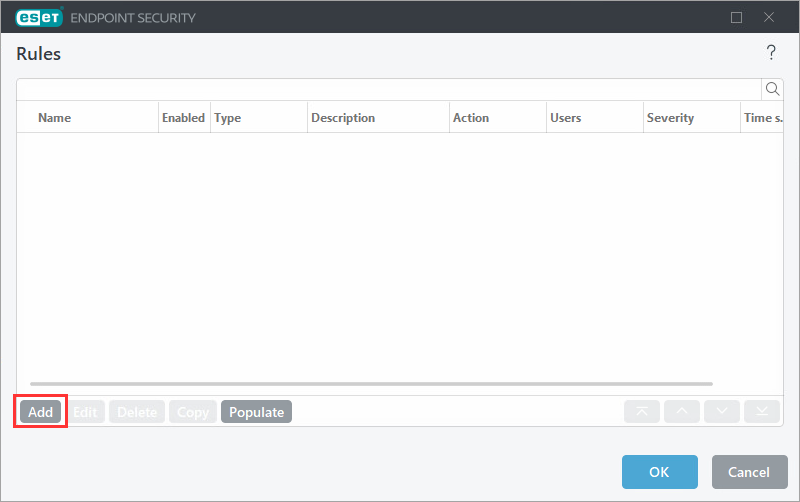
Kattintson a Hozzáadás gombra.
-
A Name (Név ) mezőbe írjon be egy nevet a szabályhoz (ebben a példában
Block bluetooth devices (Bluetooth eszközök blokkolása)). Válassza ki a Bluetooth Device (Bluetooth-eszköz ) lehetőséget az Device type (Eszköz típusa ) legördülő menüből, és válassza a Block (Blokkolás ) lehetőséget a Action (Művelet ) legördülő menüből. Kattintson az OK gombra.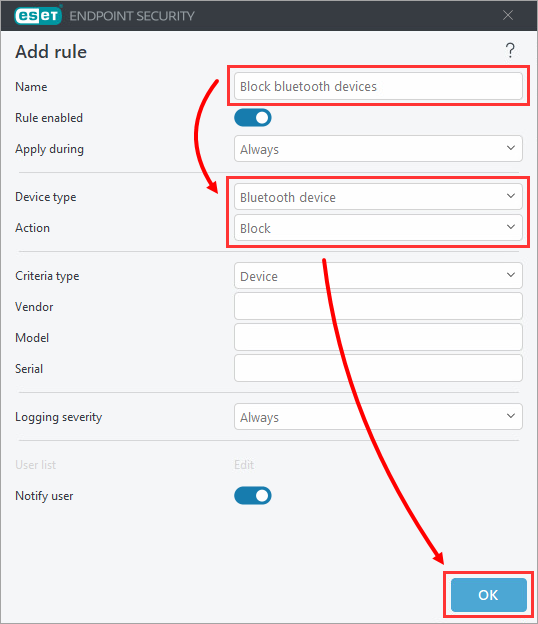
-
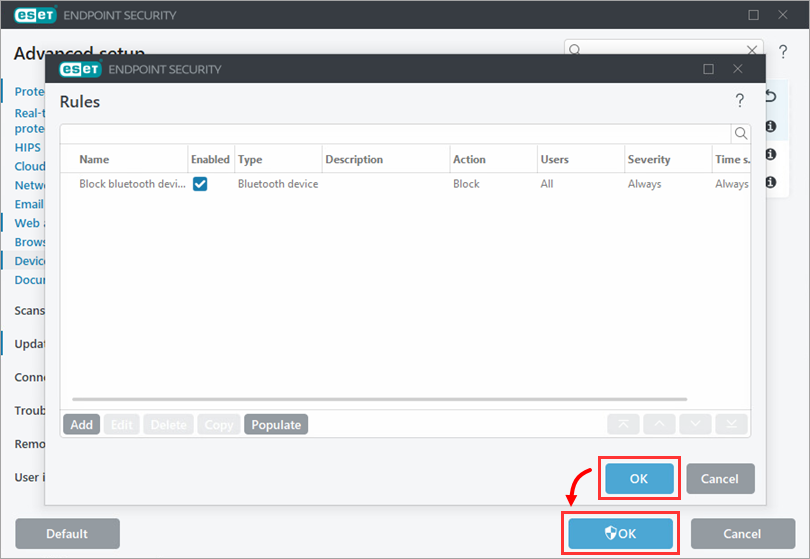
Az új szabály megjelenik a Szabályok listában. A Szabályok listában szabályokat adhat hozzá, szerkeszthet vagy távolíthat el. A módosítások mentéséhez kattintson az OK → OK gombra.
-
Ha engedélyeznie kellett az Eszközvezérlést, indítsa újra a készüléket.


