Problema
- Adicionar ou modificar as regras de controle do dispositivo nos aplicativos de endpoint da ESET para Windows
Solução
Solução relacionada: Usuários do ESET PROTECT ou ESET PROTECT On-Prem
-
Abra a janela principal do programa de seu aplicativo ESET para Windows.
-
Pressione a tecla F5 para acessar a Configuração avançada.
-
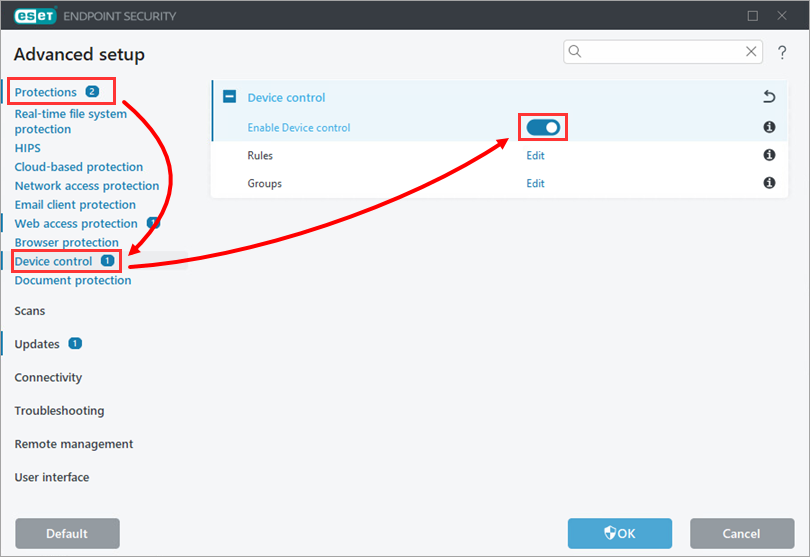
Clique em Proteções → Controle de dispositivos e ative o botão de alternância ao lado de Ativar controle de dispositivos.
-
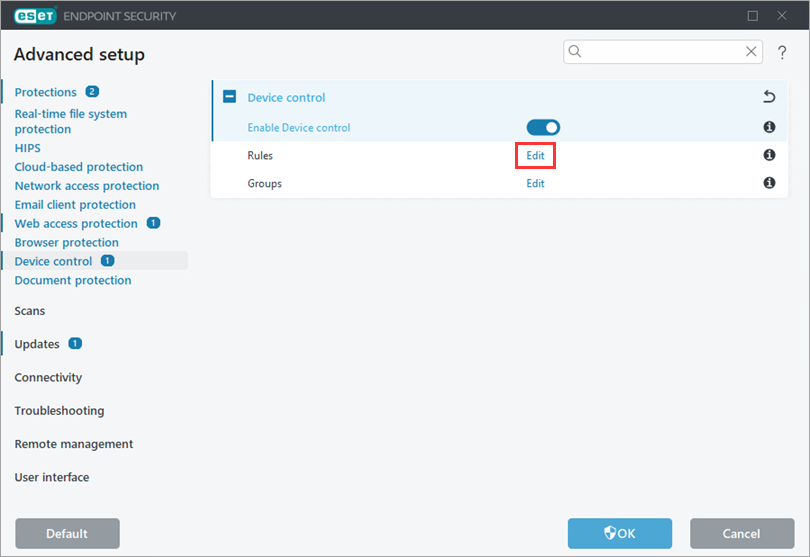
Clique em Editar ao lado de Regras.
-
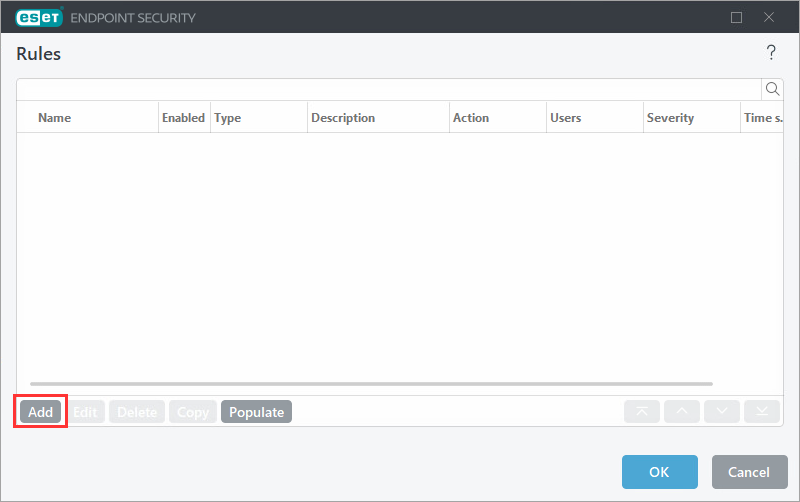
Clique em Add (Adicionar).
-
No campo Name (Nome ), digite um nome para a regra (neste exemplo,
Block bluetooth devices (Bloquear dispositivos Bluetooth)). Selecione Bluetooth Device (Dispositivo Bluetooth ) no menu suspenso Device type (Tipo de dispositivo) e selecione Block (Bloquear ) no menu suspenso Action (Ação ). Clique em OK.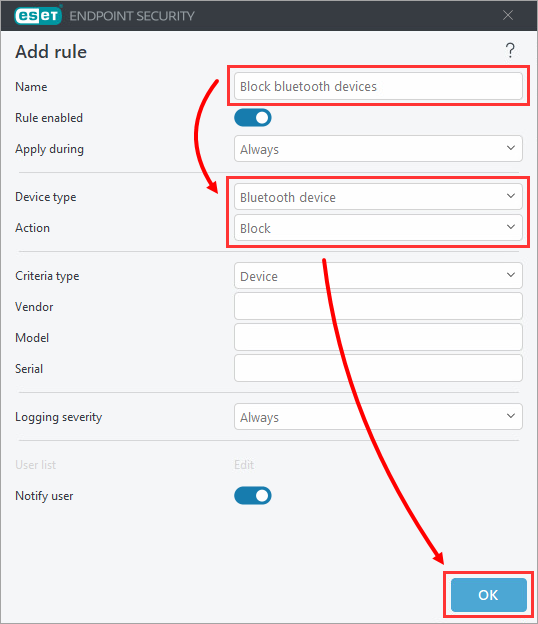
-
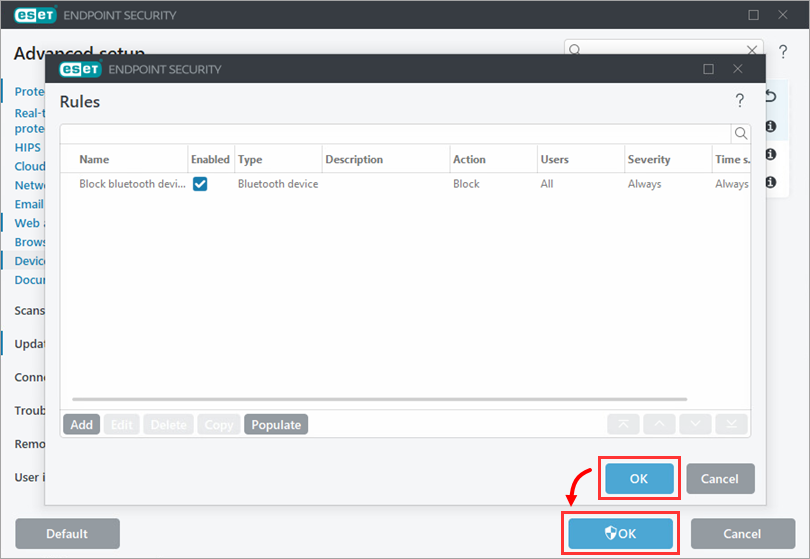
A nova regra será exibida na lista Regras. Na lista Regras, você pode Adicionar, Editar ou Remover regras. Clique em OK → OK para salvar as alterações.
-
Se tiver que ativar o Device control, reinicie o dispositivo.


