Problema
- Adăugați reguli de control al dispozitivelor pentru dispozitive client în ESET PROTECT sau ESET PROTECT On-Prem
- Crearea raportului de control al dispozitivelor
- Adăugarea raportului de control al dispozitivelor la tabloul de bord ESET PROTECT sau ESET PROTECT On-Prem
Soluție
Adăugați reguli de control al dispozitivelor pentru dispozitive client în ESET PROTECT sau ESET PROTECT On-Prem
Soluții conexe: Endpoint users
Urmați pașii de mai jos pentru a crea o regulă de exemplu care să blocheze toate dispozitivele Bluetooth:
-
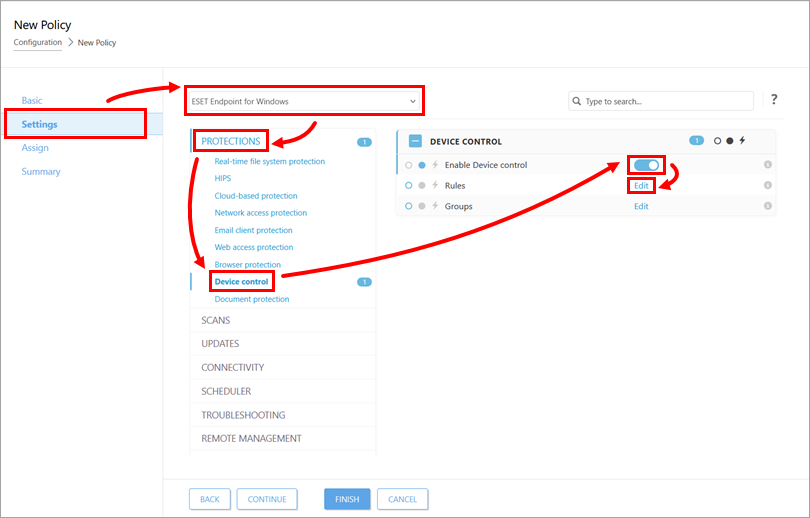
În secțiunea Settings (Setări ), selectați ESET Endpoint for Windows din meniul derulant. Faceți clic pe Protecții → Control dispozitiv. Activați comutatorul de lângă Activare control dispozitiv și faceți clic pe Editare lângă Reguli.
-
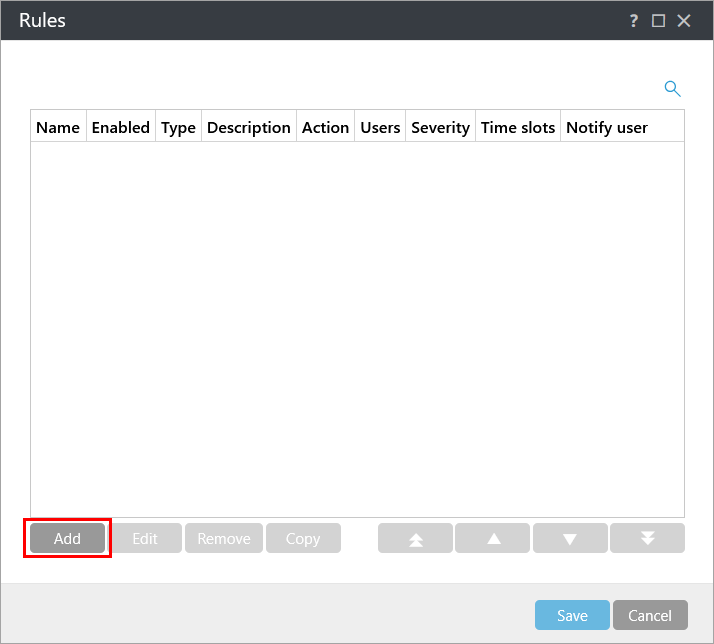
Faceți clic pe Add (Adăugare).
-
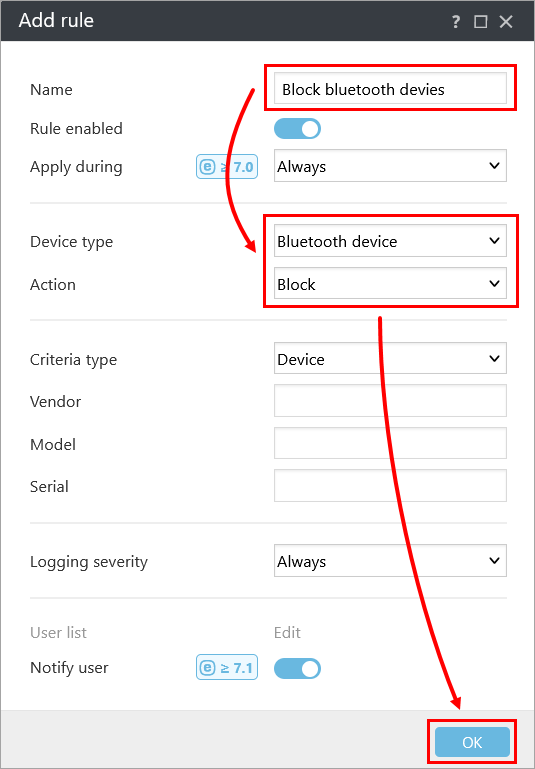
În câmpul Nume, tastați un nume pentru regulă (în acest exemplu, Blocare dispozitive Bluetooth). Selectați Bluetooth Device (Dispozitiv Bluetooth) din meniul derulant Device type (Tip dispozitiv ) și selectați Block (Blocare ) din meniul derulant Action (Acțiune ). Faceți clic pe OK.
-
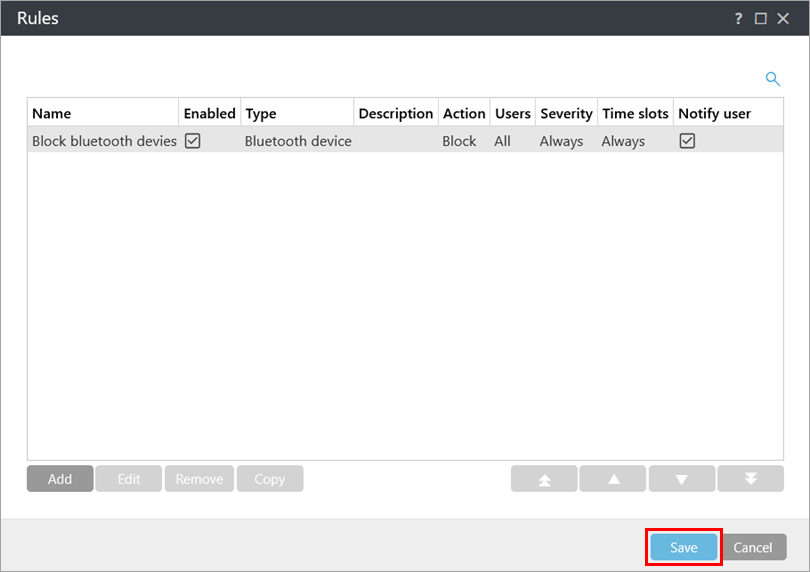
Noua regulă va fi afișată în lista Rules (Reguli ). În lista Rules, puteți adăuga, edita sau elimina reguli. Faceți clic pe Save (Salvare).
Crearea raportului de control al dispozitivului
Puteți crea un raport de control al dispozitivelor pentru a lista toate dispozitivele blocate cu mai multe detalii.
-
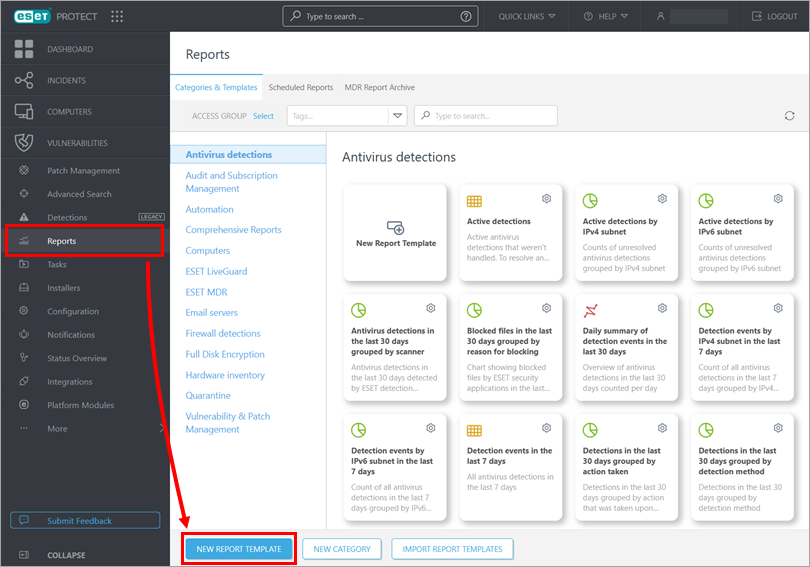
Faceți clic pe Reports → New Report Template( Rapoarte → Șablon de raport nou).
-
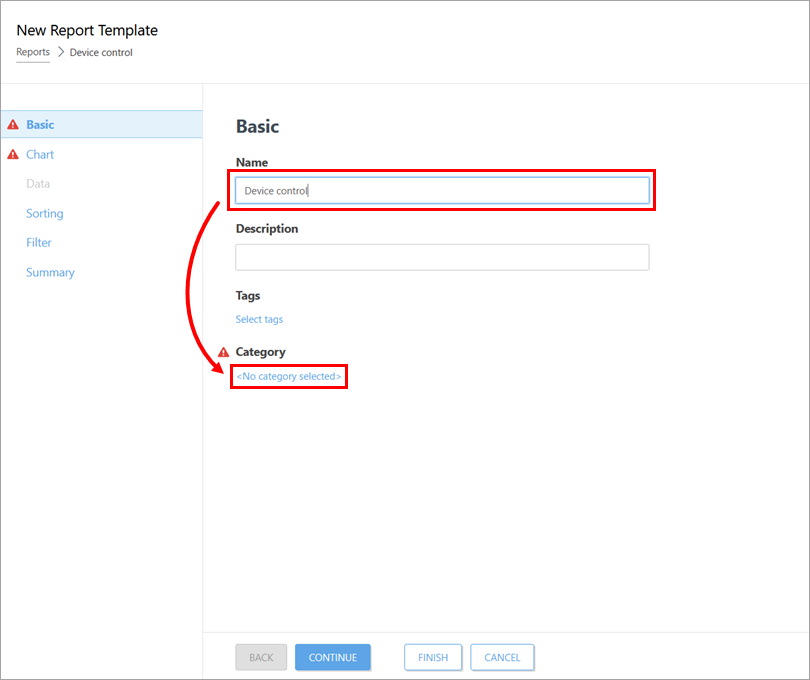
În câmpul Name (Nume ), tastați un nume pentru raportul dvs. (în acest exemplu, Device control). Faceți clic pe <No category selected> și selectați o categorie pentru raport.
-
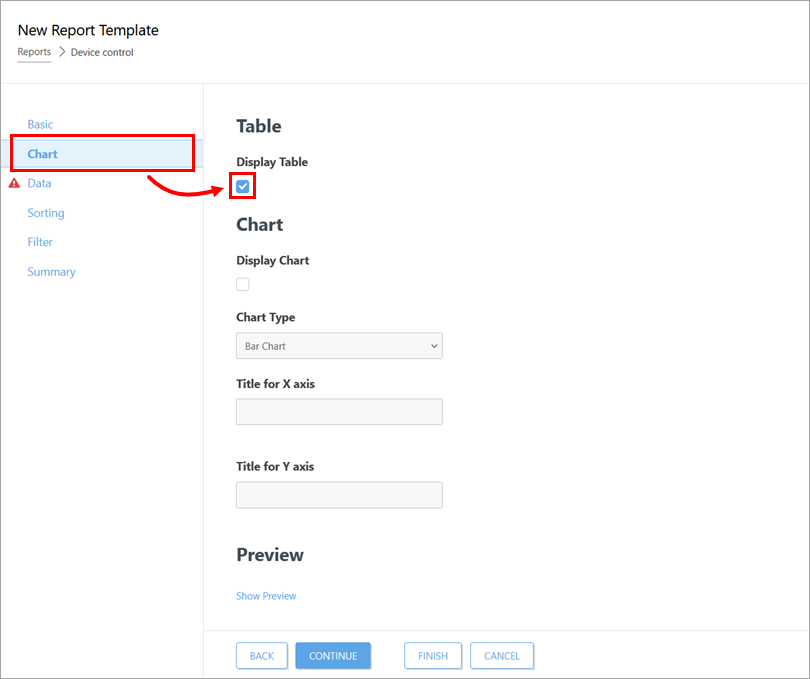
Faceți clic pe Chart (Diagramă ) și bifați caseta de selectare de la Display Table (Afișare tabel).
-
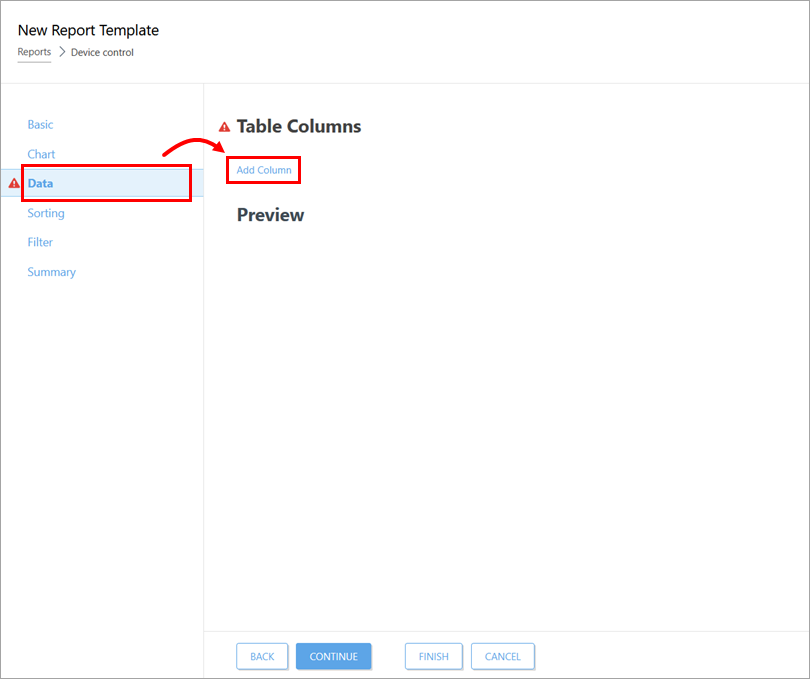
Faceți clic pe Data → Add Column.
-
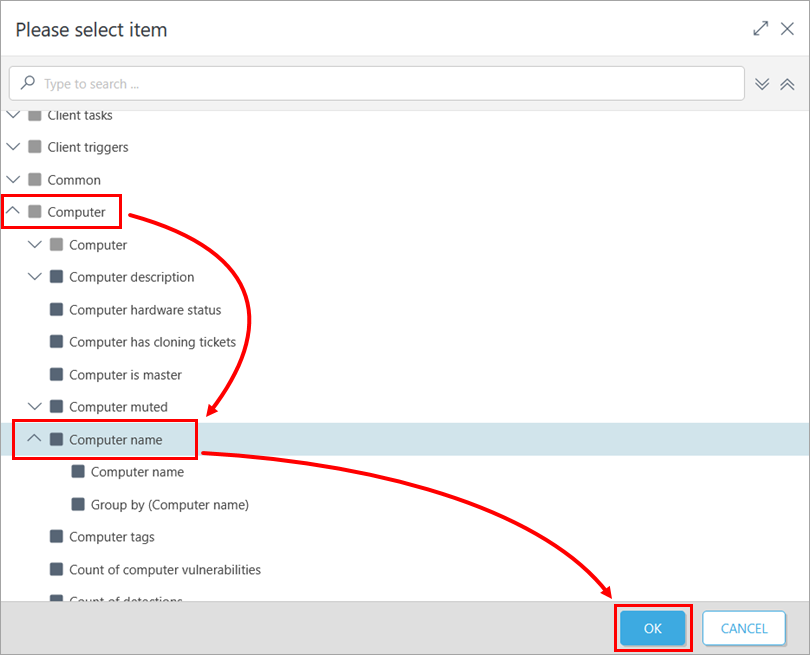
Amplasați categoria Computer , selectați Computer name și faceți clic pe OK.
-
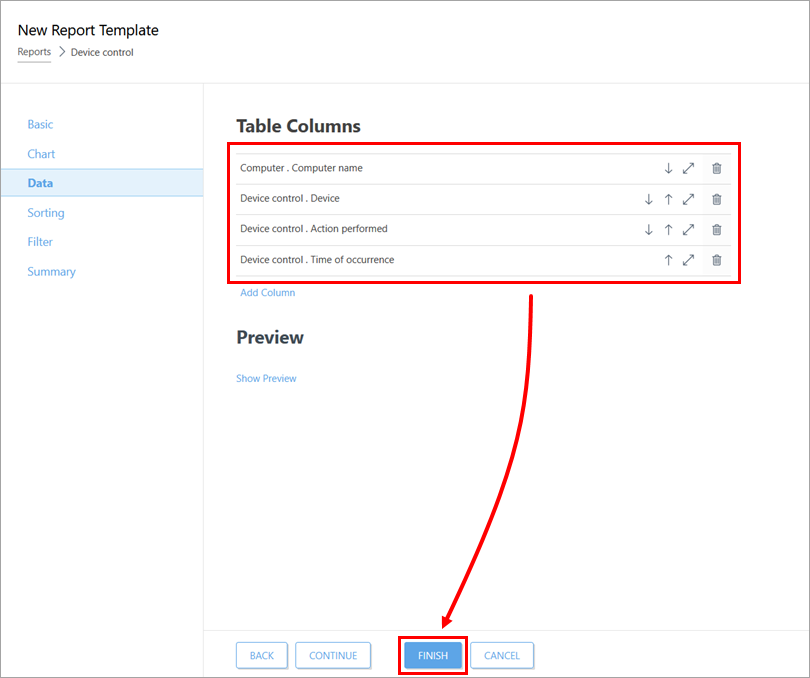
Repetați pașii 5 și 6 pentru a adăuga toate elementele enumerate mai jos și faceți clic pe Finish (Terminare). Puteți adăuga și alte elemente în funcție de preferințele dvs.
- Computer . Nume computer
- Control dispozitiv . Dispozitiv
- Control dispozitiv . Acțiune efectuată
- Controlul dispozitivului . Momentul apariției
Adăugarea raportului de control al dispozitivului la tabloul de bord ESET PROTECT sau ESET PROTECT On-Prem
Puteți adăuga raportul Control dispozitiv la tabloul dvs. de bord.
-
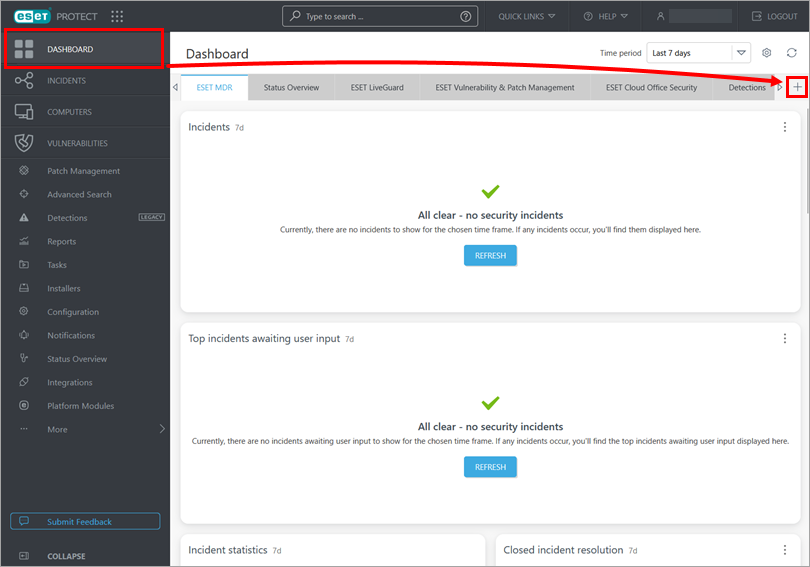
Asigurați-vă că aveți tabloul de bord deschis și faceți clic pe pictograma de adăugare (plus).
-
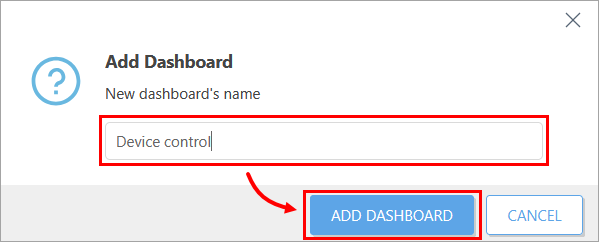
Introduceți un nume pentru noul tablou de bord (în acest exemplu, Device control) și faceți clic pe Add Dashboard.
-
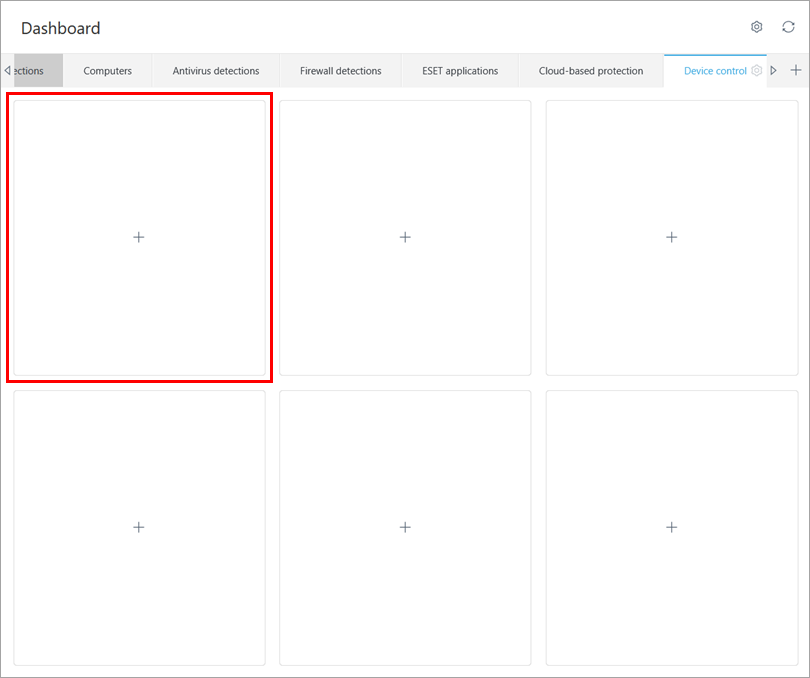
Faceți clic pe dala pe care doriți să o utilizați pentru raportul de control al dispozitivelor.
-
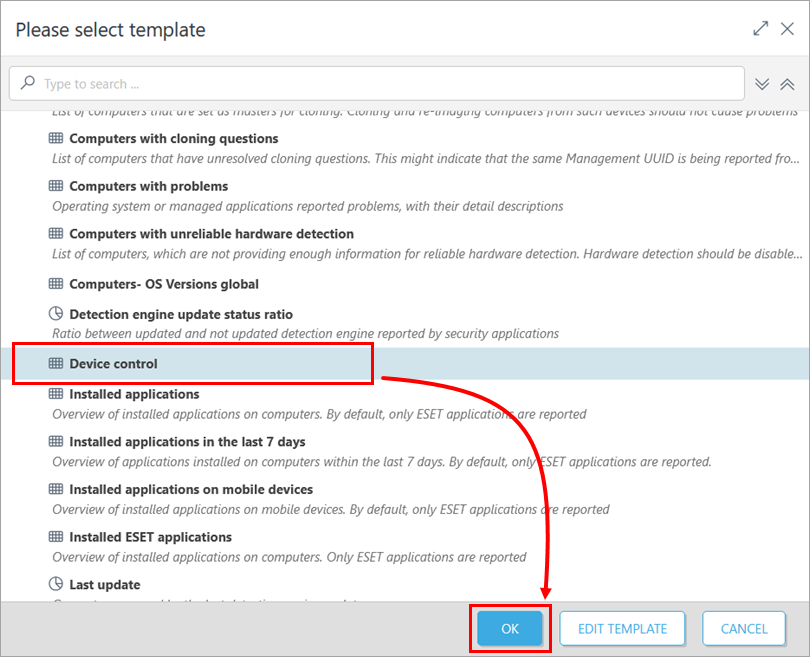
Selectați șablonul raportului de control al dispozitivului (în acest exemplu, Device control) și faceți clic pe OK.