Problem
- Legg til regler for enhetskontroll for klientenheter i ESET PROTECT eller ESET PROTECT On-Prem
- Opprett rapport for enhetskontroll
- Legg til enhetskontrollrapport i ESET PROTECT eller ESET PROTECT On-Prem-dashbordet
Løsning
Legg til regler for enhetskontroll for klientenheter i ESET PROTECT eller ESET PROTECT On-Prem
Relaterte løsninger: Endpoint-brukere
Følg trinnene nedenfor for å opprette et eksempel på en regel som blokkerer alle Bluetooth-enheter:
-
Opprett en policy i ESET PROTECT eller ESET PROTECT On-Prem.
-
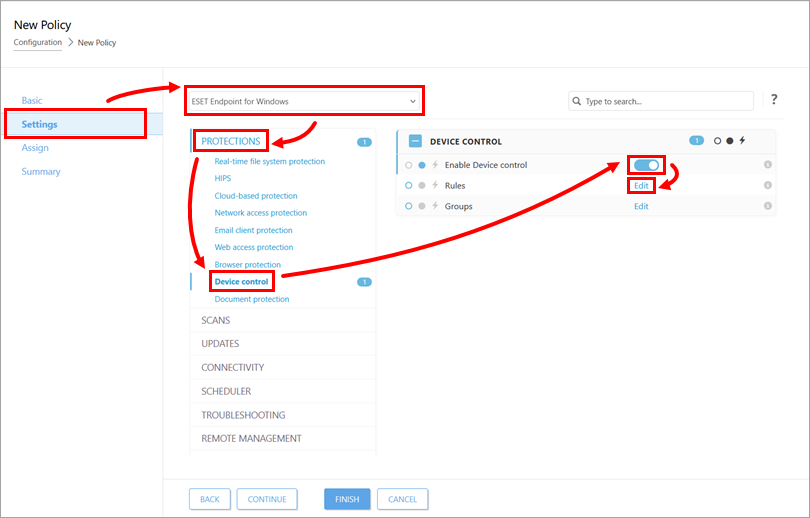
I Innstillinger-delen velger du ESET Endpoint for Windows fra rullegardinmenyen. Klikk på Beskyttelser → Enhetskontroll. Aktiver bryteren ved siden av Aktiver enhetskontroll, og klikk på Rediger ved siden av Regler.
-
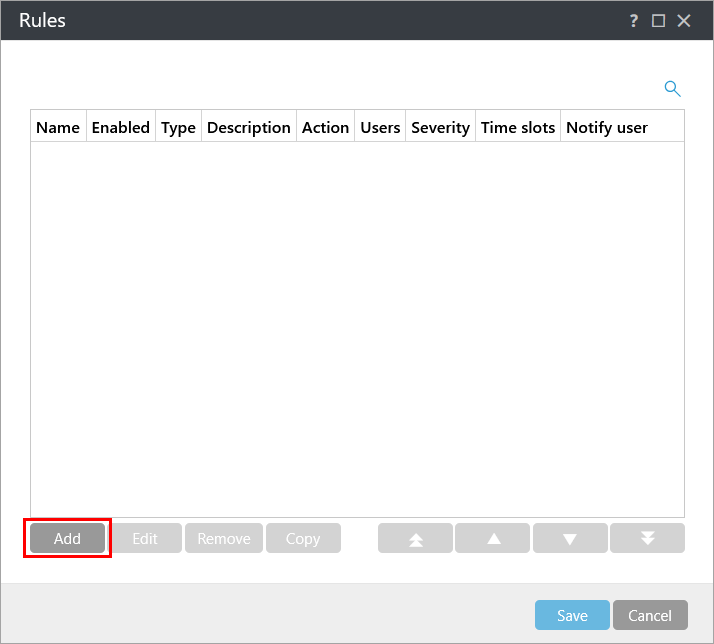
Klikk på Legg til.
-
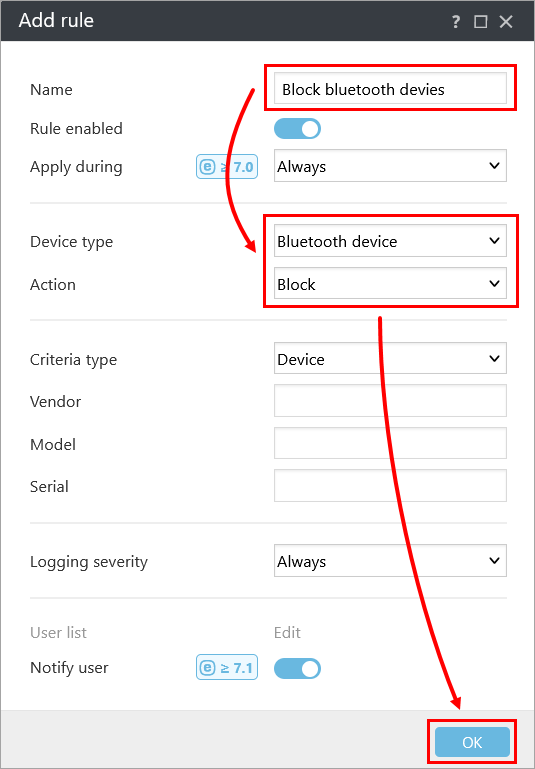
Skriv inn et navn på regelen i feltet Navn (i dette eksemplet Blokker Bluetooth-enheter). Velg Bluetooth-enhet fra rullegardinmenyen Enhetstype, og velg Blokker fra rullegardinmenyen Handling. Klikk på OK.
-
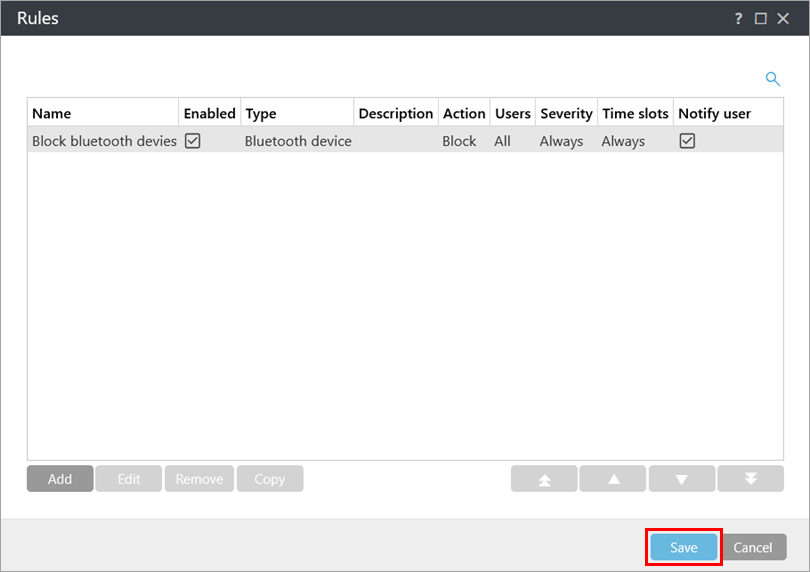
Den nye regelen vises i Regellisten. I Regellisten kan du legge til, redigere eller fjerne regler. Klikk på Lagre.
Opprette rapport for enhetskontroll
Du kan opprette en enhetskontrollrapport for å liste opp alle blokkerte enheter med flere detaljer.
-
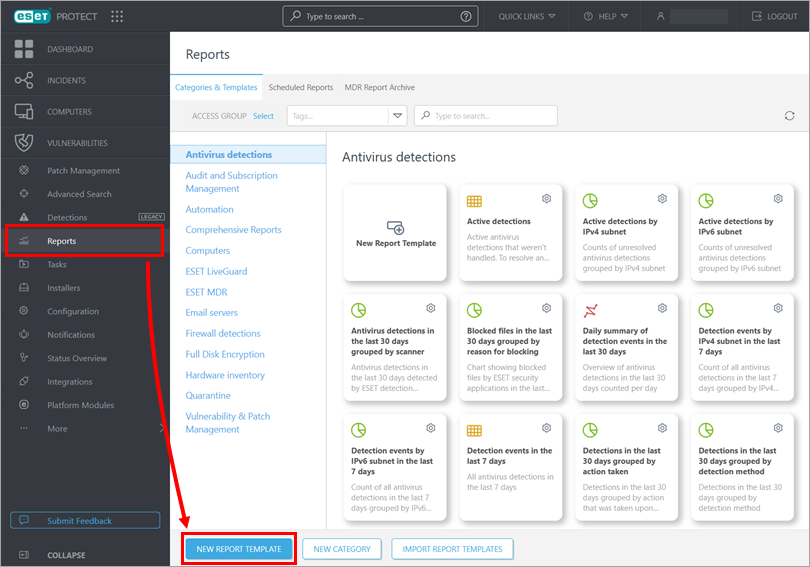
Klikk på Rapporter → Ny rapportmal.
-
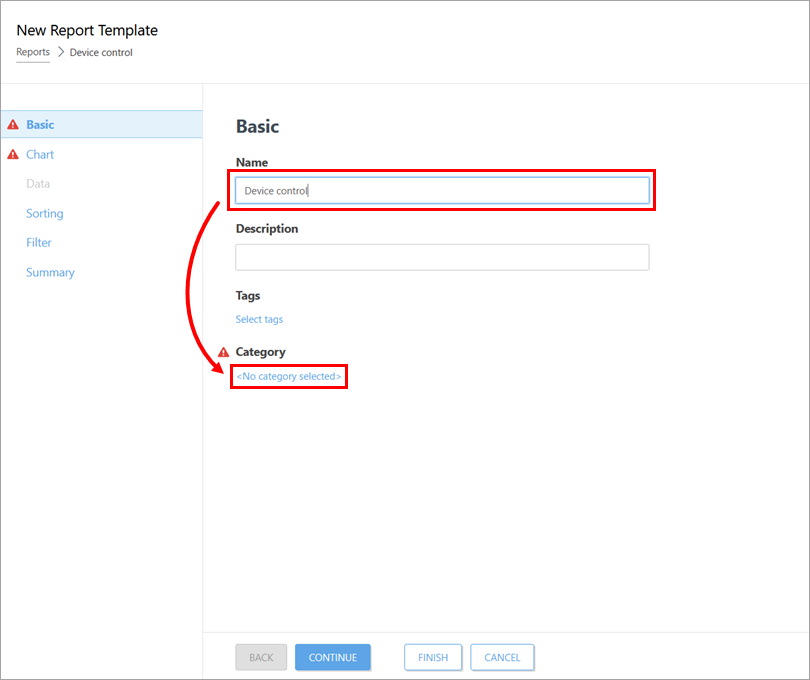
Skriv inn et navn på rapporten i feltet Navn (i dette eksempelet Enhetskontroll). Klikk på <Ingen kategori valgt>, og velg en kategori for rapporten.
-
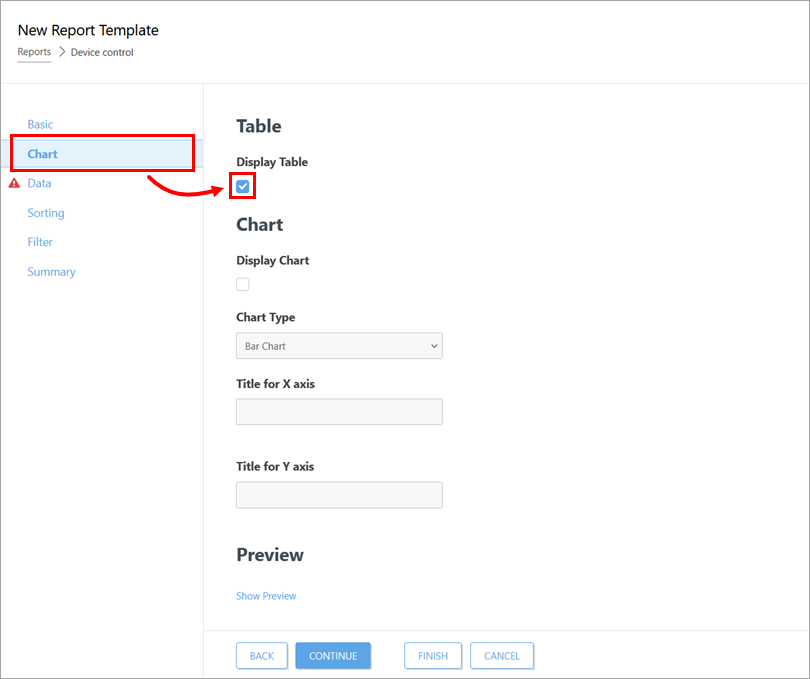
Klikk på Diagram, og merk av i avmerkingsboksen under Vis tabell.
-
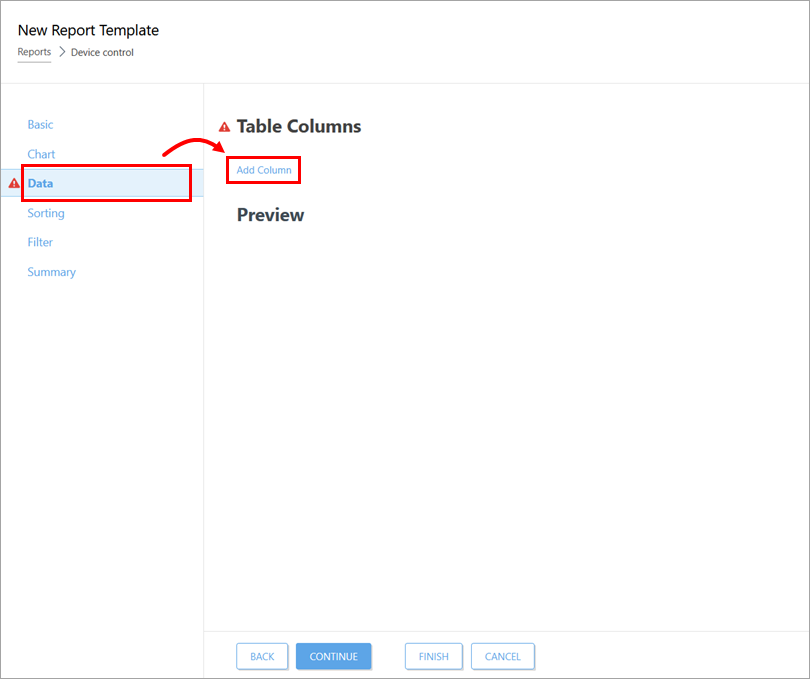
Klikk på Data → Legg til kolonne.
-
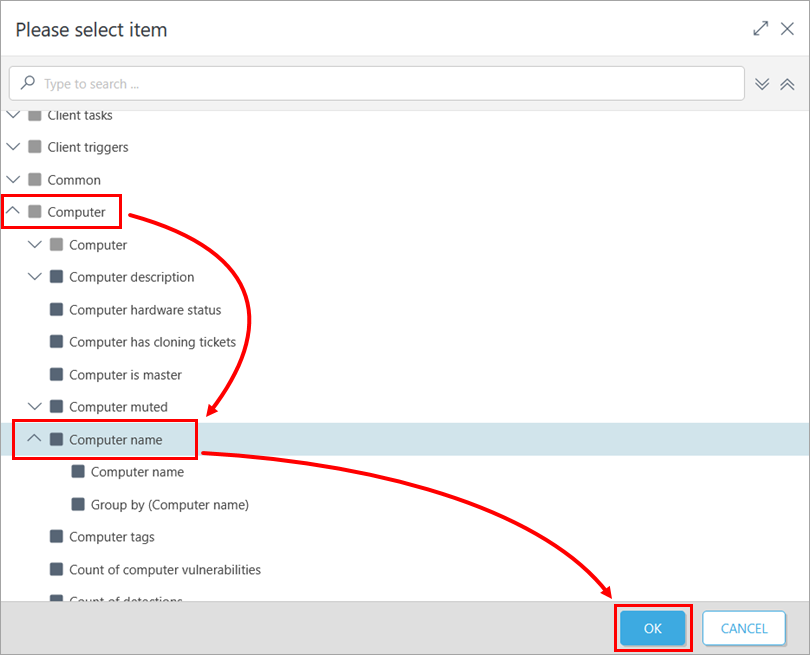
Utvid kategorien Datamaskin , velg Datamaskinnavn og klikk på OK.
-
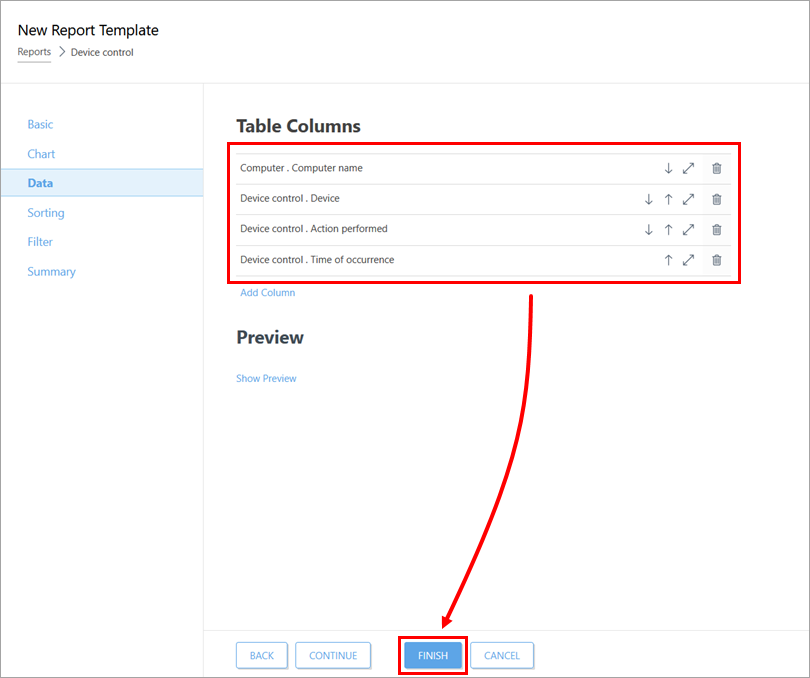
Gjenta trinn 5 og 6 for å legge til alle elementene som er oppført nedenfor, og klikk på Fullfør. Du kan legge til andre elementer basert på dine preferanser.
- Datamaskin . Navn på datamaskin
- Enhetskontroll . Enhet
- Enhetskontroll . Utført handling
- Enhetskontroll . Tidspunkt for forekomst
Legg til enhetskontrollrapport i ESET PROTECT- eller ESET PROTECT On-Prem-dashbordet
Du kan legge til rapporten Enhetskontroll på dashbordet.
-
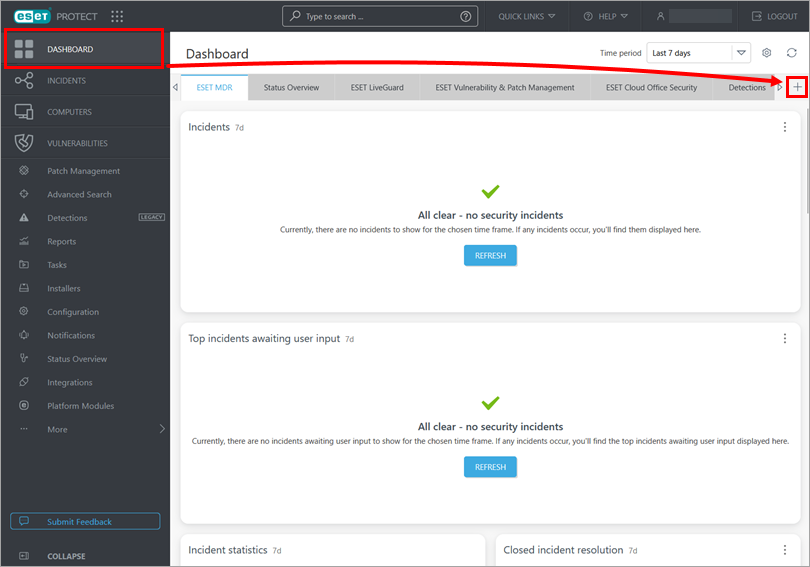
Sørg for at instrumentbordet er åpent, og klikk på ikonet Legg til (pluss).
-
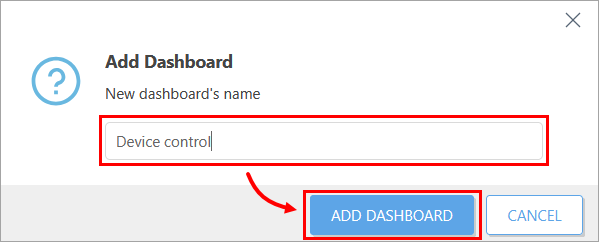
Skriv inn et navn på det nye instrumentbordet (i dette eksempelet Enhetskontroll), og klikk på Legg til instrumentbord.
-
Klikk på flisen du vil bruke for rapporten Enhetskontroll.

-
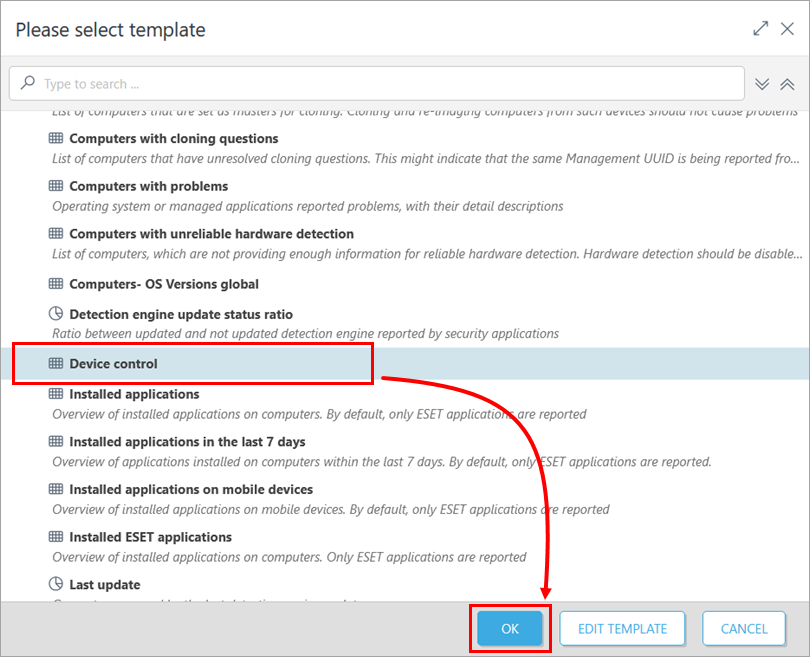
Velg rapportmalen for enhetskontroll (i dette eksemplet Enhetskontroll), og klikk på OK.