Problème
- Ajouter des règles de contrôle des périphériques pour les périphériques clients dans ESET PROTECT ou ESET PROTECT On-Prem
- Créer un rapport sur le contrôle des périphériques
- Ajout d'un rapport sur le contrôle des périphériques au tableau de bord d'ESET PROTECT ou d'ESET PROTECT On-Prem
Solution
Ajouter des règles de contrôle des périphériques pour les périphériques clients dans ESET PROTECT ou ESET PROTECT On-Prem
Solutions associées : Endpoint users
Suivez les étapes ci-dessous pour créer un exemple de règle visant à bloquer tous les périphériques Bluetooth :
-
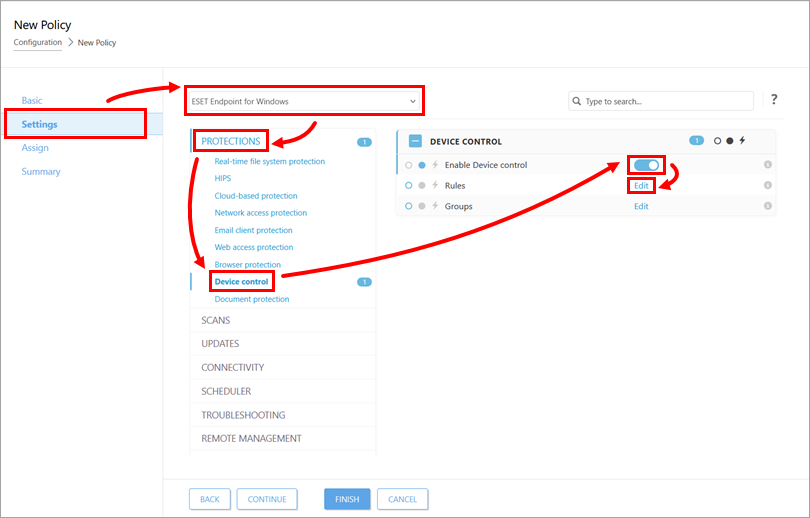
Dans la section Paramètres, sélectionnez ESET Endpoint pour Windows dans le menu déroulant. Cliquez sur Protections → Contrôle des périphériques. Activez la case à cocher en regard de Activer le contrôle des périphériques et cliquez sur Modifier en regard de Règles.
-
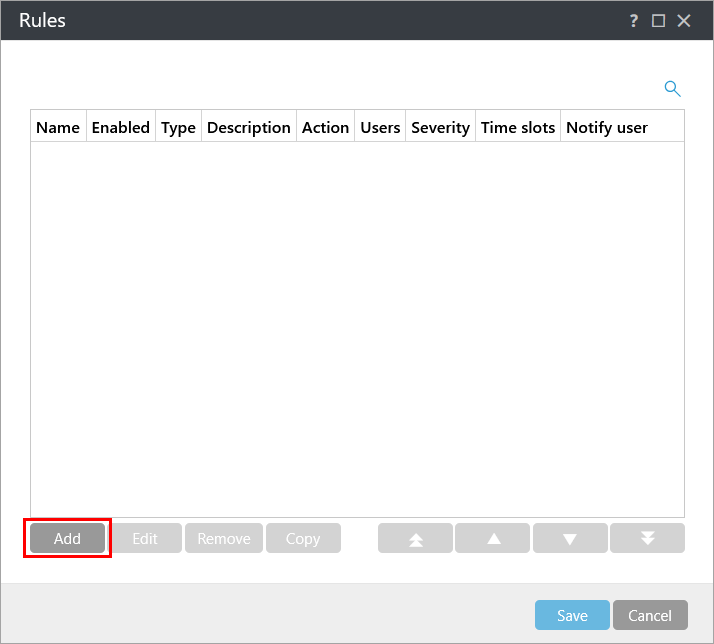
Cliquez sur Ajouter.
-
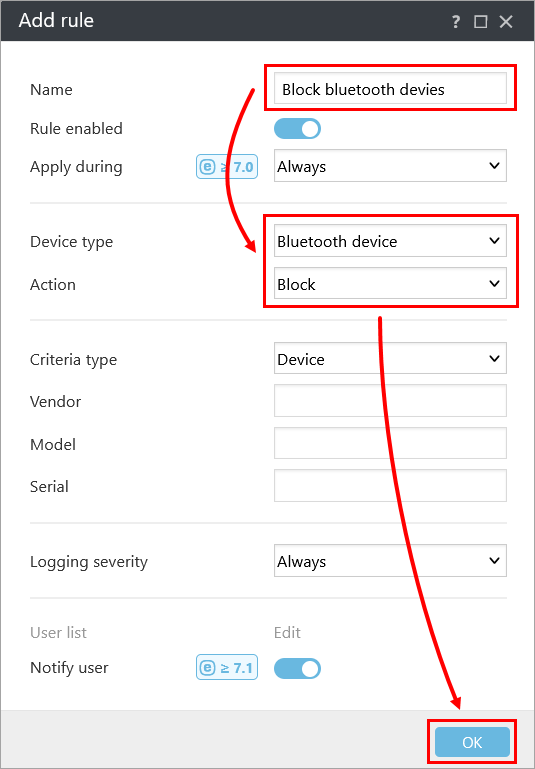
Dans le champ Nom, saisissez un nom pour la règle (dans cet exemple, Bloquer les périphériques Bluetooth). Sélectionnez Périphérique Bluetooth dans le menu déroulant Type de périphérique et sélectionnez Bloquer dans le menu déroulant Action. Cliquez sur OK.
-
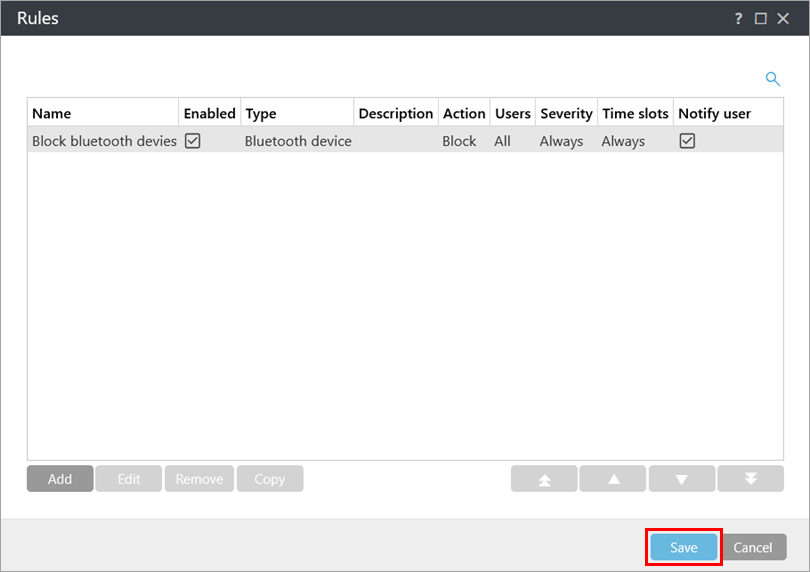
La nouvelle règle s'affiche dans la liste des règles. Dans la liste Règles, vous pouvez ajouter, modifier ou supprimer des règles. Cliquez sur Enregistrer.
Créer un rapport de contrôle des appareils
Vous pouvez créer un rapport de contrôle des appareils pour répertorier tous les appareils bloqués avec plus de détails.
-
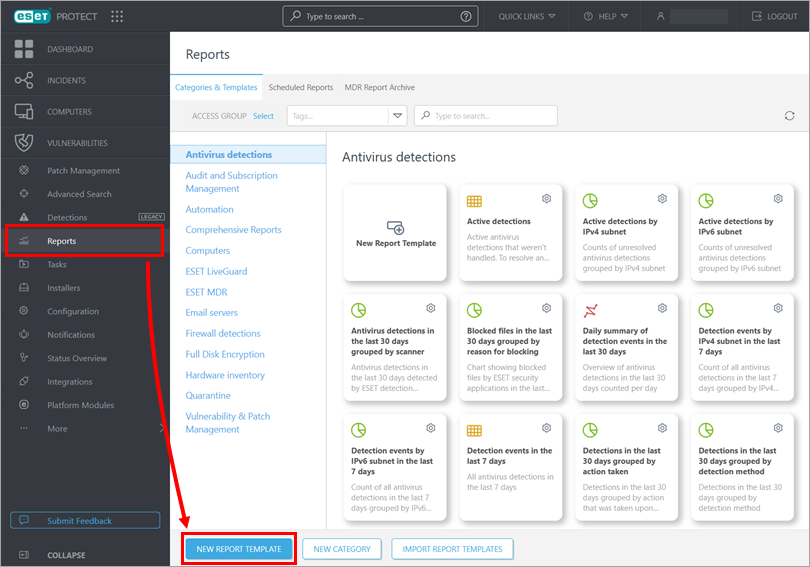
Cliquez sur Rapports → Nouveau modèle de rapport.
-
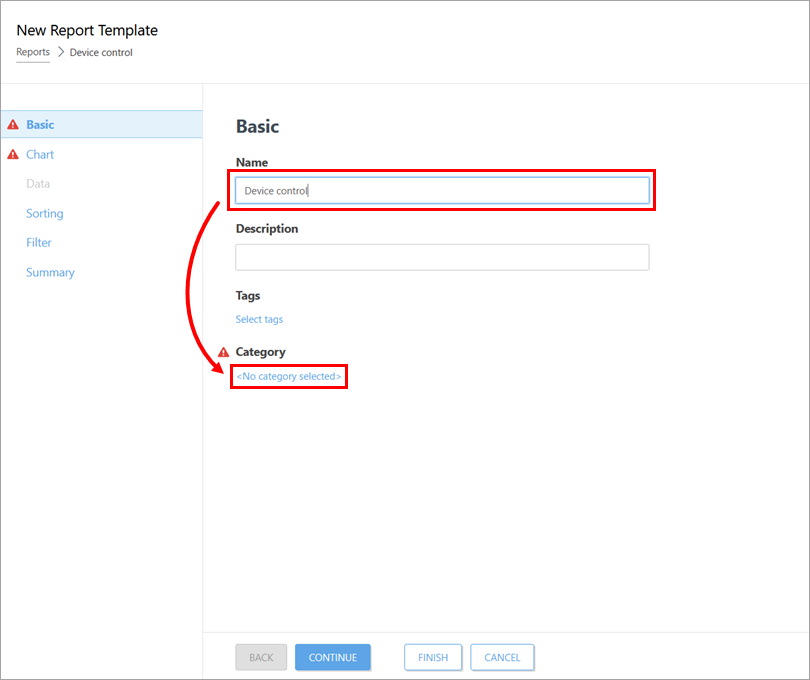
Dans le champ Nom , saisissez un nom pour votre rapport (dans cet exemple, Contrôle des appareils). Cliquez sur <Aucune catégorie sélectionnée> et sélectionnez une catégorie pour le rapport.
-
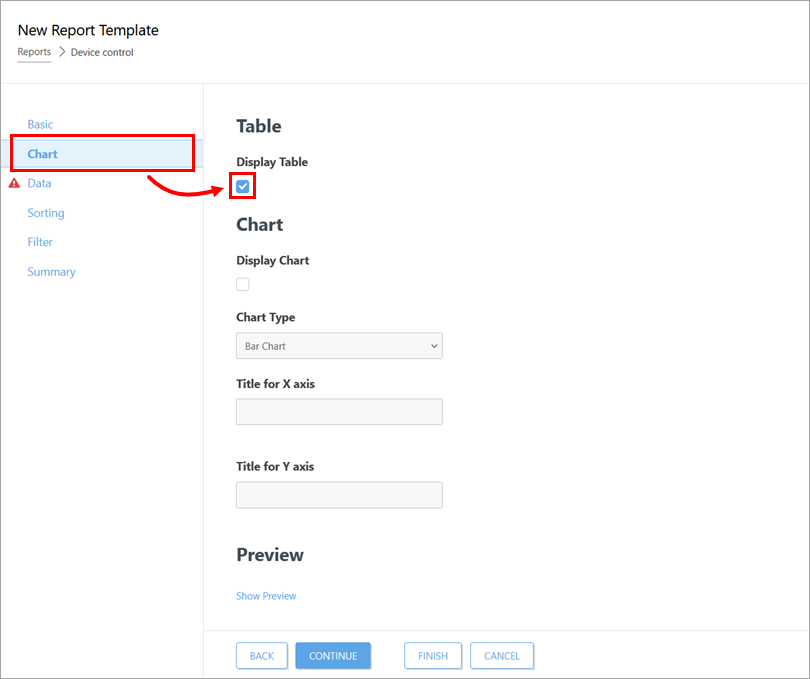
Cliquez sur Graphique et cochez la case Afficher le tableau.
-
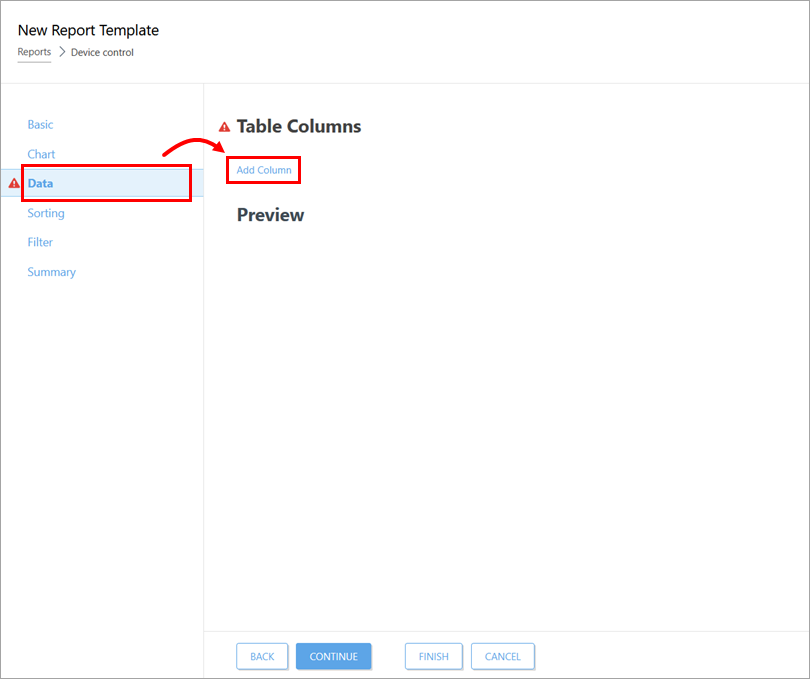
Cliquez sur Données → Ajouter une colonne.
-
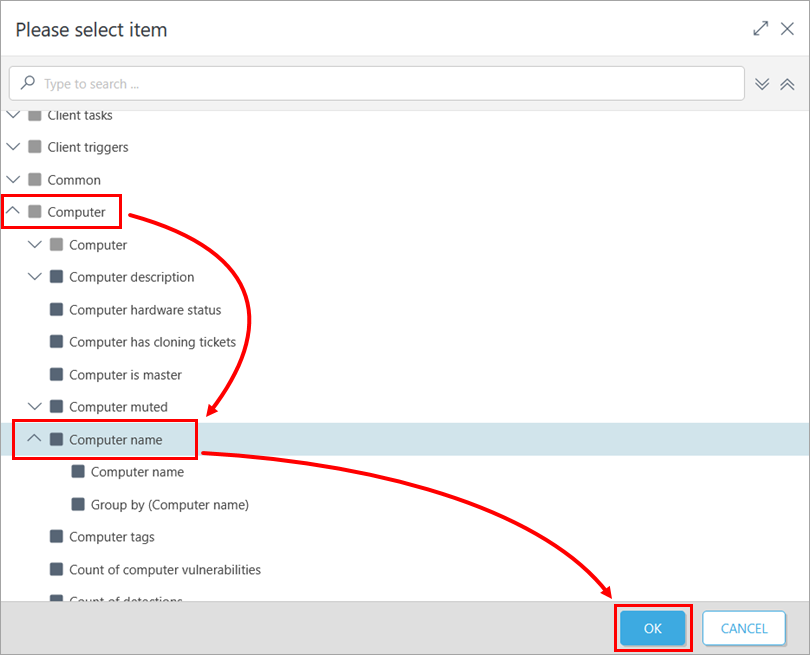
Développez la catégorie Ordinateur , sélectionnez Nom de l'ordinateur et cliquez sur OK.
-
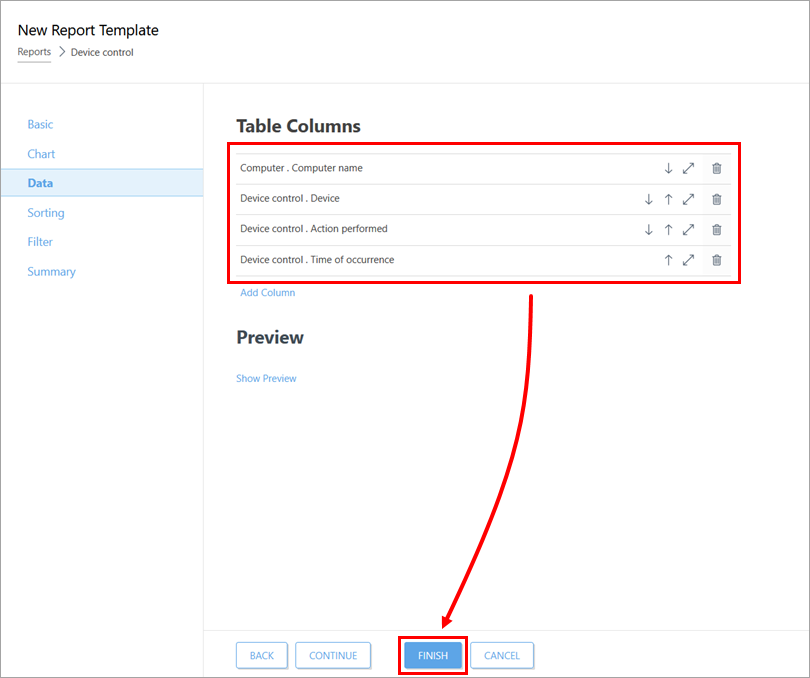
Répétez les étapes 5 et 6 pour ajouter tous les éléments énumérés ci-dessous et cliquez sur Terminer. Vous pouvez ajouter d'autres éléments selon vos préférences.
- Ordinateur . Nom de l'ordinateur
- Contrôle des périphériques . Appareil
- Contrôle de l'appareil . Action effectuée
- Contrôle des appareils . Heure de l'événement
Ajouter le rapport de contrôle des dispositifs au tableau de bord d'ESET PROTECT ou d'ESET PROTECT On-Prem
Vous pouvez ajouter le rapport de contrôle des appareils à votre tableau de bord.
-
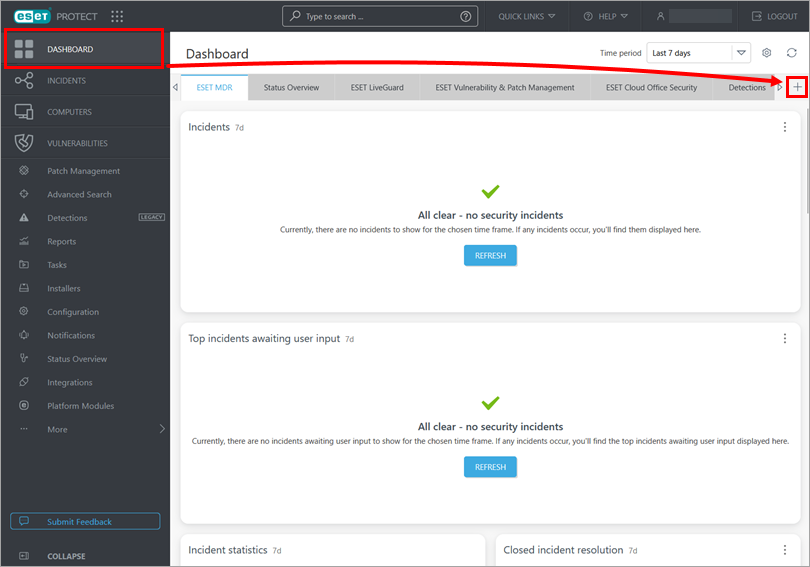
Assurez-vous que le tableau de bord est ouvert et cliquez sur l'icône d'ajout (plus).
-
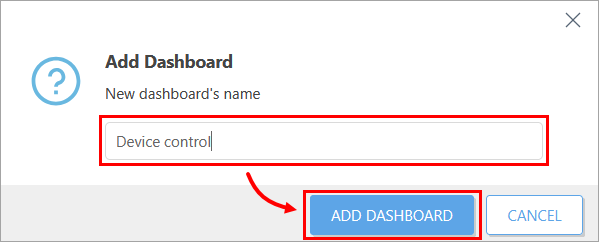
Saisissez un nom pour votre nouveau tableau de bord (dans cet exemple, Contrôle des appareils) et cliquez sur Ajouter un tableau de bord.
-
Cliquez sur la tuile que vous souhaitez utiliser pour le rapport Contrôle des appareils.

-
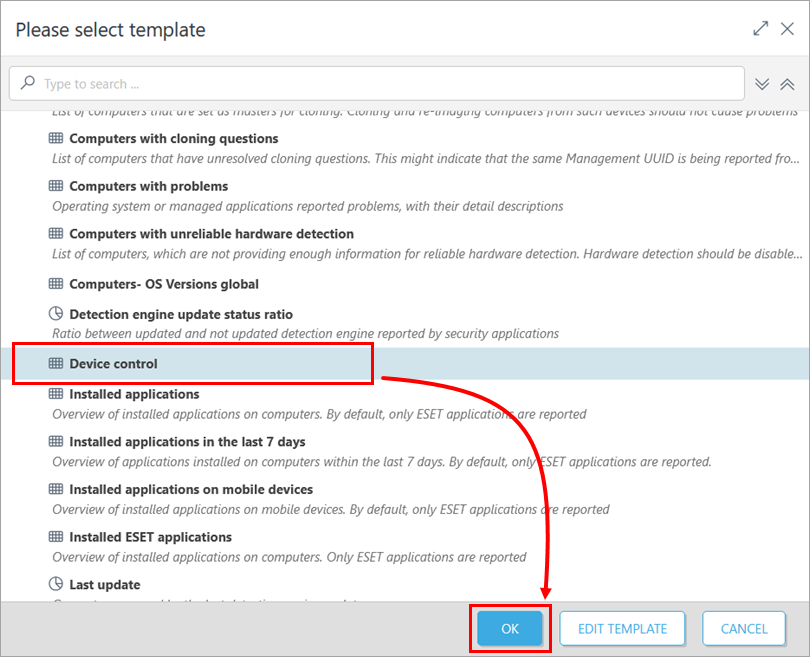
Sélectionnez votre modèle de rapport de contrôle des appareils (dans cet exemple, Contrôle des appareils) et cliquez sur OK.