Τεύχος
- Προσθήκη κανόνων ελέγχου συσκευών για συσκευές-πελάτες στο ESET PROTECT ή στο ESET PROTECT On-Prem
- Δημιουργία αναφοράς ελέγχου συσκευής
- Προσθήκη αναφοράς ελέγχου συσκευών στο ταμπλό του ESET PROTECT ή του ESET PROTECT On-Prem
Λύση
Προσθήκη κανόνων ελέγχου συσκευών για συσκευές-πελάτες στο ESET PROTECT ή στο ESET PROTECT On-Prem
Συναφείς λύσεις: Endpoint users
Ακολουθήστε τα παρακάτω βήματα για να δημιουργήσετε έναν κανόνα παραδείγματος για τον αποκλεισμό όλων των συσκευών Bluetooth:
-
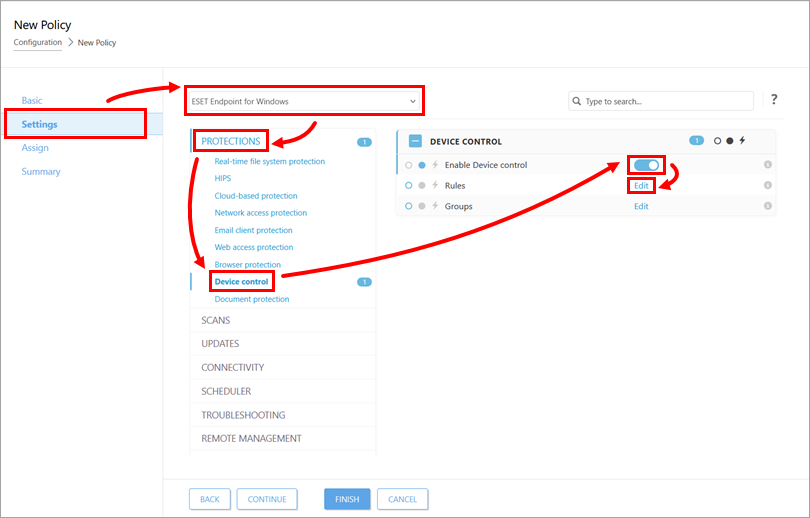
Στην ενότητα Ρυθμίσεις, επιλέξτε το ESET Endpoint for Windows από το αναπτυσσόμενο μενού. Κάντε κλικ στην επιλογή Protections → Έλεγχος συσκευών. Ενεργοποιήστε το διακόπτη δίπλα στο Enable Device control (Ενεργοποίηση ελέγχου συσκευής ) και κάντε κλικ στο Edit (Επεξεργασία) δίπλα στο Rules (Κανόνες).
-
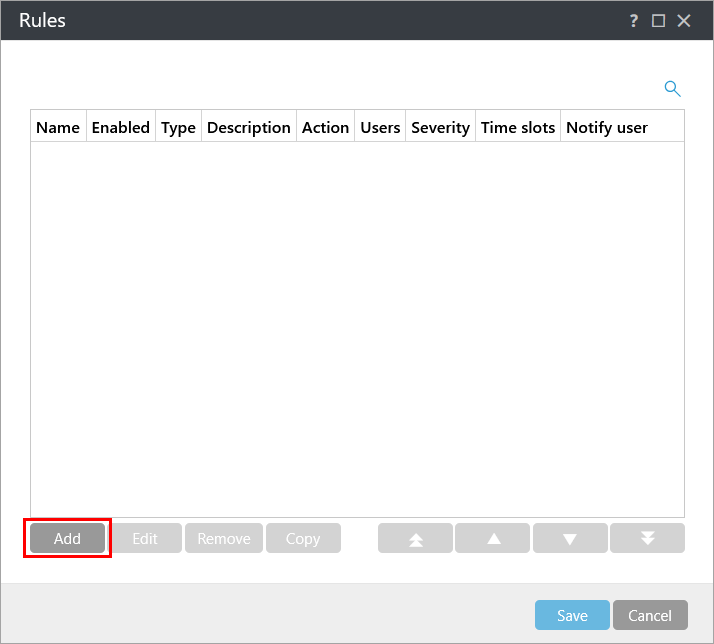
Κάντε κλικ στο κουμπί Προσθήκη.
-
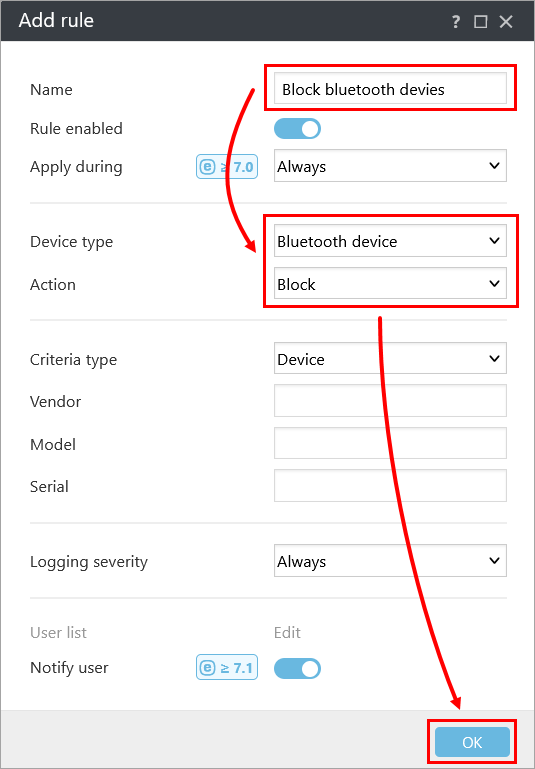
Στο πεδίο Όνομα, πληκτρολογήστε ένα όνομα για τον κανόνα (σε αυτό το παράδειγμα, Αποκλεισμός συσκευών bluetooth). Επιλέξτε Bluetooth Device (Συσκευή Bluetooth ) από το αναπτυσσόμενο μενού Device type (Τύπος συσκευής ) και επιλέξτε Block (Αποκλεισμός ) από το αναπτυσσόμενο μενού Action (Ενέργεια ). Κάντε κλικ στο κουμπί OK.
-
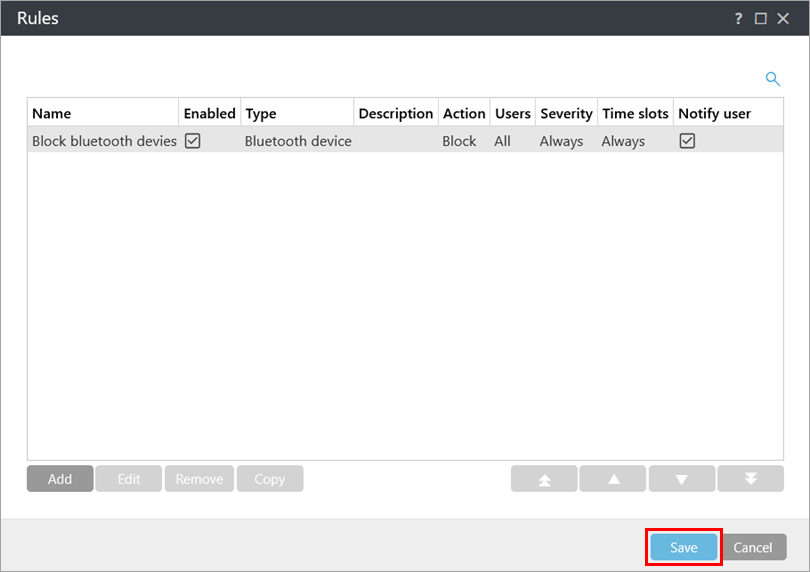
Ο νέος κανόνας θα εμφανιστεί στη λίστα Κανόνες. Στη λίστα κανόνων, μπορείτε να προσθέσετε, να επεξεργαστείτε ή να καταργήσετε κανόνες. Κάντε κλικ στο κουμπί Αποθήκευση.
Δημιουργία αναφοράς ελέγχου συσκευής
Μπορείτε να δημιουργήσετε μια αναφορά ελέγχου συσκευών για να παραθέσετε όλες τις αποκλεισμένες συσκευές με περισσότερες λεπτομέρειες.
-
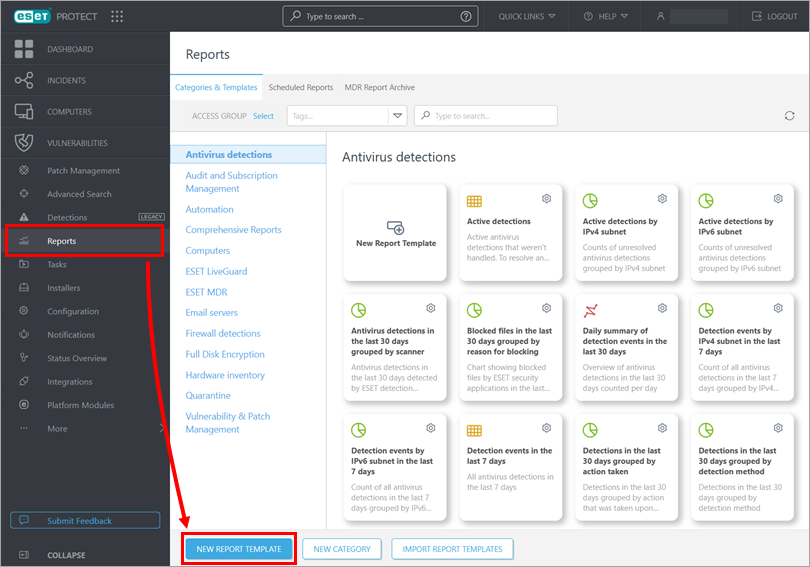
Κάντε κλικ στην επιλογή Αναφορές → Νέο πρότυπο έκθεσης.
-
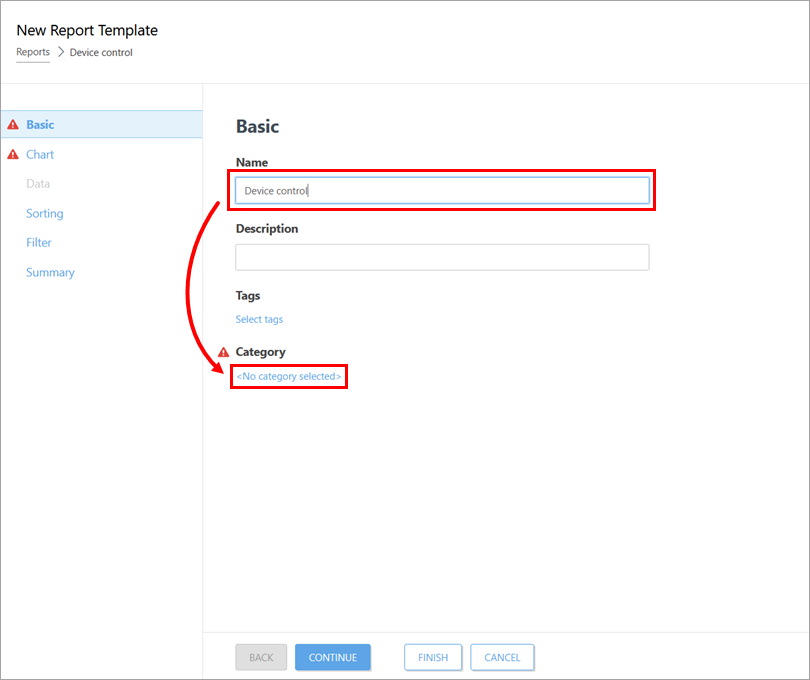
Στο πεδίο Όνομα , πληκτρολογήστε ένα όνομα για την αναφορά σας (σε αυτό το παράδειγμα, Έλεγχος συσκευής). Κάντε κλικ στο <Δεν έχει επιλεγεί κατηγορία> και επιλέξτε μια κατηγορία για την έκθεση.
-
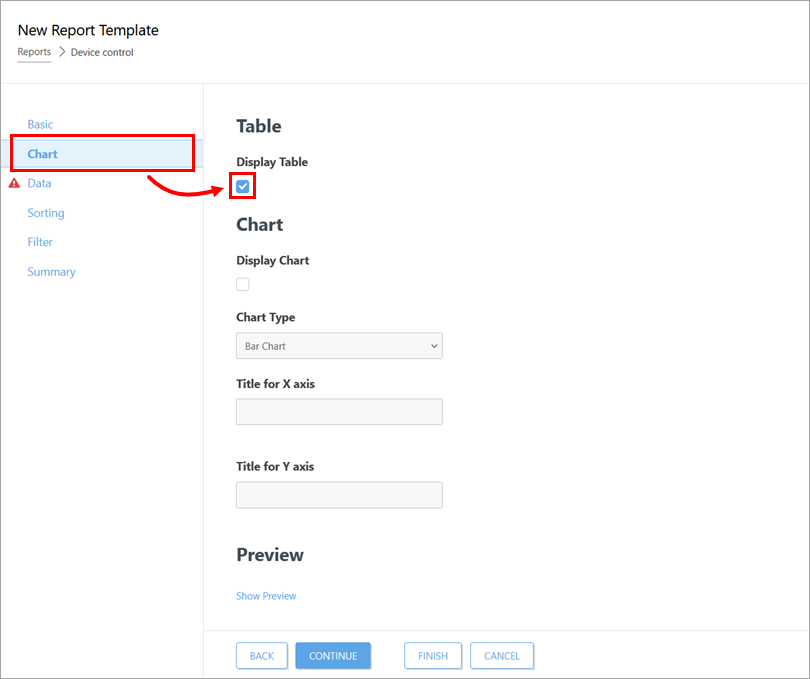
Κάντε κλικ στην επιλογή Διάγραμμα και επιλέξτε το πλαίσιο ελέγχου στο πεδίο Εμφάνιση πίνακα.
-
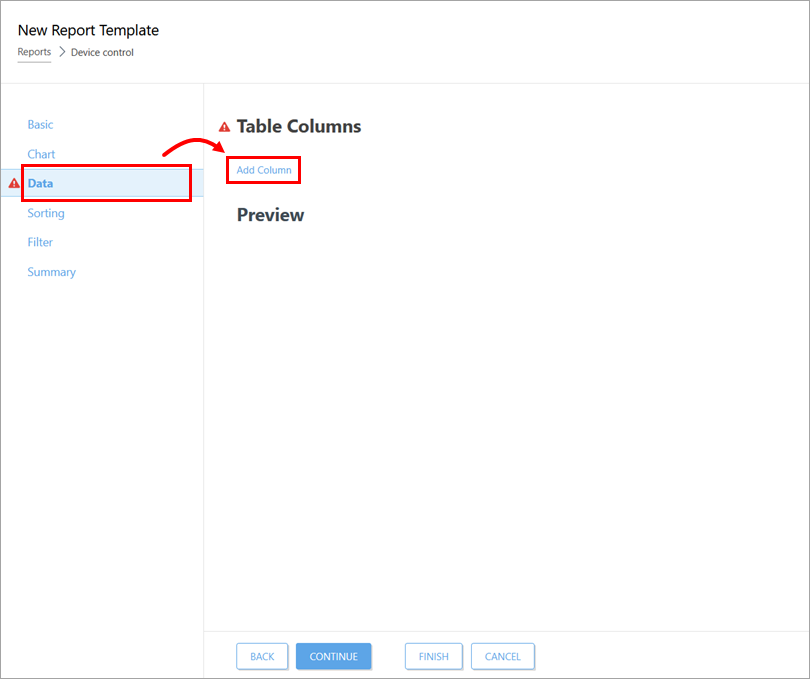
Κάντε κλικ στην επιλογή Δεδομένα → Προσθήκη στήλης.
-
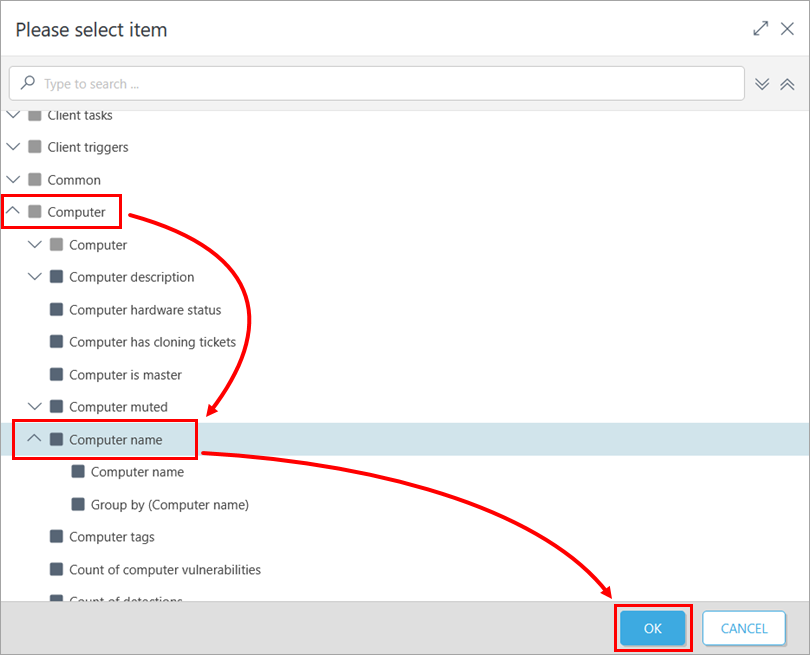
Αναπτύξτε την κατηγορία Υπολογιστής , επιλέξτε Όνομα υπολογιστή και κάντε κλικ στο OK.
-
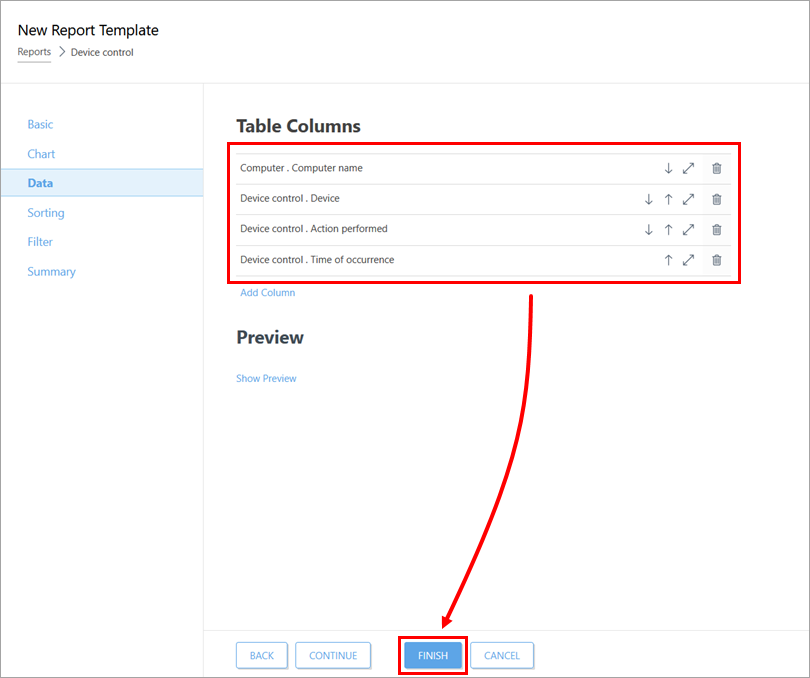
Επαναλάβετε τα βήματα 5 και 6 για να προσθέσετε όλα τα στοιχεία που αναφέρονται παρακάτω και κάντε κλικ στο κουμπί Finish (Τέλος). Μπορείτε να προσθέσετε και άλλα στοιχεία ανάλογα με τις προτιμήσεις σας.
- Υπολογιστής . Όνομα υπολογιστή
- Έλεγχος συσκευής . Συσκευή
- Έλεγχος συσκευής . Εκτέλεση ενέργειας
- Έλεγχος συσκευής . Χρόνος εμφάνισης
Προσθήκη αναφοράς ελέγχου συσκευής στο ταμπλό του ESET PROTECT ή του ESET PROTECT On-Prem
Μπορείτε να προσθέσετε την αναφορά ελέγχου συσκευής στο ταμπλό σας.
-
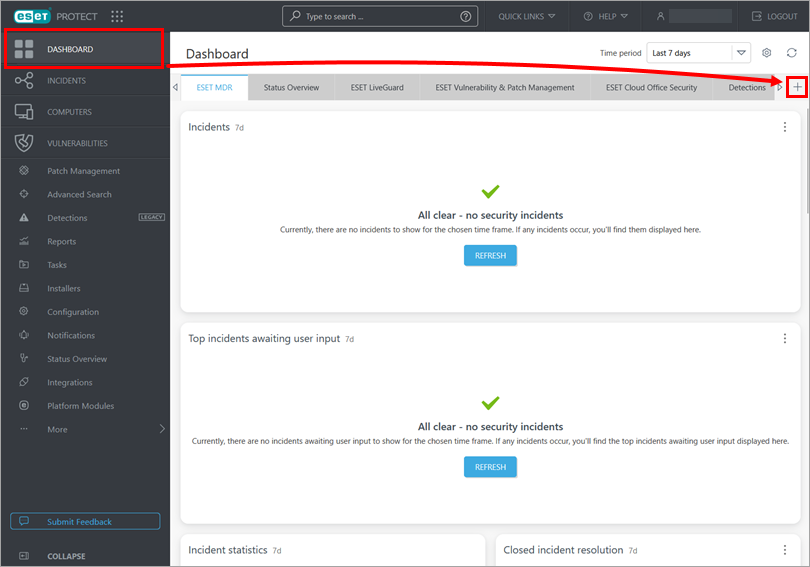
Βεβαιωθείτε ότι έχετε ανοιχτό το ταμπλό και κάντε κλικ στο εικονίδιο προσθήκης (συν).
-
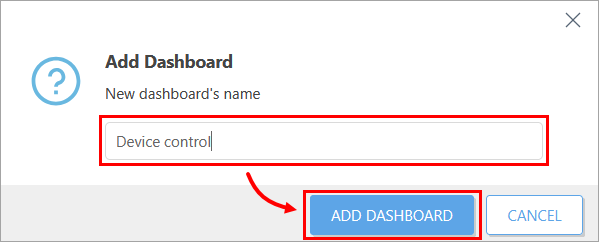
Πληκτρολογήστε ένα όνομα για το νέο σας ταμπλό (σε αυτό το παράδειγμα, Έλεγχος συσκευής) και κάντε κλικ στο κουμπί Add Dashboard (Προσθήκη ταμπλό).
-
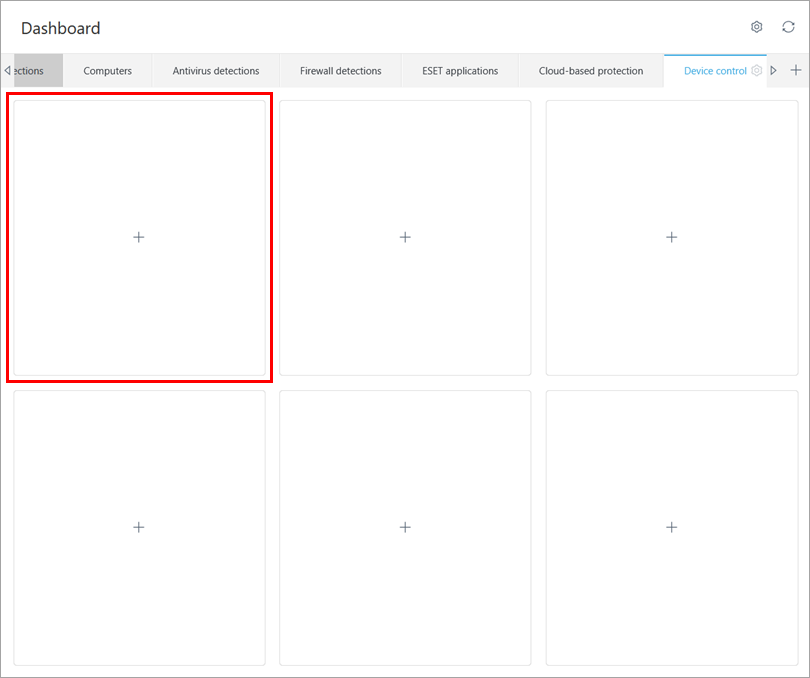
Κάντε κλικ στο πλακίδιο που θέλετε να χρησιμοποιήσετε για την αναφορά Device control.
-
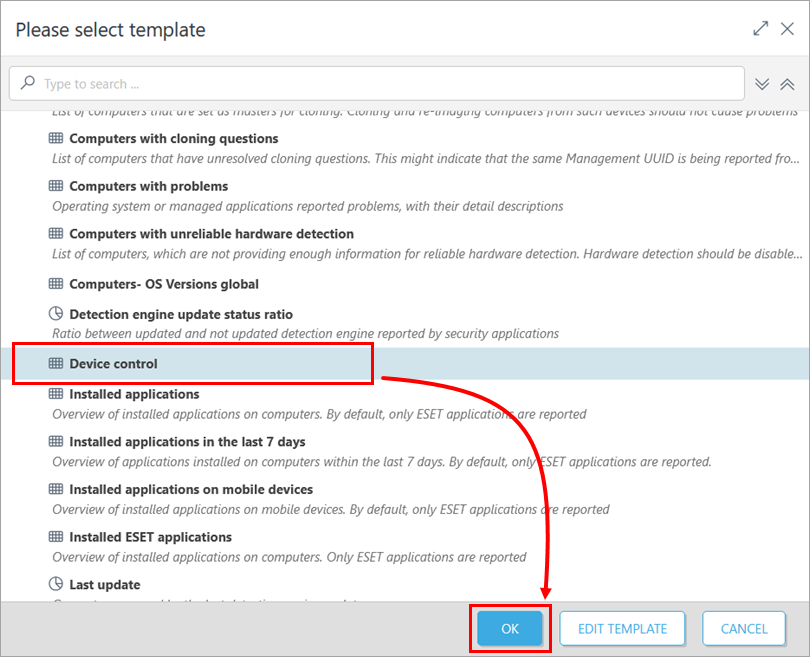
Επιλέξτε το πρότυπο αναφοράς ελέγχου συσκευής( σε αυτό το παράδειγμα, Έλεγχος συσκευής) και κάντε κλικ στο OK.