问题
- 在 ESET PROTECT 或 ESET PROTECT On-Prem 中为客户端设备添加设备控制规则
- 创建设备控制报告
- 在 ESET PROTECT 或 ESET PROTECT On-Prem 控制面板中添加设备控制报告
解决方案
在 ESET PROTECT 或 ESET PROTECT On-Prem 中为客户端设备添加设备控制规则
相关解决方案:端点用户
请按照以下步骤创建一个阻止所有蓝牙设备的示例规则:
-
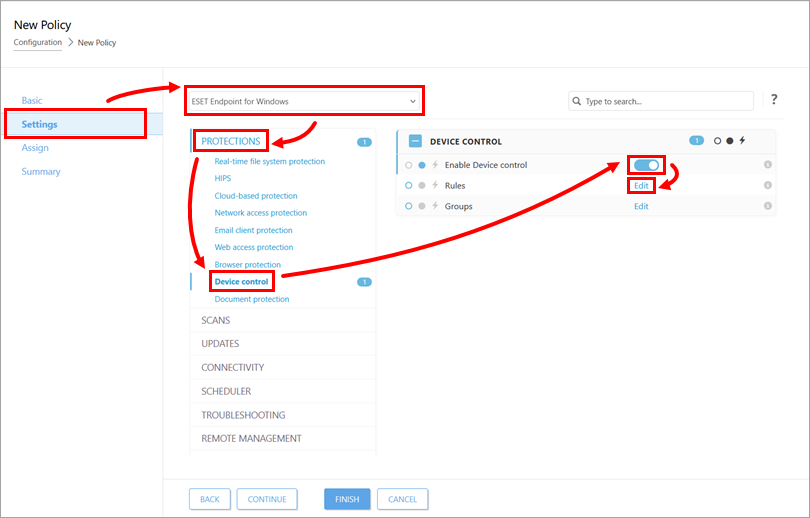
在 "设置 "部分,从下拉菜单中选择ESET Endpoint for Windows。单击保护→设备控制。启用启用设备控制旁边的切换,然后单击规则旁边的编辑。
-
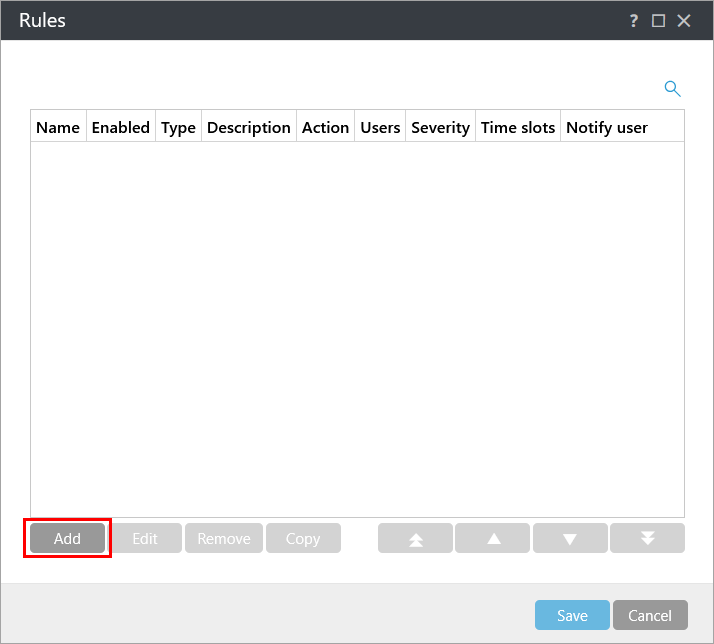
单击添加。
-
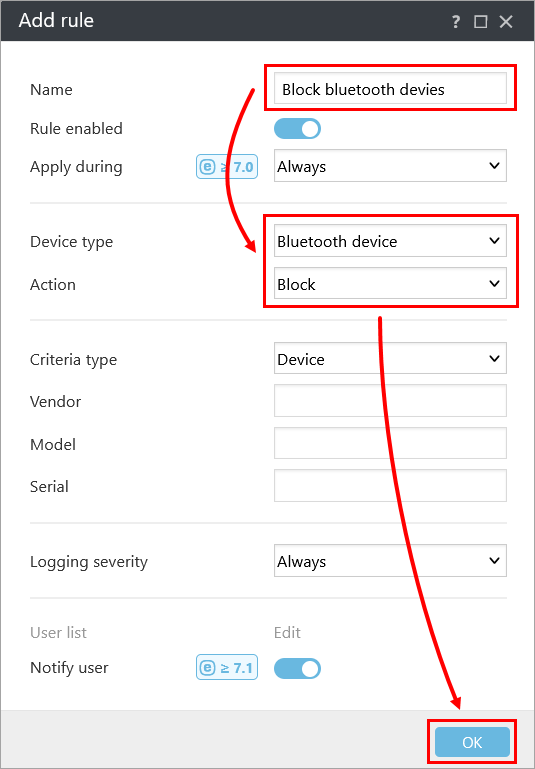
在Name(名称)字段中,键入规则的名称(本例中为Block bluetooth devices)。从设备类型下拉菜单中选择蓝牙设备,并从操作下拉菜单中选择阻止。单击确定。
-
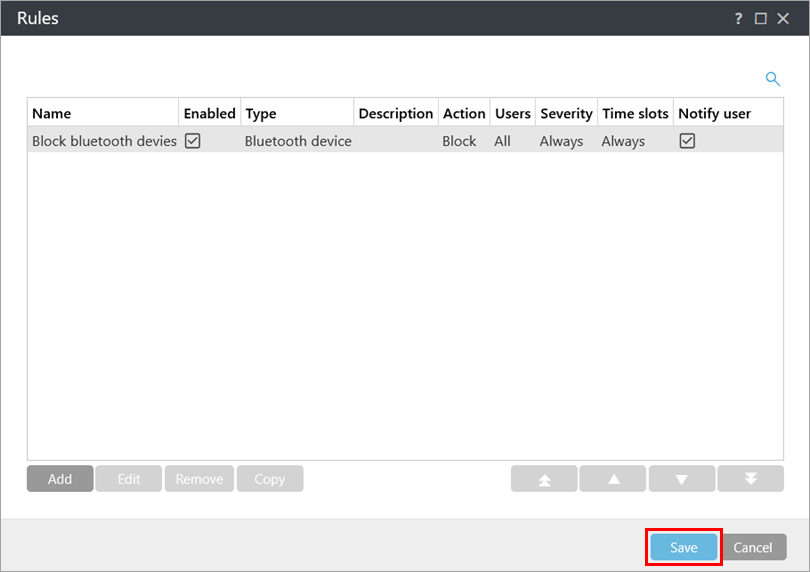
新规则将显示在规则列表中。在规则列表中,可以添加、编辑或删除规则。单击保存。
创建设备控制报告
您可以创建设备控制报告,列出所有被拦截设备的详细信息。
-
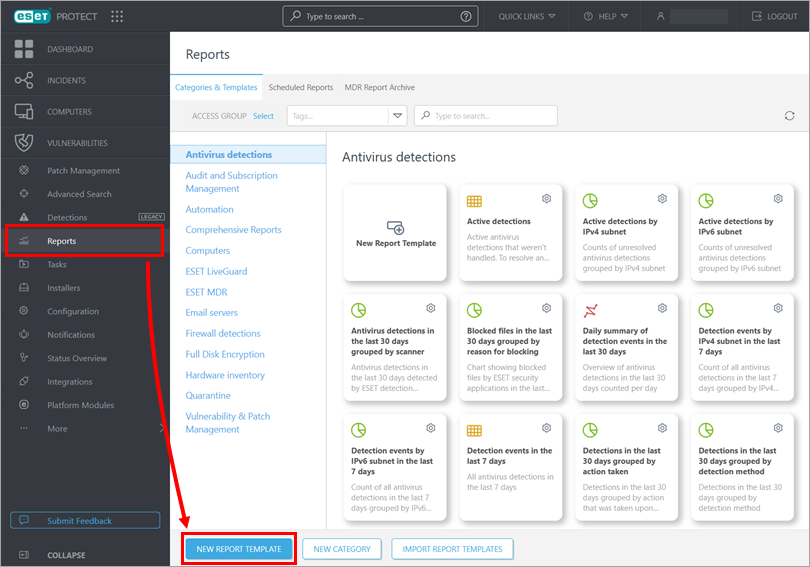
单击报告→新报告模板。
-
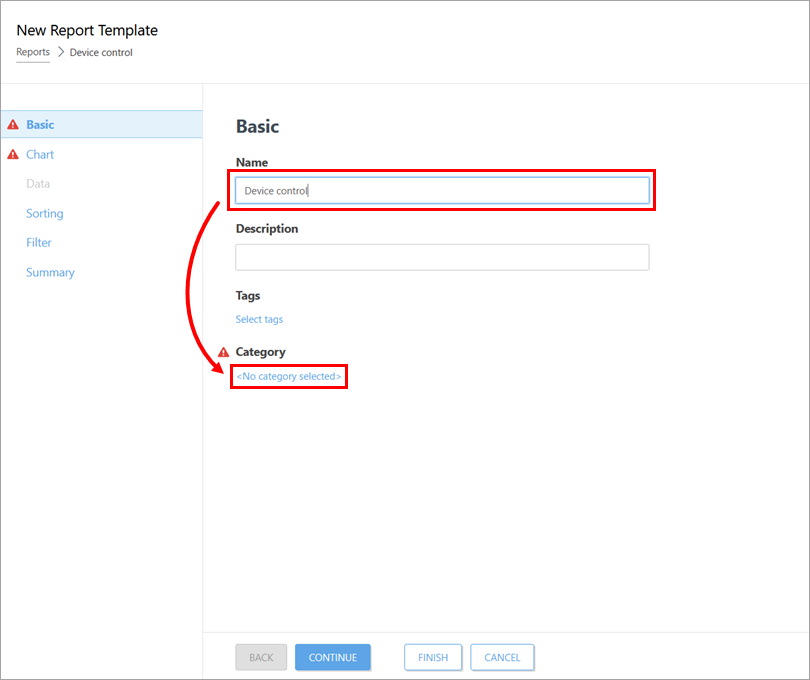
在 "名称 "字段中,键入报告名称(本例中为 "设备控制")。单击< 未选择类别>并为报告选择一个类别。
-
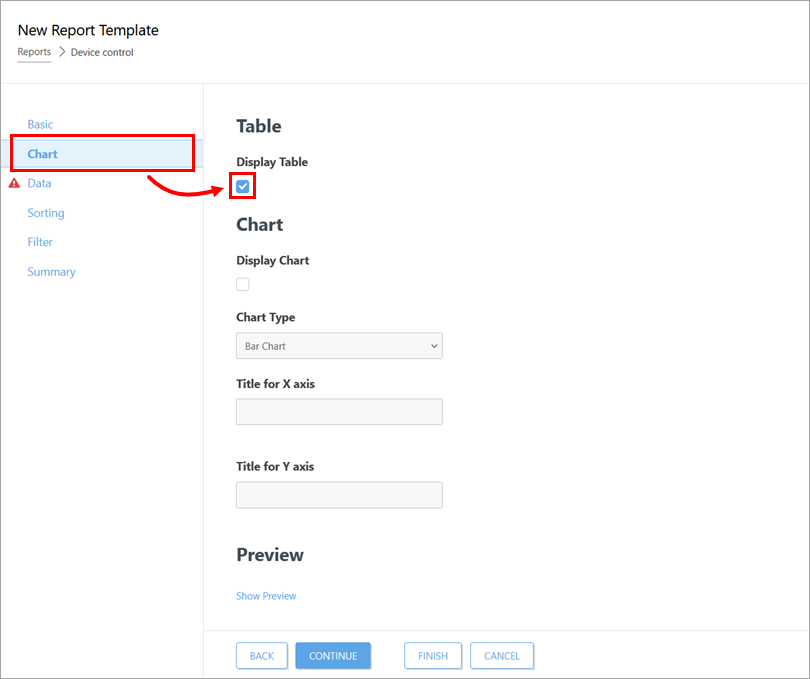
单击图表并选择显示表下的复选框。
-
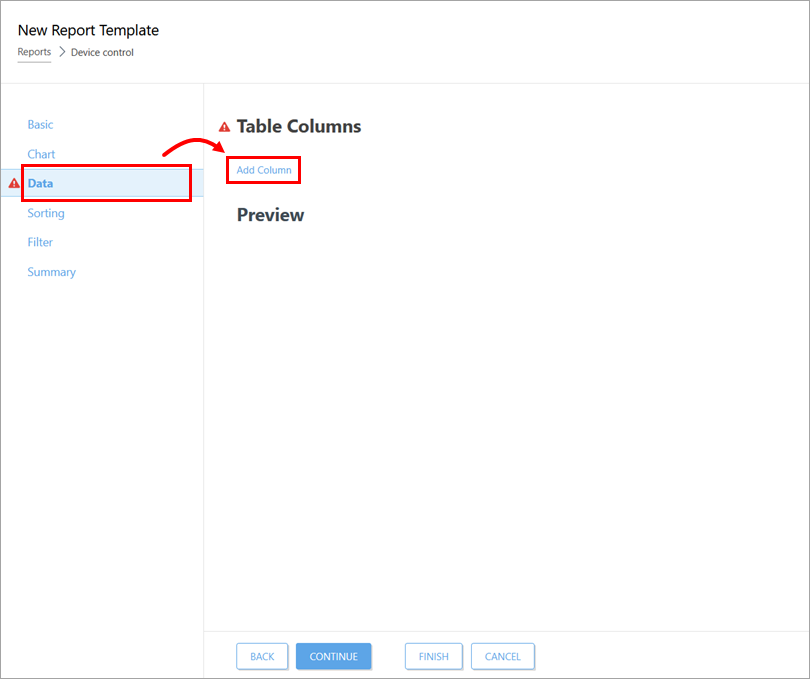
单击数据 →添加列。
-
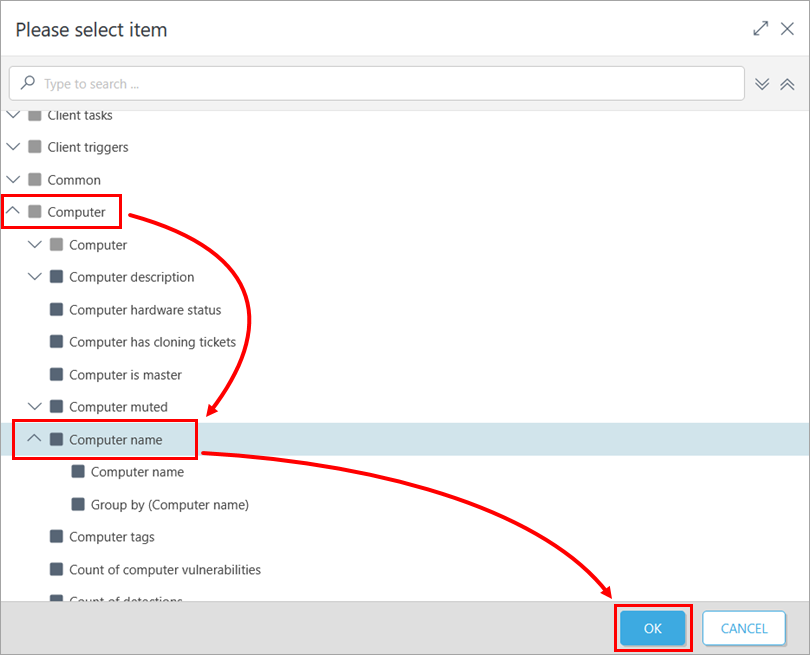
展开计算机 类别,选择计算机名称,然后单击确定。
-
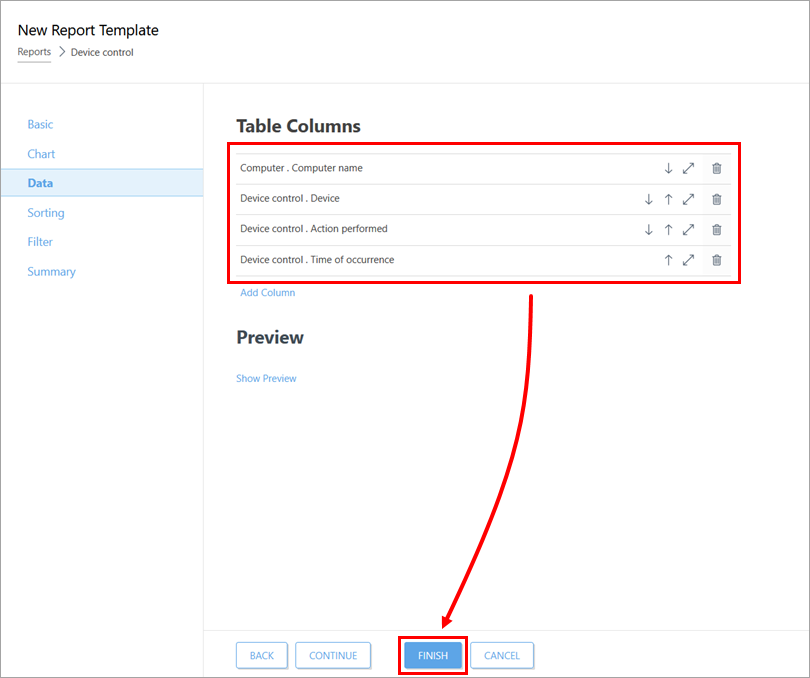
重复步骤 5 和 6 添加下面列出的所有项目,然后单击完成。您可以根据自己的偏好添加其他项目。
- 计算机 .计算机名称
- 设备控制 .设备
- 设备控制 .执行的操作
- 设备控制 .发生时间
将设备控制报告添加到 ESET PROTECT 或 ESET PROTECT On-Prem 面板
您可以将设备控制报告添加到仪表板。
-
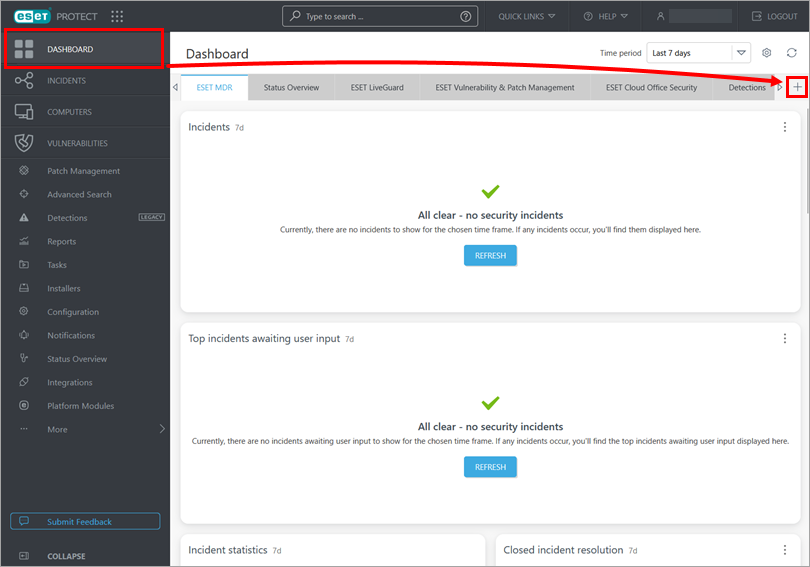
确保已打开仪表板,然后单击添加(加号)图标。
-
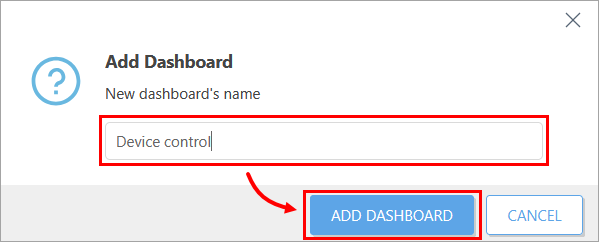
为新仪表板键入一个名称(本例中为 "设备控制"),然后单击 "添加仪表板"。
-
单击要用于设备控制报告的磁贴。

-
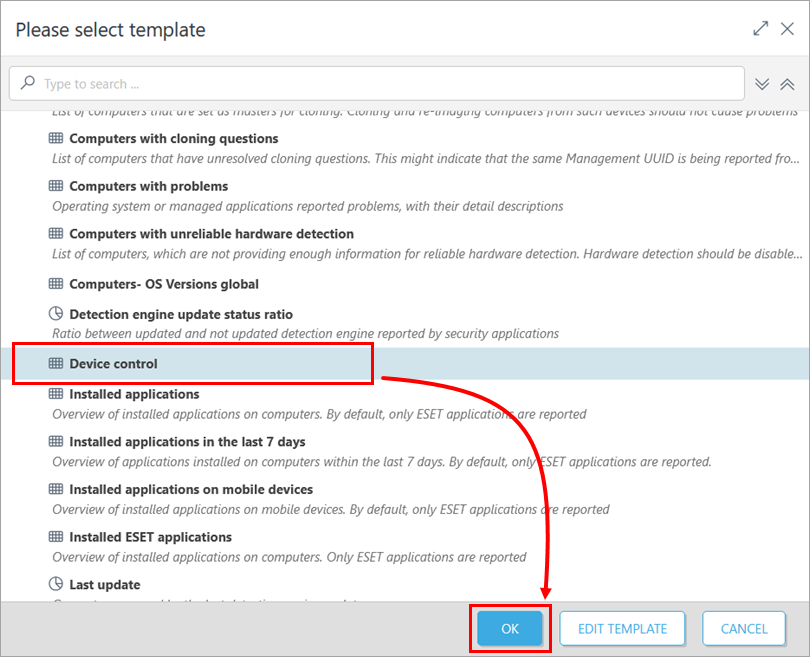
选择设备控制报告模板(本例中为设备控制)并单击确定。