Kysymys
- Laitteenvalvontasääntöjen lisääminen asiakaslaitteille ESET PROTECT- tai ESET PROTECT On-Prem -ohjelmassa
- Laitteenvalvontaraportin luominen
- Lisää Device control -raportti ESET PROTECTin tai ESET PROTECT On-Premin kojelautaan
Ratkaisu
Laitteenvalvontasääntöjen lisääminen asiakaslaitteille ESET PROTECT- tai ESET PROTECT On-Prem -ohjelmassa
Liittyvät ratkaisut: - Päästö- ja suojausjärjestelmän suojausjärjestelmä (esim: Endpoint users
Seuraa alla olevia ohjeita luodaksesi esimerkkisäännön kaikkien Bluetooth-laitteiden estämiseksi:
- #
-
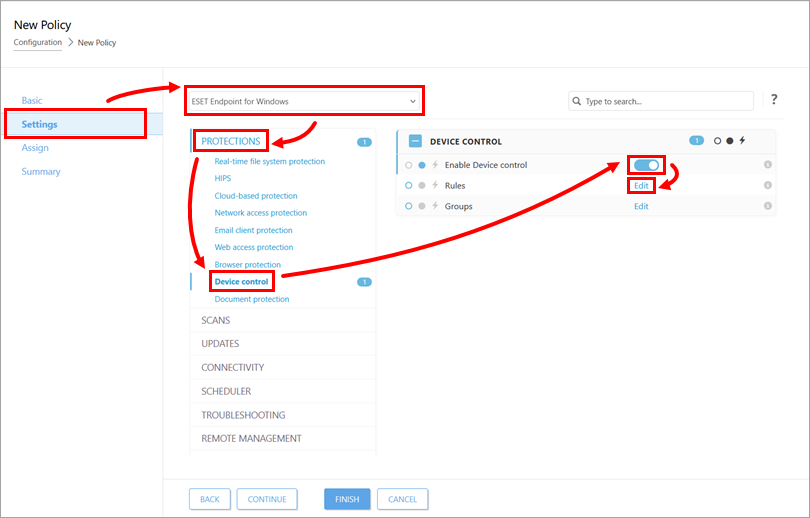
Valitse Asetukset-osiossa ESET Endpoint for Windows -pudotusvalikosta. Valitse Suojaukset → Laitteen valvonta. Aktivoi Enable Device control (Ota laiteohjaus käyttöön ) -kohdan vieressä oleva valintaruutu ja napsauta Edit (Muokkaa ) Rules (Säännöt) -kohdan vieressä.
-
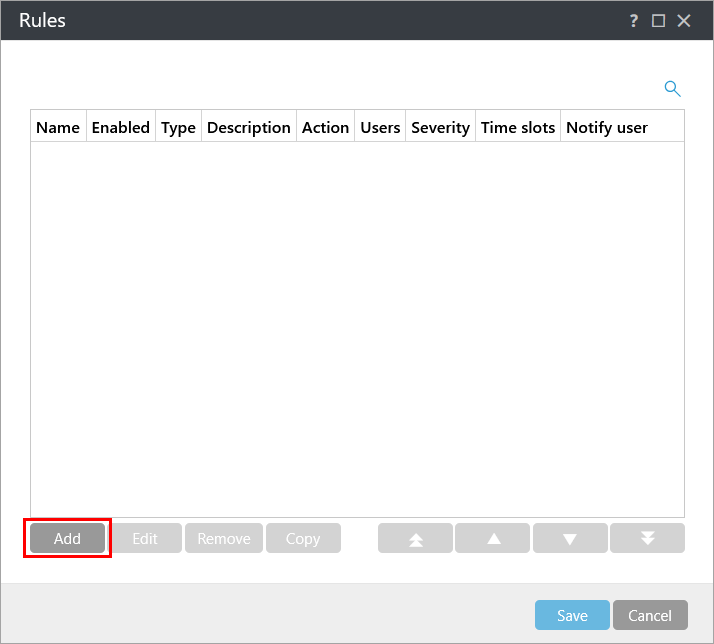
Napsauta Lisää.
-
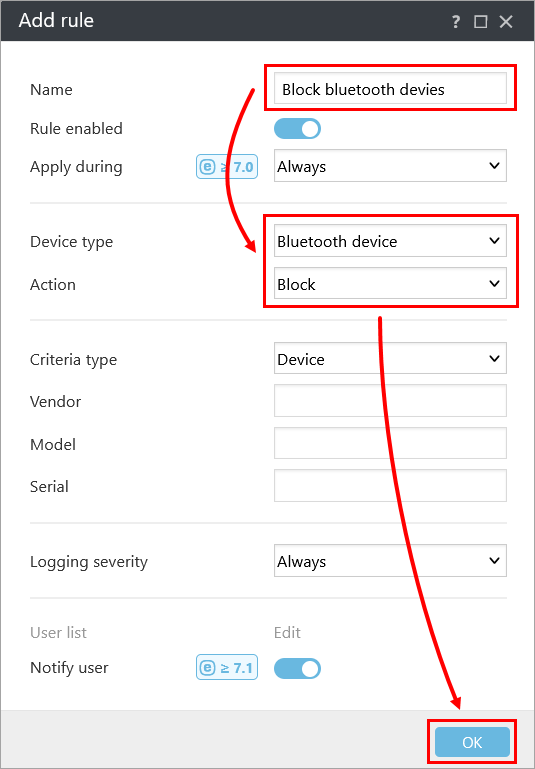
Kirjoita Nimi-kenttään säännön nimi (tässä esimerkissä Block bluetooth devices). Valitse Bluetooth-laite Device type (Laitetyyppi ) -pudotusvalikosta ja valitse Action (Toiminto ) -pudotusvalikosta Block (Estä ). Napsauta OK.
-
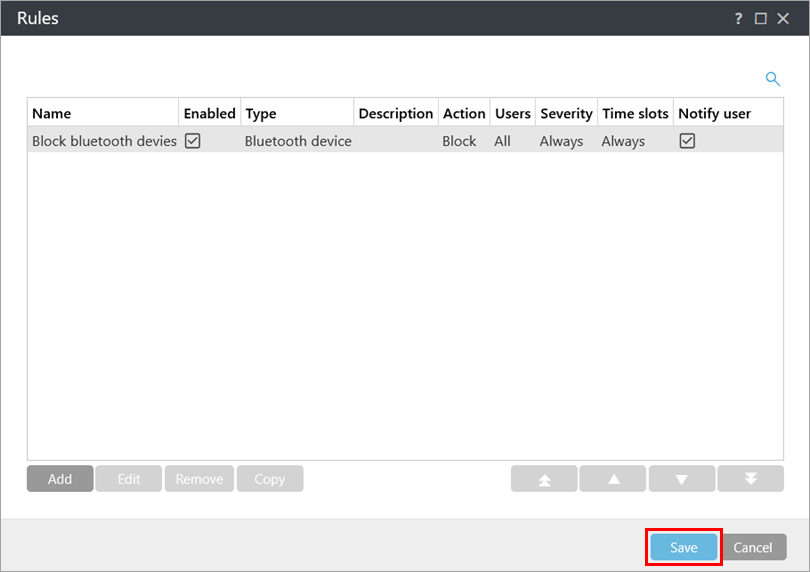
Uusi sääntö näkyy Säännöt-luettelossa. Säännöt-luettelossa voit lisätä, muokata tai poistaa sääntöjä. Napsauta Tallenna.
Laitteen valvontaraportin luominen
Voit luoda Laitteen valvonta -raportin, jossa luetellaan kaikki estetyt laitteet tarkempine yksityiskohtineen.
-
#@##placeholder id='1499' language='1'#@#
-
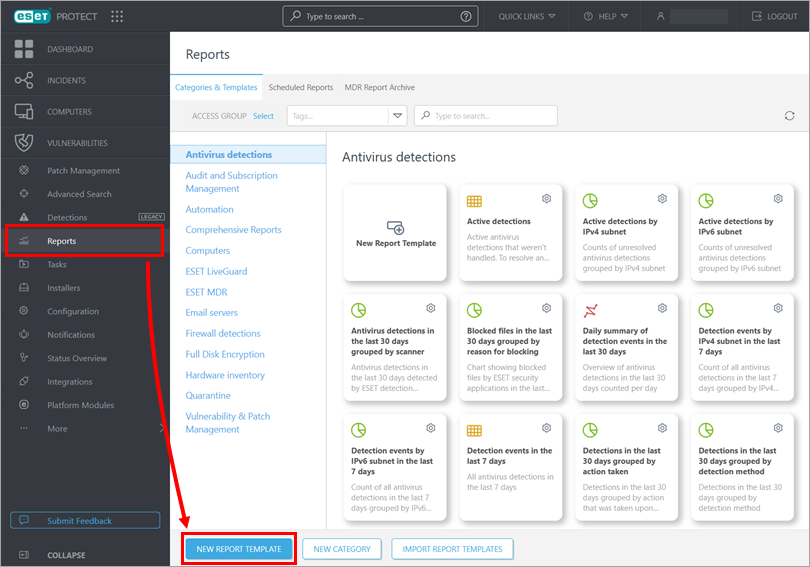
Valitse Raportit → Uusi raporttimalli.
-
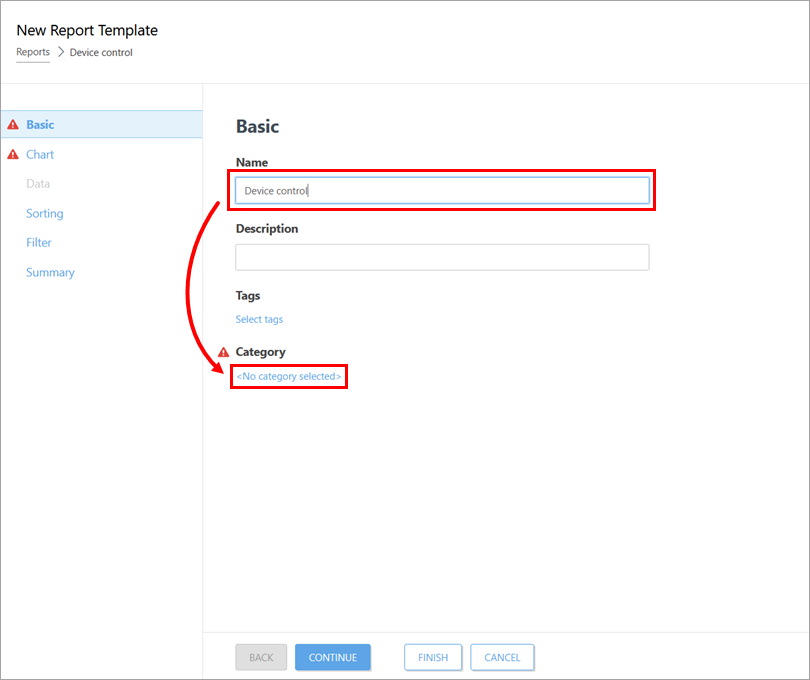
Kirjoita Nimi-kenttään raportin nimi (tässä esimerkissä Laitteen valvonta). Napsauta <Ei luokkaa valittu> ja valitse raportin luokka.
-
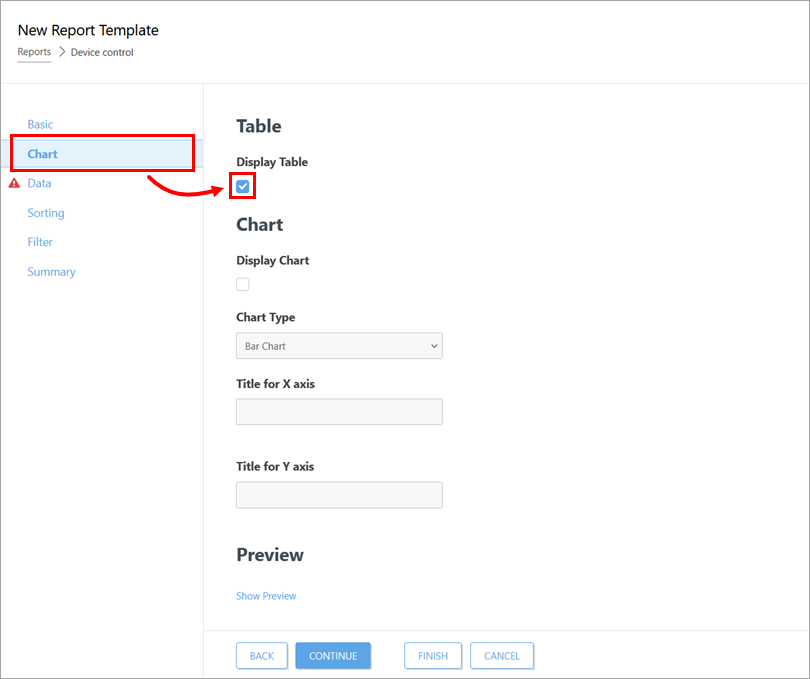
Napsauta Chart (Kaavio ) ja valitse Display Table (Näytä taulukko) -kohdan valintaruutu.
-
Napsauta Data → Add Column (Lisää sarake).
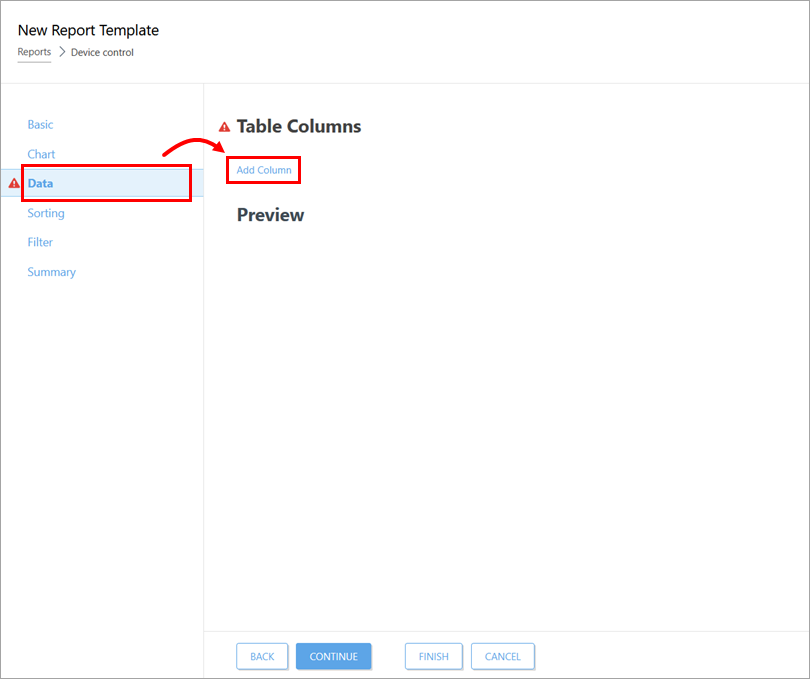
-
Laajenna Tietokone-luokka , valitse Tietokoneen nimi ja napsauta OK.
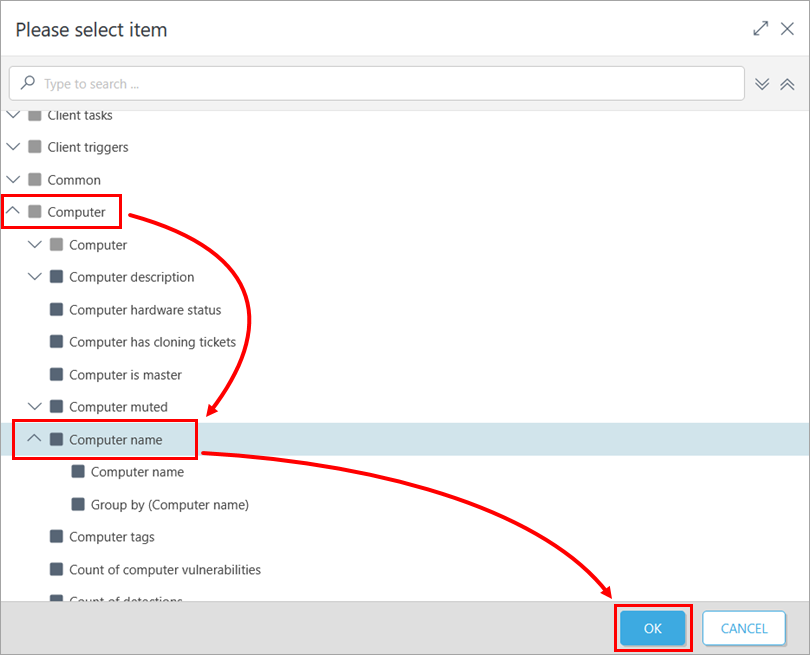
-
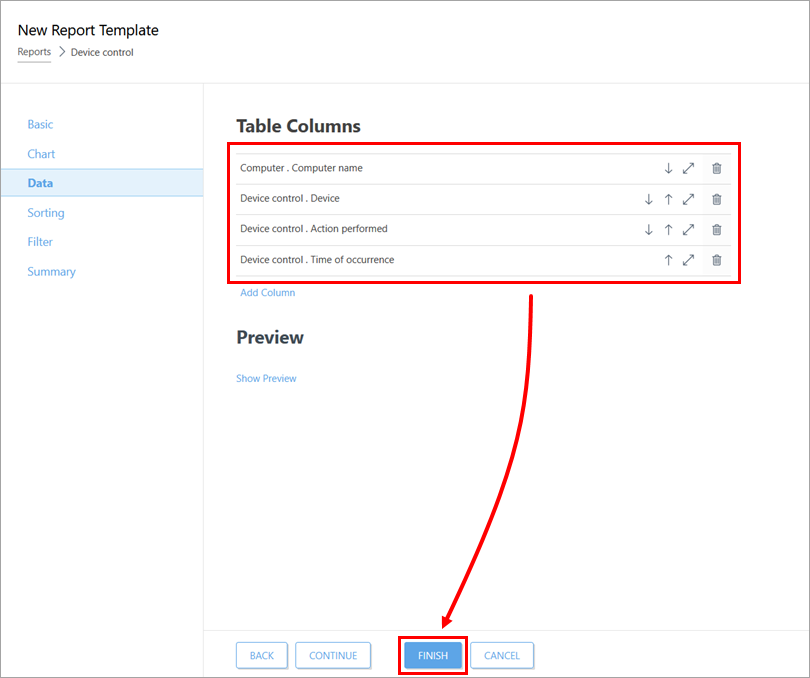
Toista vaiheet 5 ja 6 lisätäksesi kaikki alla luetellut kohteet ja napsauta Finish. Voit lisätä muita kohteita mieltymystesi mukaan.
- Tietokone . Tietokoneen nimi
- Laitteen ohjaus . Laite
- Laitteen ohjaus . Suoritettu toimenpide
- Laitteen ohjaus . Tapahtuma-aika
Lisää laitevalvontaraportti ESET PROTECT- tai ESET PROTECT On-Prem -kojelautaan
Voit lisätä Device control -raportin kojelautaan.
-
Varmista, että Dashboard on auki ja napsauta Lisää (plus) -kuvaketta.
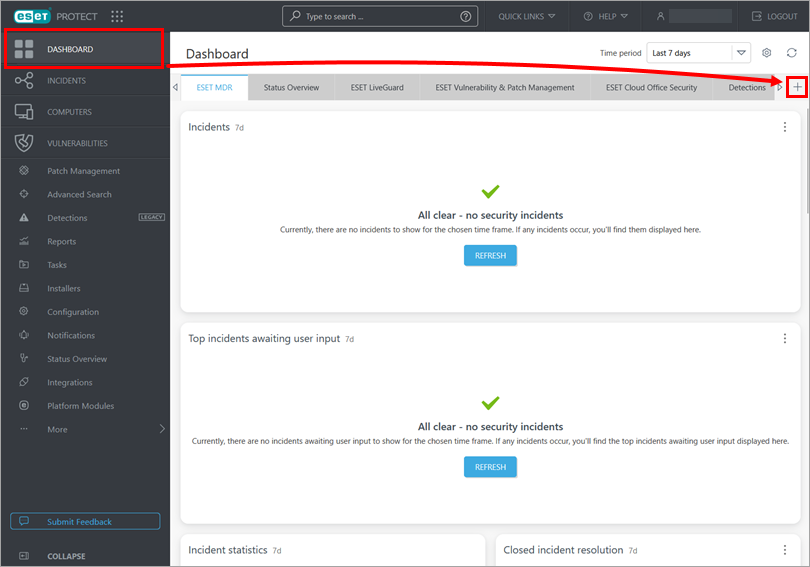
-
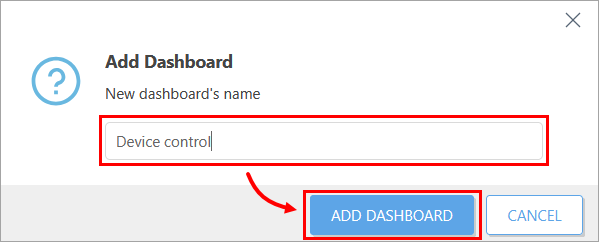
Kirjoita uudelle kojelaudalle nimi (tässä esimerkissä Device control) ja napsauta Add Dashboard (Lisää kojelauta).
-
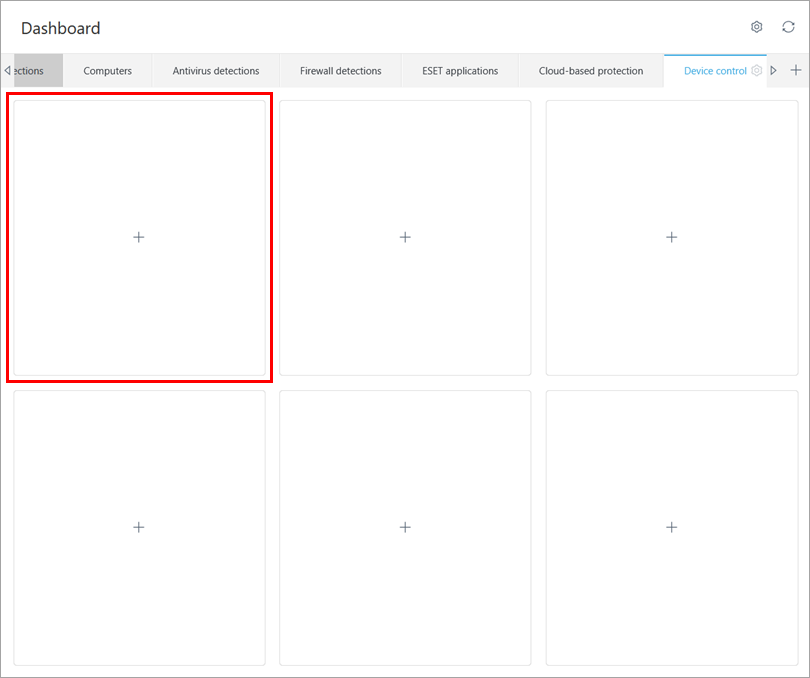
Napsauta laattaa, jota haluat käyttää Device control -raporttia varten.
-
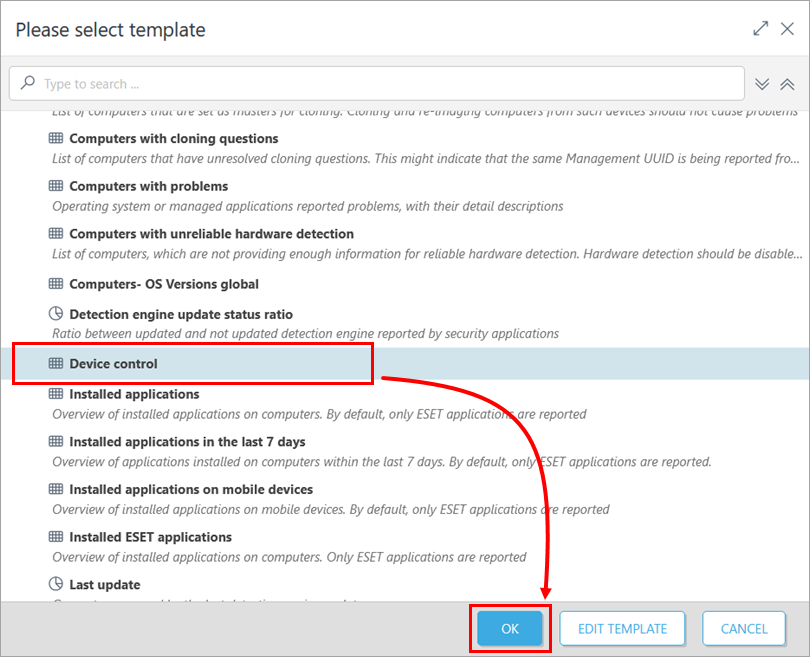
Valitse laiteohjausraporttimalli( tässä esimerkissä Laiteohjaus) ja napsauta OK.