Problema
- Adicionar regras de controle do dispositivo para dispositivos clientes no ESET PROTECT ou ESET PROTECT On-Prem
- Criar relatório de controle do dispositivo
- Adicionar relatório de controle do dispositivo ao painel do ESET PROTECT ou ESET PROTECT On-Prem
Solução
Adicionar regras de controle de dispositivos para dispositivos clientes no ESET PROTECT ou ESET PROTECT On-Prem
Soluções relacionadas: Usuários de endpoint
Siga as etapas abaixo para criar um exemplo de regra para bloquear todos os dispositivos Bluetooth:
-
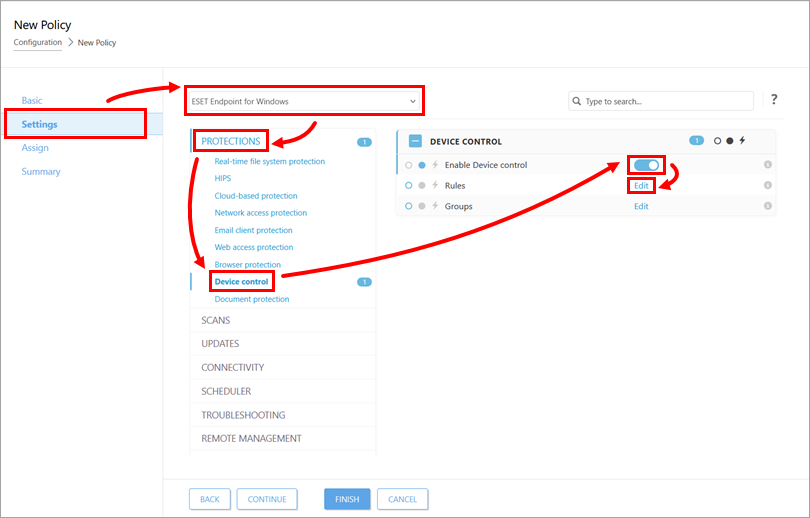
Na seção Configurações, selecione ESET Endpoint para Windows no menu suspenso. Clique em Proteções → Controle de dispositivo. Ative o botão de alternância ao lado de Ativar controle de dispositivo e clique em Editar ao lado de Regras.
-
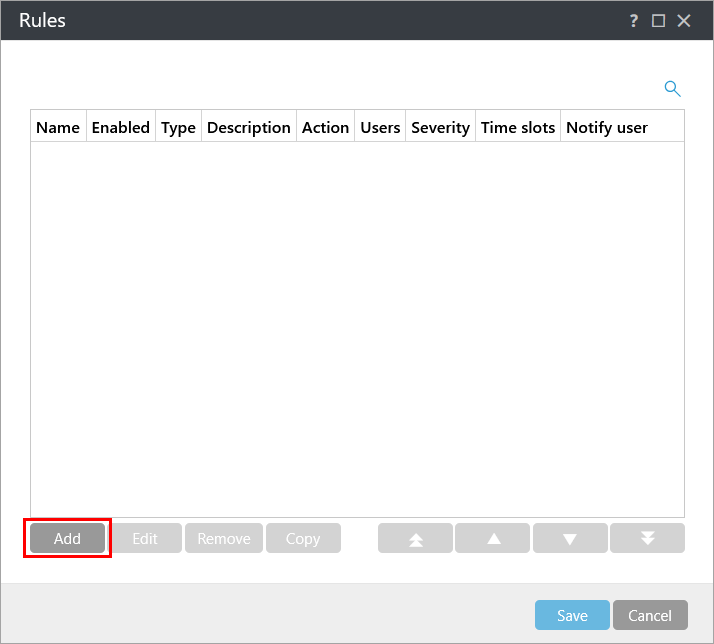
Clique em Add (Adicionar).
-
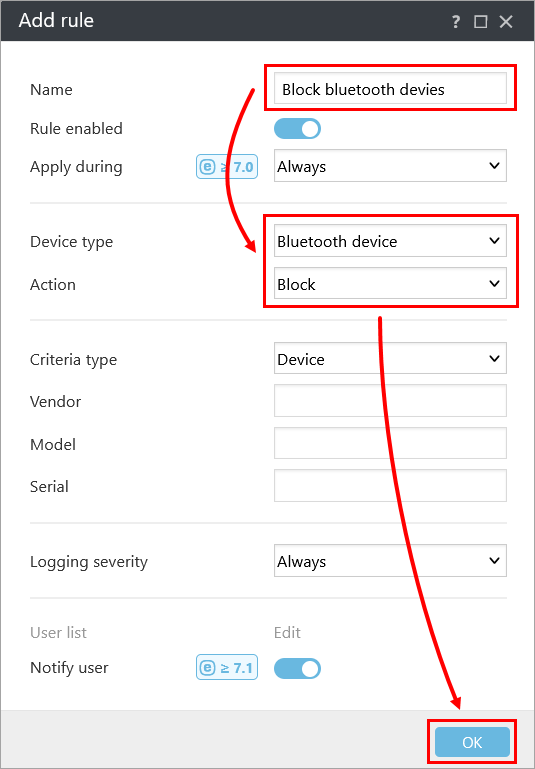
No campo Name (Nome ), digite um nome para a regra (neste exemplo, Block bluetooth devices (Bloquear dispositivos Bluetooth)). Selecione Bluetooth Device (Dispositivo Bluetooth ) no menu suspenso Device type (Tipo de dispositivo) e selecione Block (Bloquear ) no menu suspenso Action (Ação ). Clique em OK.
-
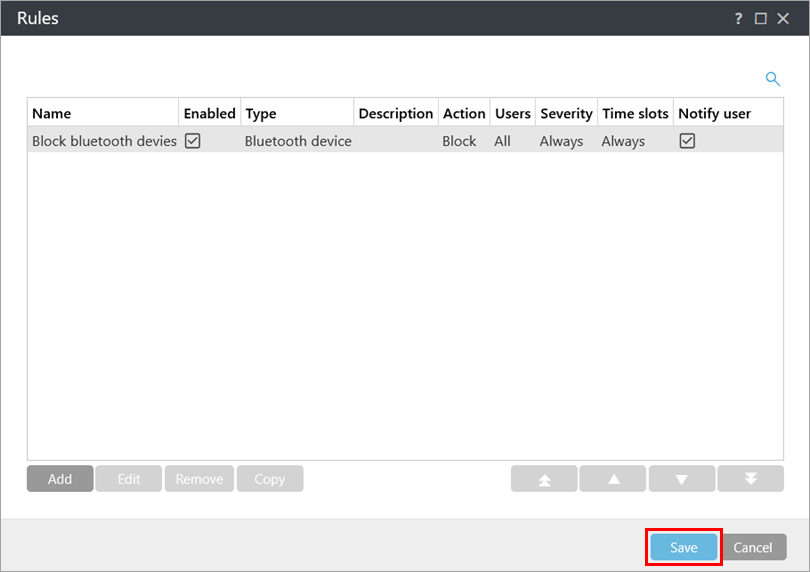
A nova regra será exibida na lista Regras. Na lista Regras, você pode Adicionar, Editar ou Remover regras. Clique em Salvar.
Criar relatório de controle do dispositivo
Você pode criar um relatório de controle de dispositivo para listar todos os dispositivos bloqueados com mais detalhes.
-
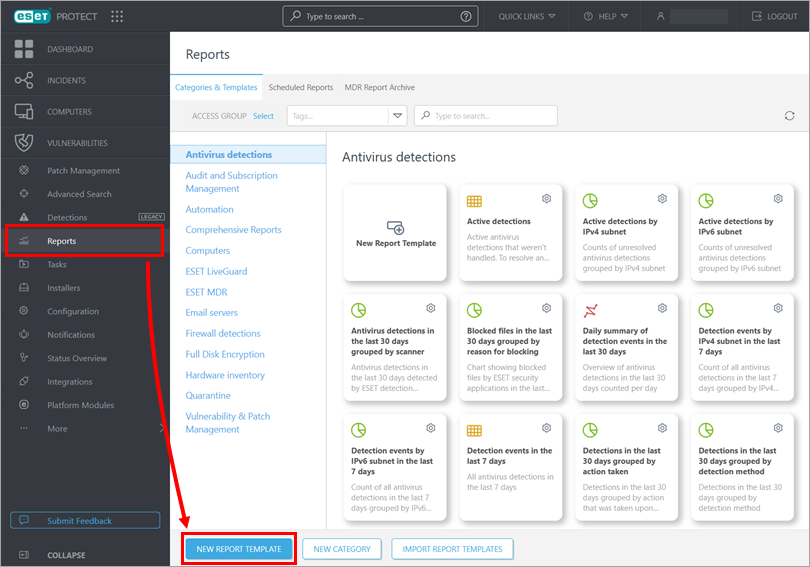
Clique em Reports → New Report Template( Relatórios → Novo modelo de relatório).
-
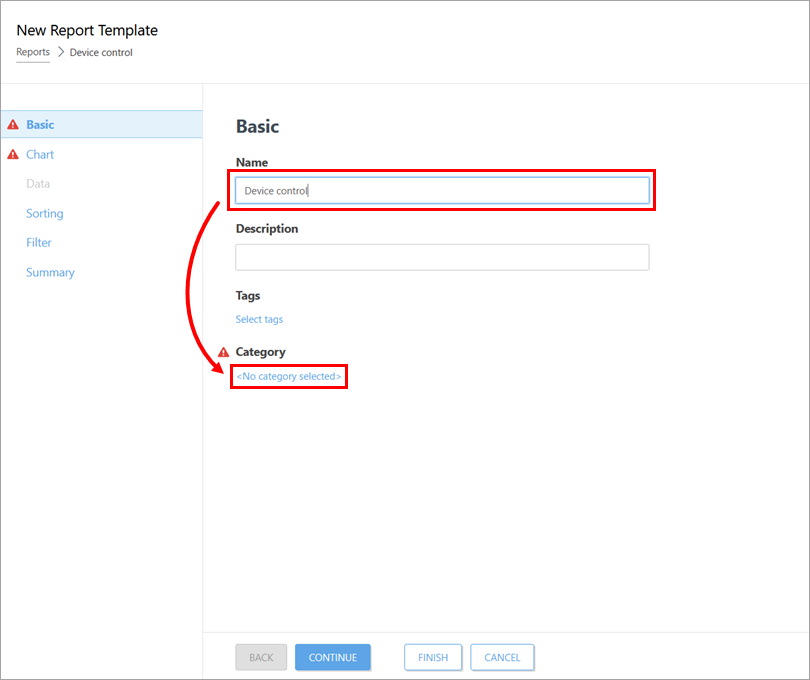
No campo Name (Nome ), digite um nome para o seu relatório (neste exemplo, Device control (Controle de dispositivos)). Clique em <No category selected> e selecione uma categoria para o relatório.
-
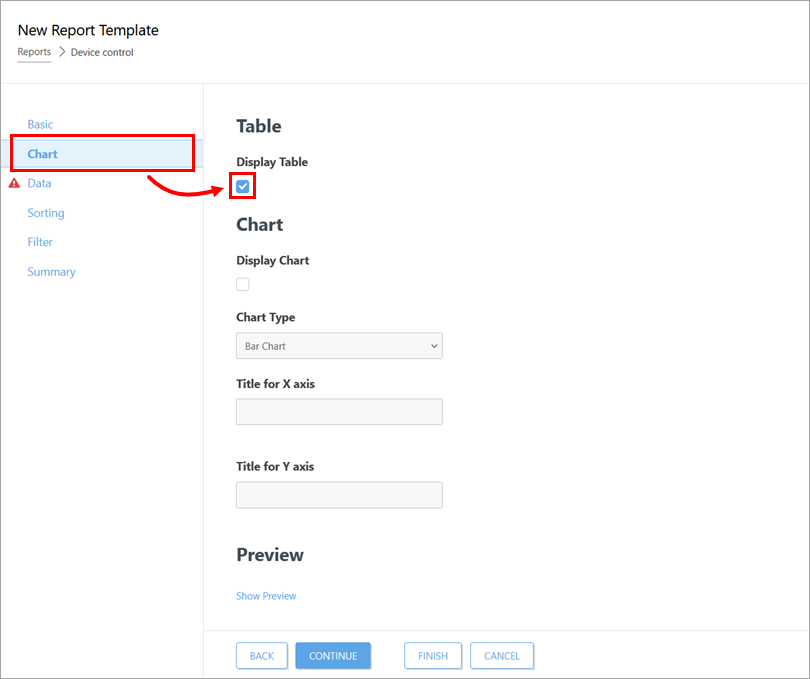
Clique em Chart (Gráfico ) e marque a caixa de seleção em Display Table (Exibir tabela).
-
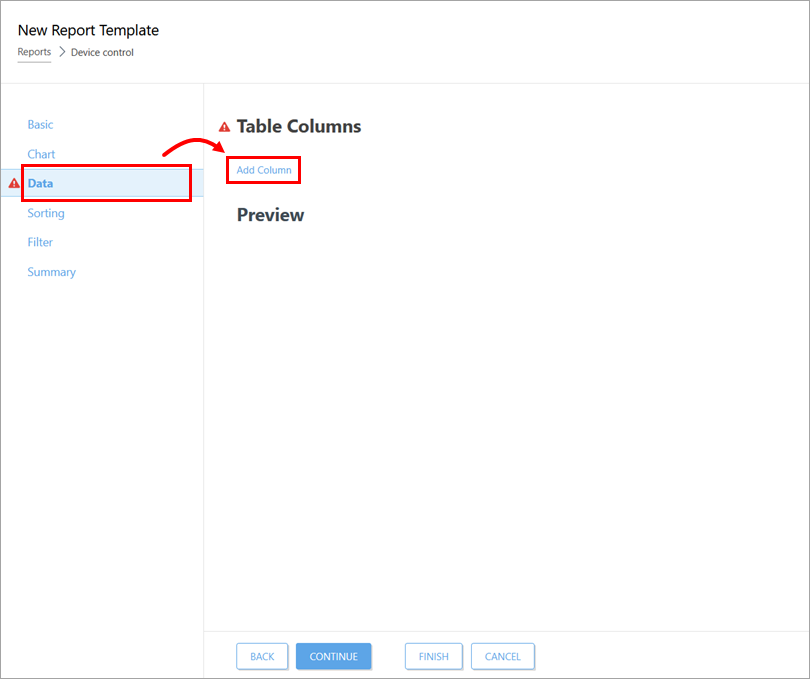
Clique em Data → Add Column.
-
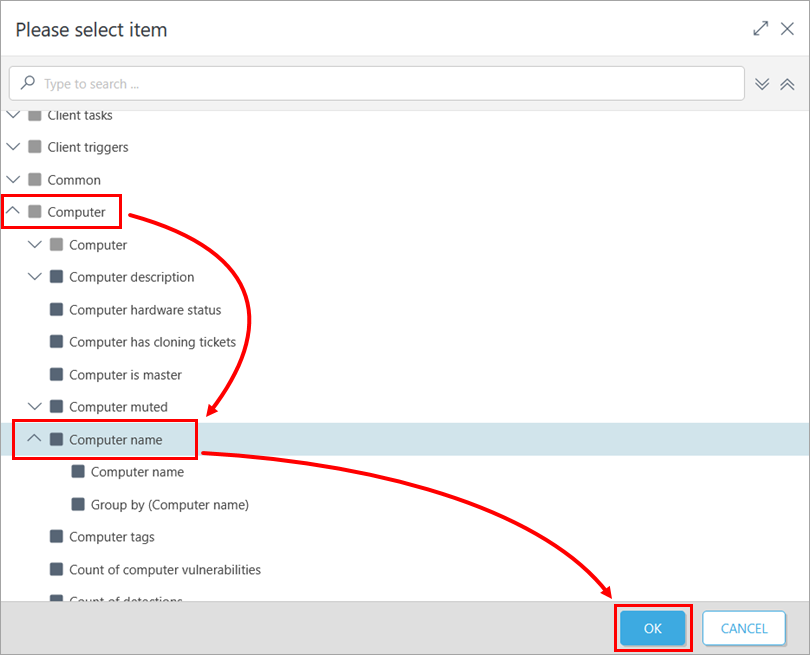
Expanda a categoria Computer , selecione Computer name e clique em OK.
-
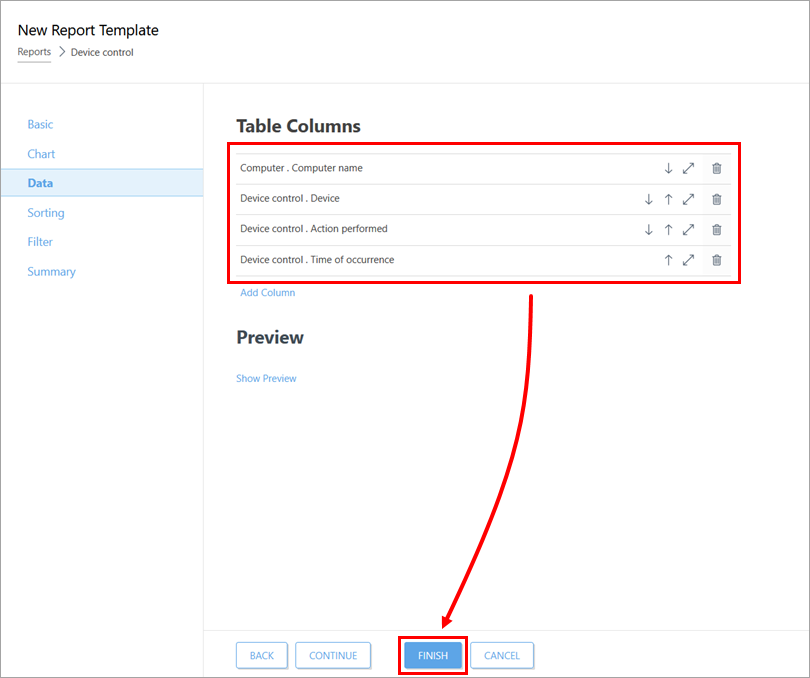
Repita as etapas 5 e 6 para adicionar todos os itens listados abaixo e clique em Finish(Concluir). Você pode adicionar outros itens de acordo com sua preferência.
- Computador . Nome do computador
- Controle do dispositivo . Dispositivo
- Controle do dispositivo . Ação executada
- Controle do dispositivo . Hora da ocorrência
Adicionar o relatório de Controle do dispositivo ao painel de controle do ESET PROTECT ou ESET PROTECT On-Prem
Você pode adicionar o relatório de Controle do dispositivo ao seu painel.
-
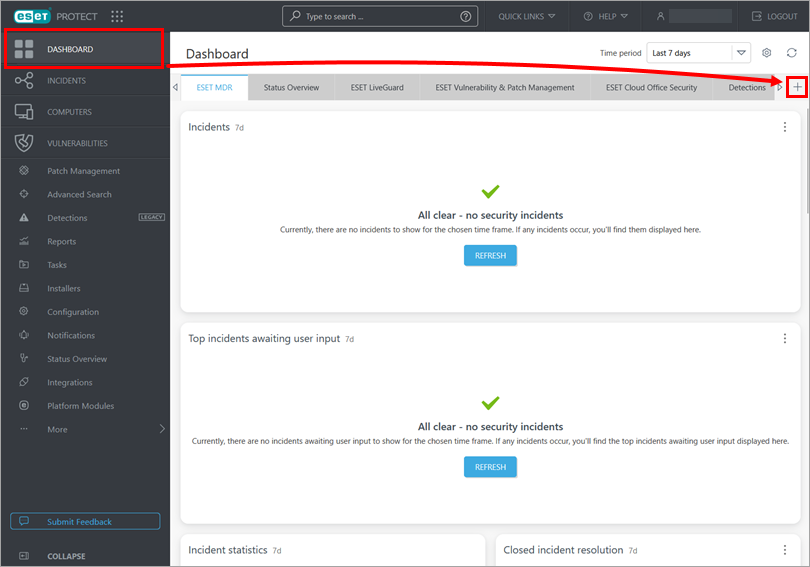
Certifique-se de que o Painel de controle esteja aberto e clique no ícone de adição (mais).
-
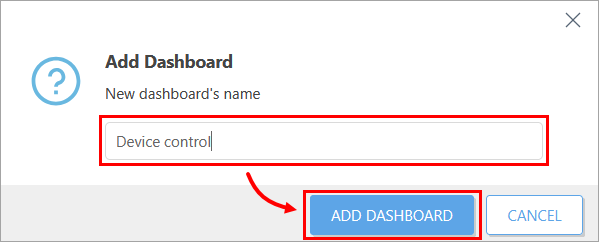
Digite um nome para o novo painel (neste exemplo, Device control) e clique em Add Dashboard (Adicionar painel).
-
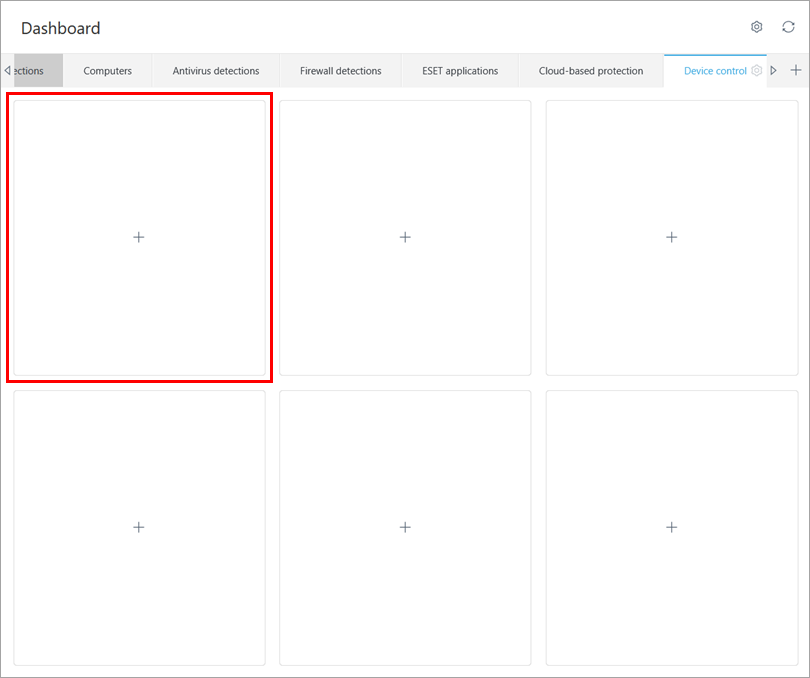
Clique no bloco que deseja usar para o relatório de controle do dispositivo.
-
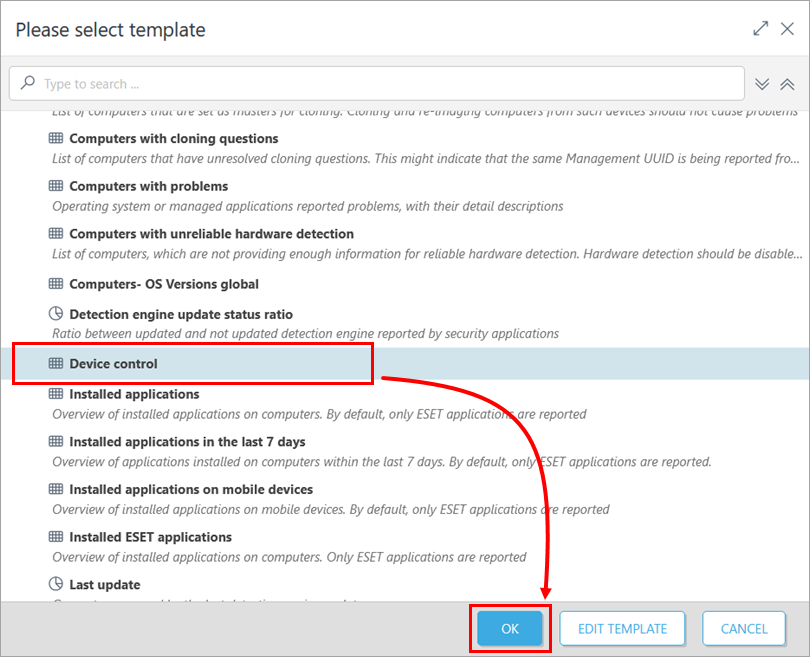
Selecione o modelo de relatório de controle do dispositivo (neste exemplo, Device control) e clique em OK.