Problem
- Lägg till regler för enhetskontroll för klientenheter i ESET PROTECT eller ESET PROTECT On-Prem
- Skapa rapport om enhetskontroll
- Lägg till rapport om enhetskontroll i instrumentpanelen för ESET PROTECT eller ESET PROTECT On-Prem
Lösning
Lägg till regler för enhetskontroll för klientenheter i ESET PROTECT eller ESET PROTECT On-Prem
Relaterade lösningar: Endpoint-användare
Följ stegen nedan för att skapa ett exempel på en regel som blockerar alla Bluetooth-enheter:
-
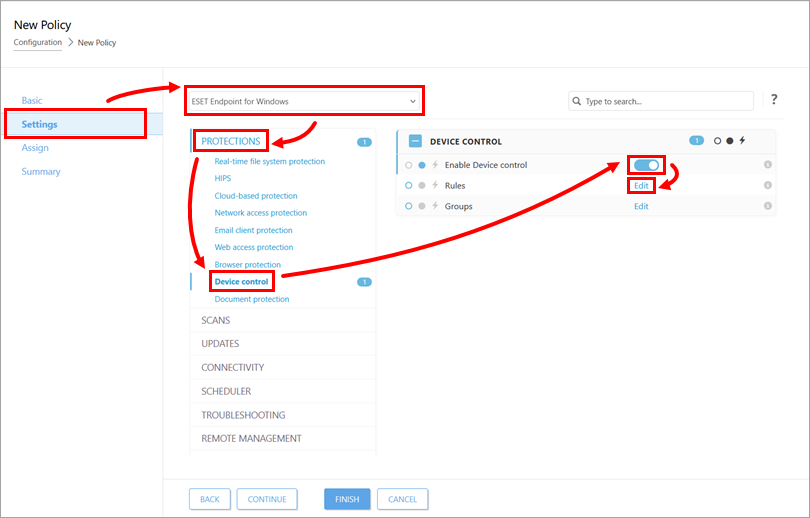
I avsnittet Inställningar väljer du ESET Endpoint för Windows i rullgardinsmenyn. Klicka på Skydd → Enhetskontroll. Aktivera reglaget bredvid Aktivera enhetskontroll och klicka på Redigera bredvid Regler.
-
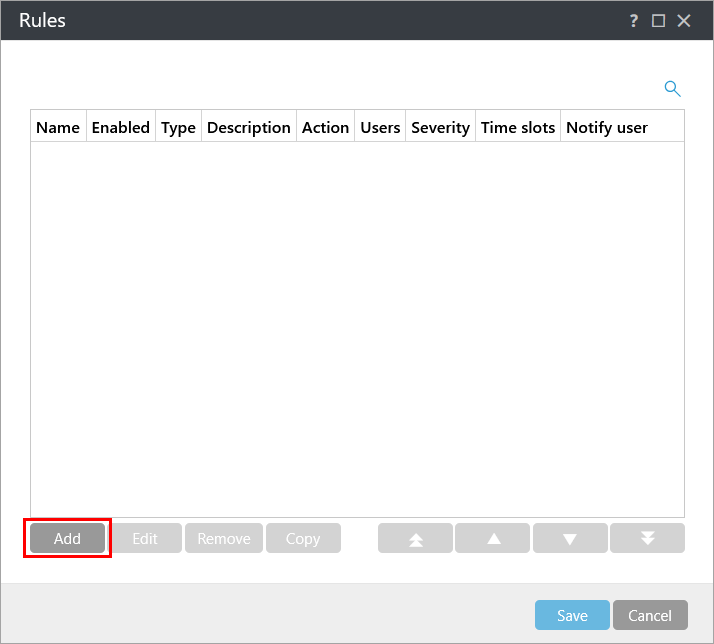
Klicka på Lägg till.
-
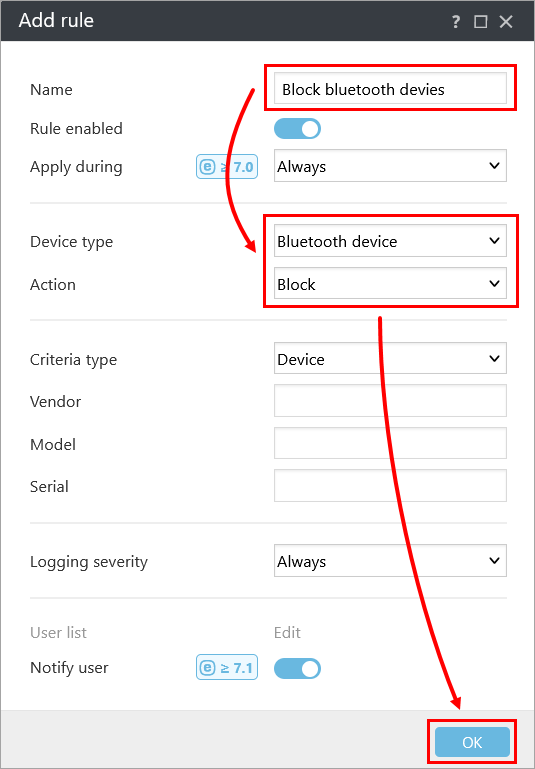
I fältet Namn skriver du ett namn på regeln (i det här exemplet Blockera Bluetooth-enheter). Välj Bluetooth-enhet i rullgardinsmenyn Enhetstyp och välj Blockera i rullgardinsmenyn Åtgärd. Klicka på OK.
-
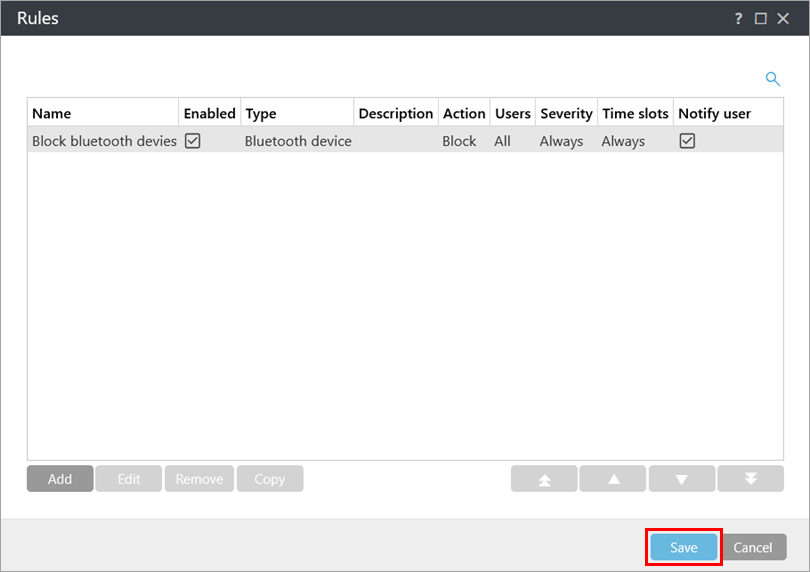
Den nya regeln visas i listan Rules ( Regler ). I listan Rules kan du lägga till, redigera eller ta bort regler. Klicka på Save (Spara).
Skapa rapport för enhetskontroll
Du kan skapa en Device control report för att lista alla blockerade enheter med mer information.
-
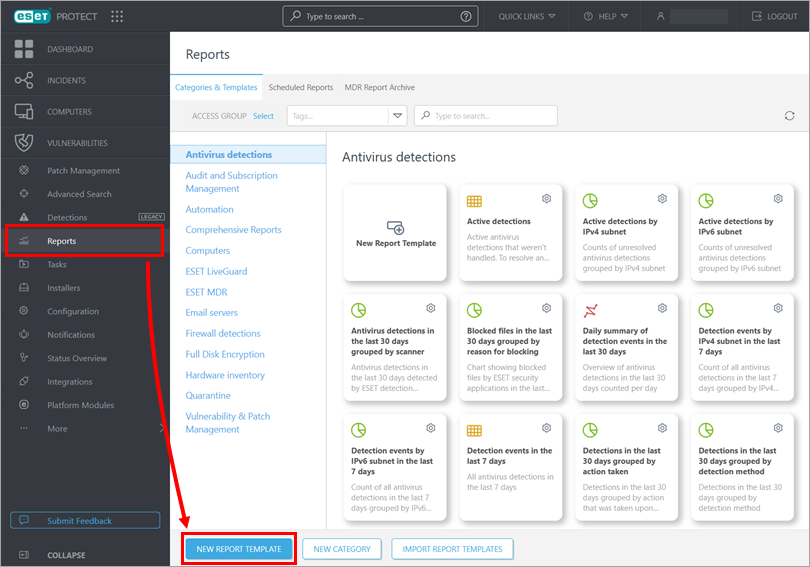
Klicka på Rapporter → Ny rapportmall.
-
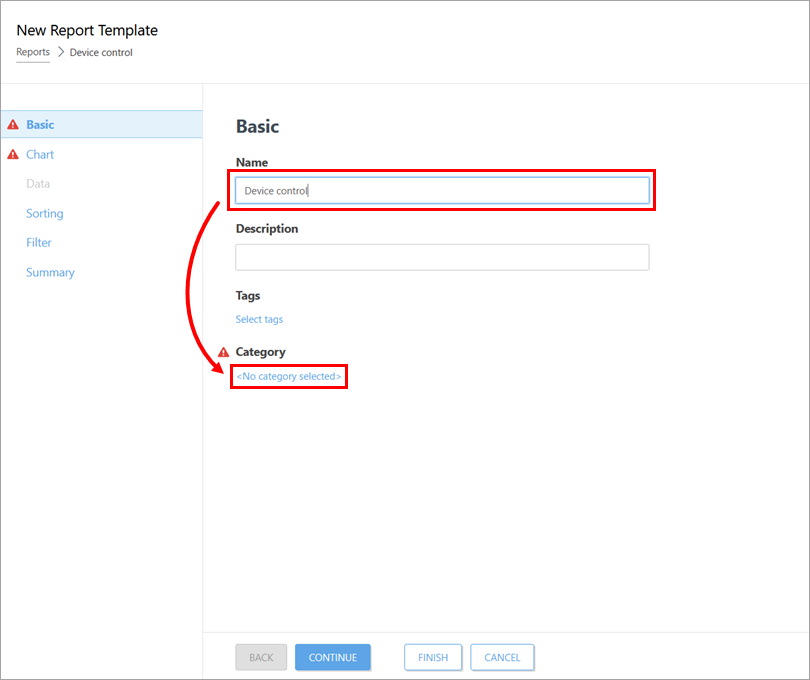
I fältet Namn skriver du ett namn på rapporten (i det här exemplet Enhetskontroll). Klicka på <Ingen kategori vald> och välj en kategori för rapporten.
-
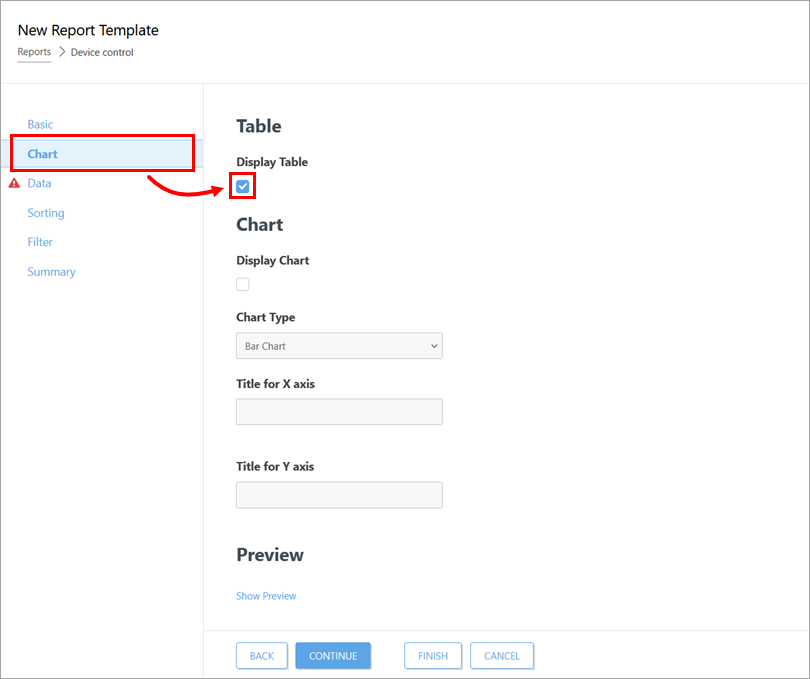
Klicka på Diagram och markera kryssrutan under Visa tabell.
-
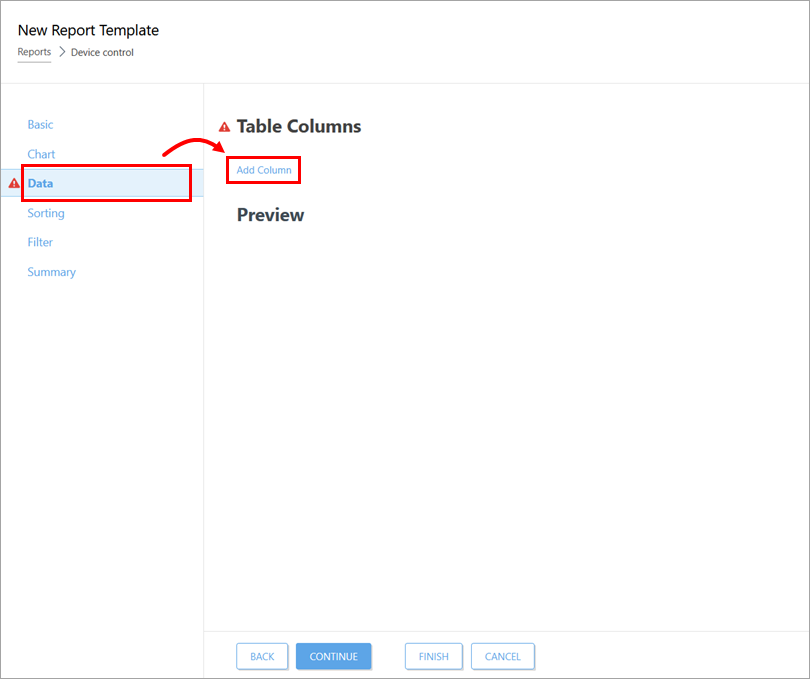
Klicka på Data → Lägg till kolumn.
-
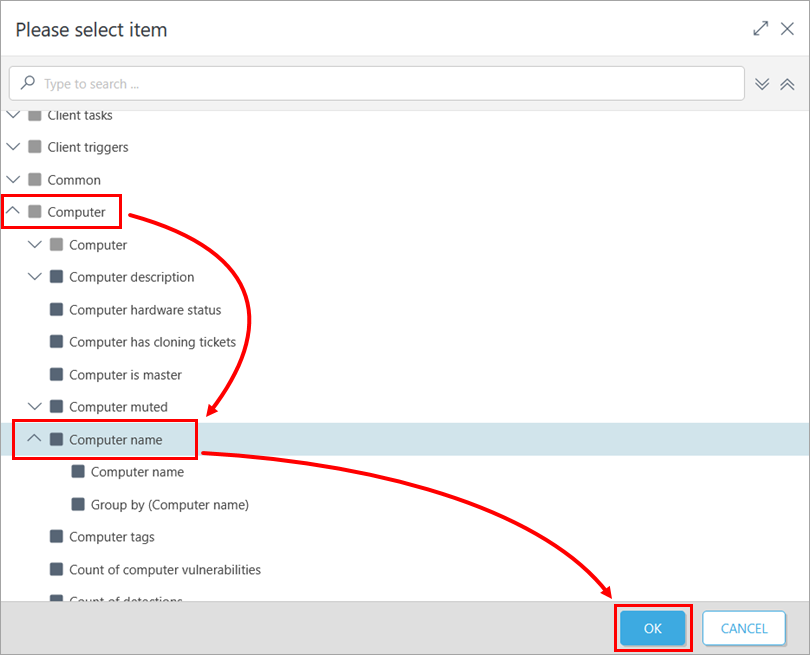
Expandera kategorin Dator , välj Datornamn och klicka på OK.
-
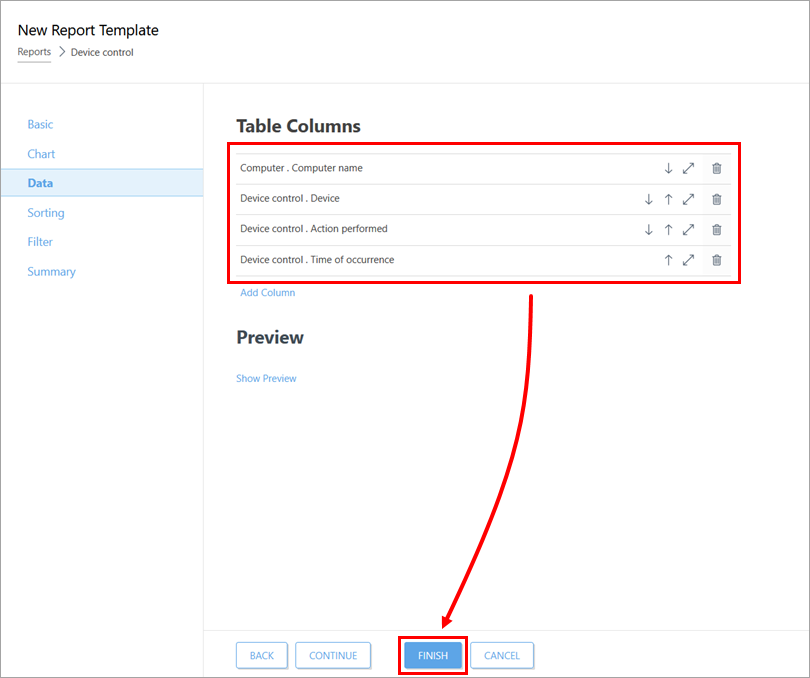
Upprepa steg 5 och 6 för att lägga till alla objekt som anges nedan och klicka på Slutför. Du kan lägga till andra objekt beroende på vad du föredrar.
- Dator . Datorns namn
- Enhetskontroll . Enhet
- Enhetskontroll . Utförd åtgärd
- Kontroll av enhet . Tidpunkt för händelsen
Lägg till rapport om enhetskontroll i instrumentpanelen för ESET PROTECT eller ESET PROTECT On-Prem
Du kan lägga till rapporten Enhetskontroll på din instrumentpanel.
-
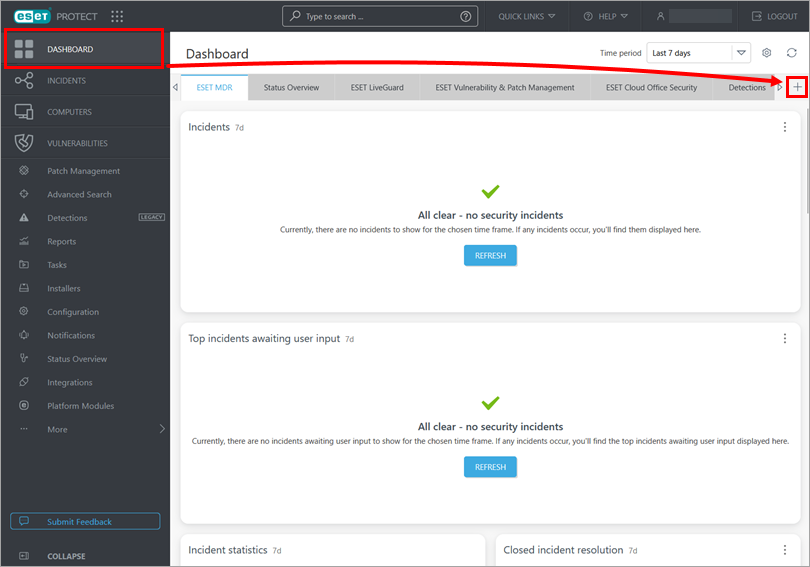
Se till att instrumentpanelen är öppen och klicka på ikonen Lägg till (plus).
-
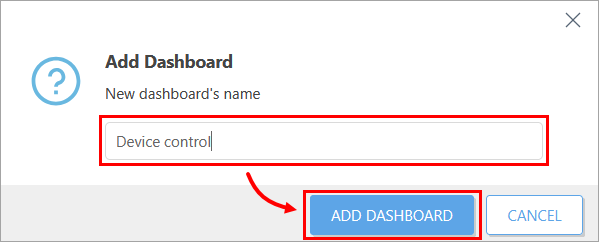
Skriv ett namn på den nya instrumentpanelen (i det här exemplet Device control) och klicka på Add Dashboard.
-
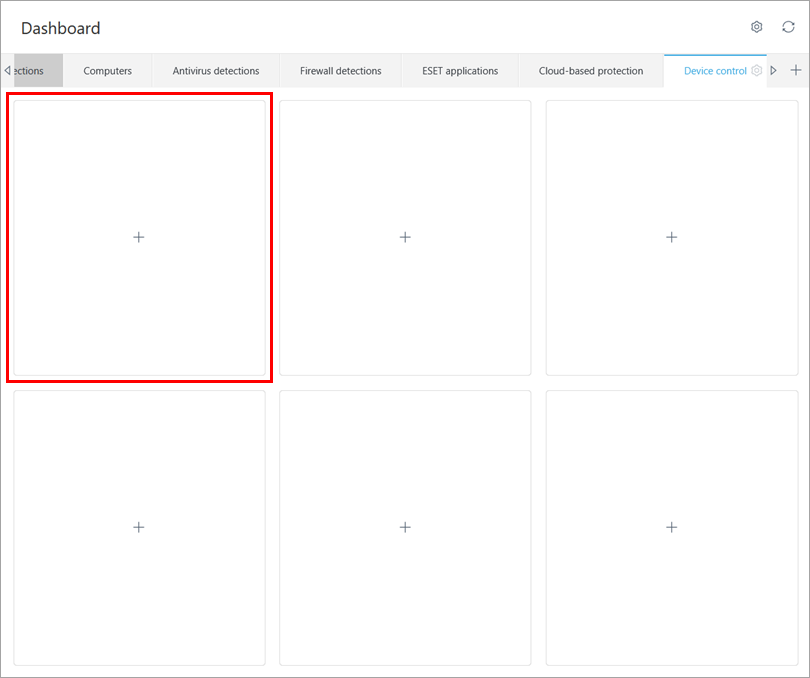
Klicka på den kakelplatta som du vill använda för rapporten Device control.
-
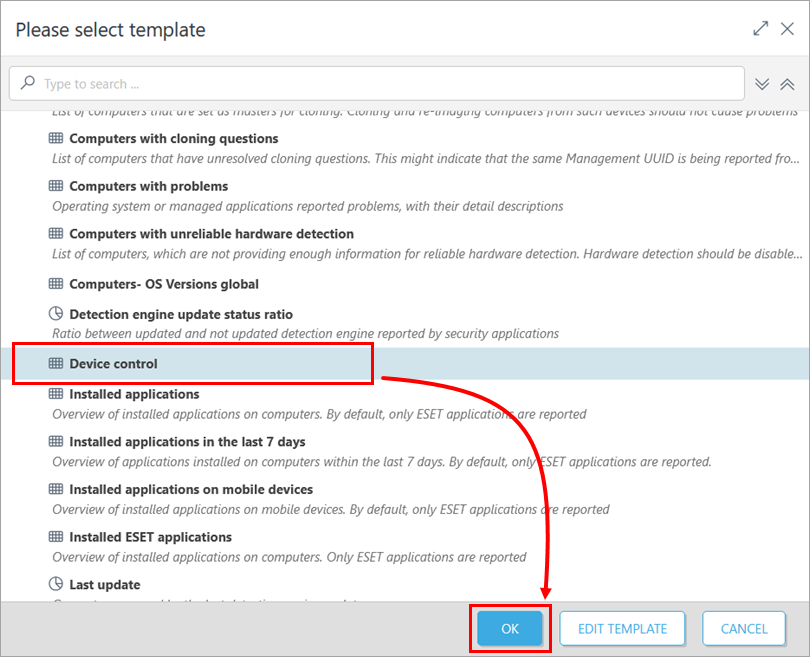
Välj din rapportmall för enhetskontroll (i det här exemplet Device control) och klicka på OK.