Problem
- Tilføj regler for enhedskontrol for klientenheder i ESET PROTECT eller ESET PROTECT On-Prem
- Opret rapport om enhedskontrol
- Tilføj rapport om enhedskontrol til ESET PROTECT eller ESET PROTECT On-Prem-dashboardet
Løsning
Tilføj regler for enhedskontrol for klientenheder i ESET PROTECT eller ESET PROTECT On-Prem
Relaterede løsninger: Endpoint users
Følg nedenstående trin for at oprette et eksempel på en regel, der blokerer alle Bluetooth-enheder:
-
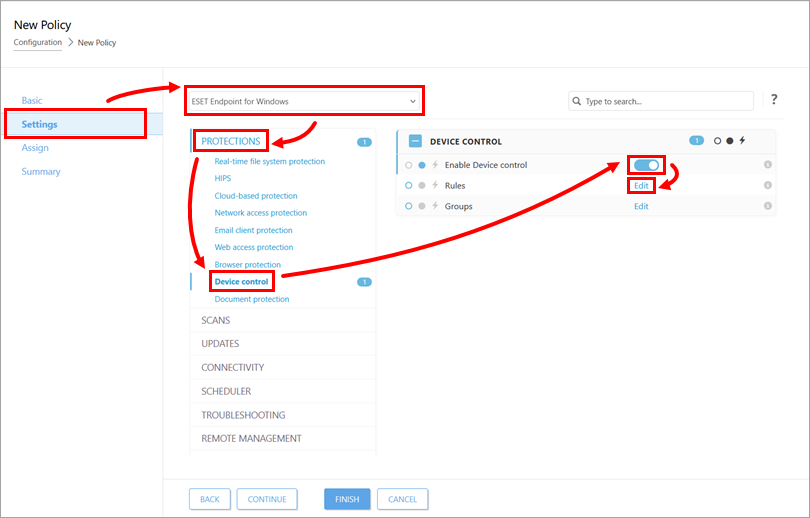
I afsnittet Indstillinger skal du vælge ESET Endpoint for Windows i rullemenuen. Klik på Beskyttelse → Enhedskontrol. Aktivér vippeknappen ud for Aktiver enhedskontrol, og klik på Rediger ud for Regler.
-
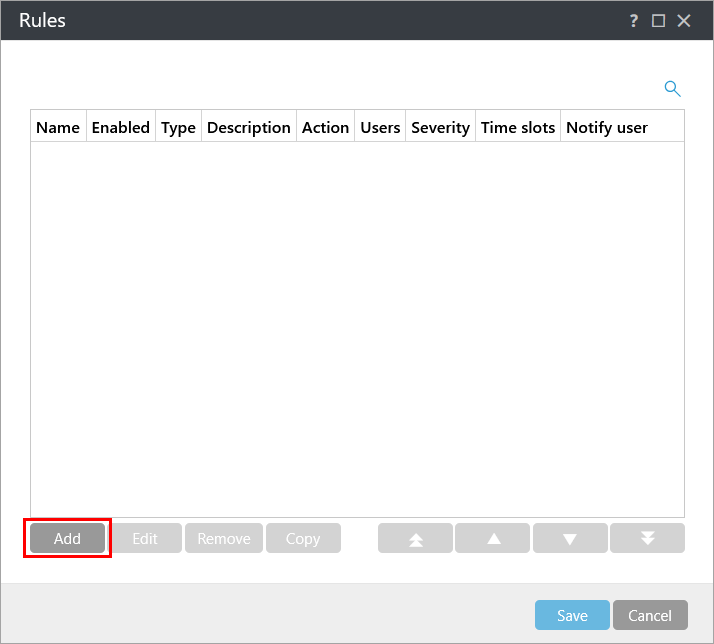
Klik på Tilføj.
-
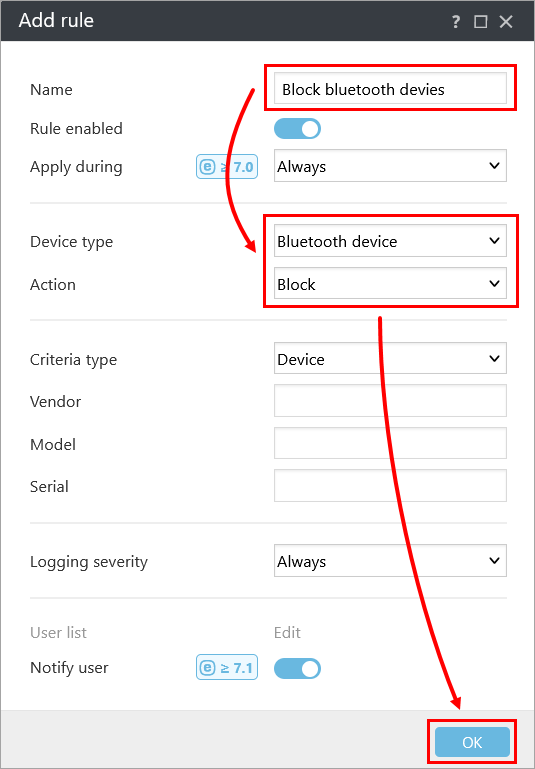
Skriv et navn til reglen i feltet Navn (i dette eksempel Bloker Bluetooth-enheder). Vælg Bluetooth-enhed i rullemenuen Enhedstype, og vælg Bloker i rullemenuen Handling. Klik på OK.
-
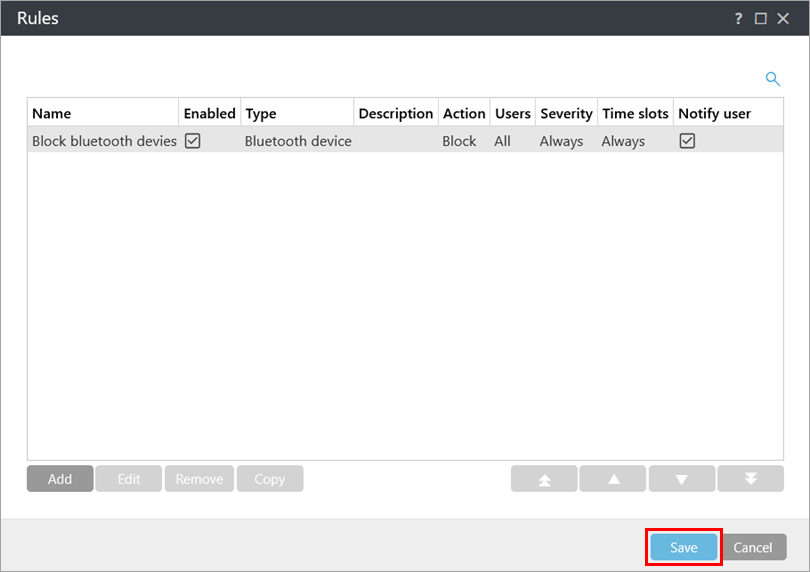
Den nye regel vises på listen Regler. På listen Regler kan du tilføje, redigere eller fjerne regler. Klik på Gem.
Opret rapport om enhedskontrol
Du kan oprette en Device control report for at få en liste over alle blokerede enheder med flere detaljer.
-
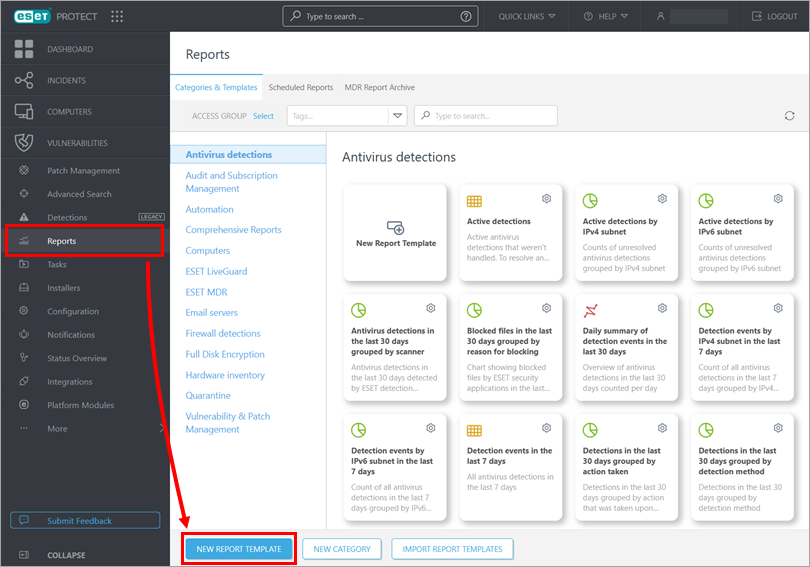
Klik på Rapporter → Ny rapportskabelon.
-
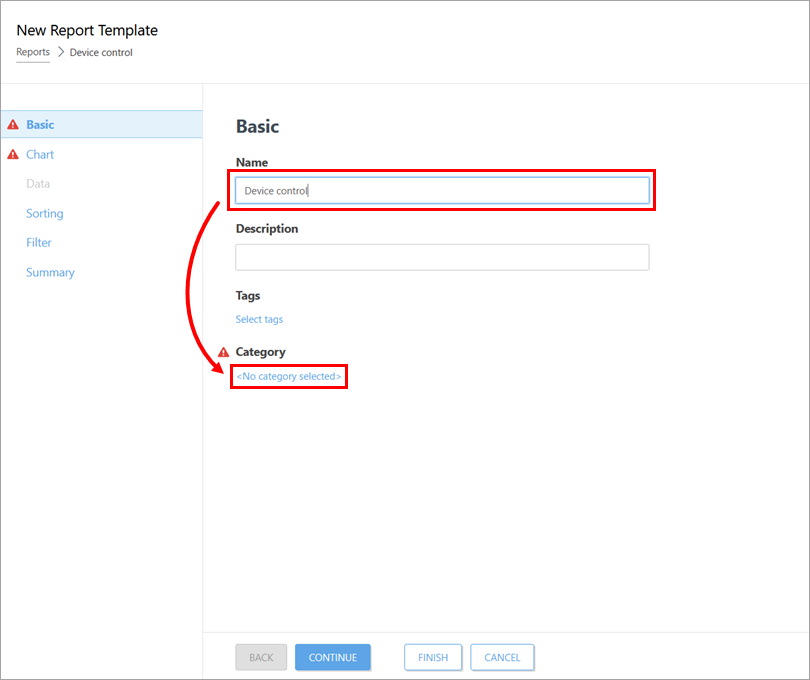
I feltet Navn skal du skrive et navn til din rapport (i dette eksempel Enhedskontrol). Klik på <Ingen kategori valgt>, og vælg en kategori til rapporten.
-
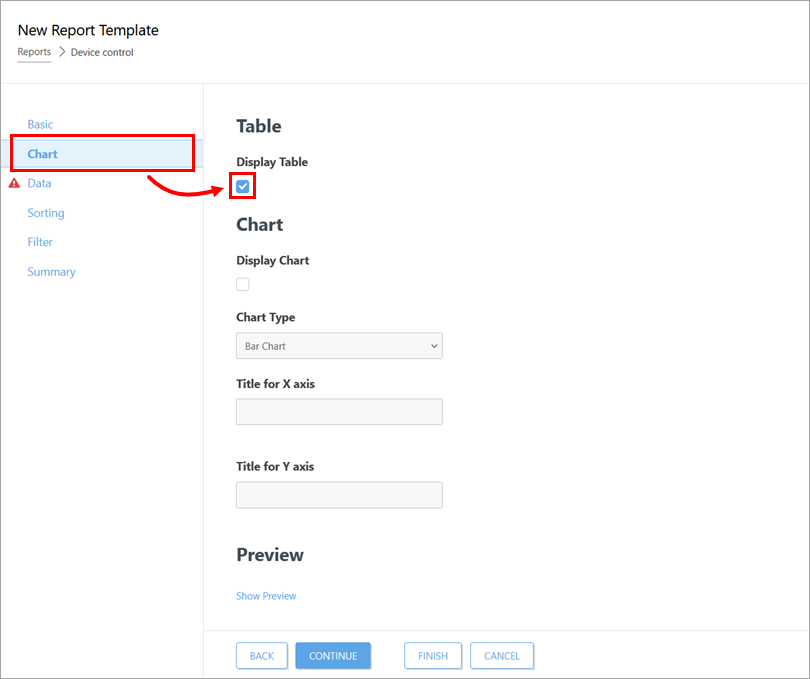
Klik på Diagram, og marker afkrydsningsfeltet under Vis tabel.
-
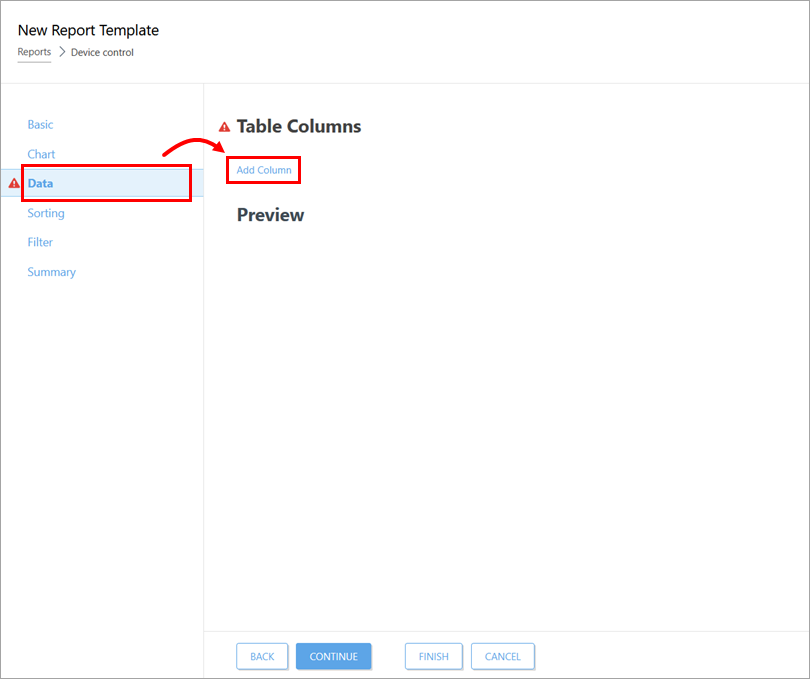
Klik på Data → Tilføj kolonne.
-
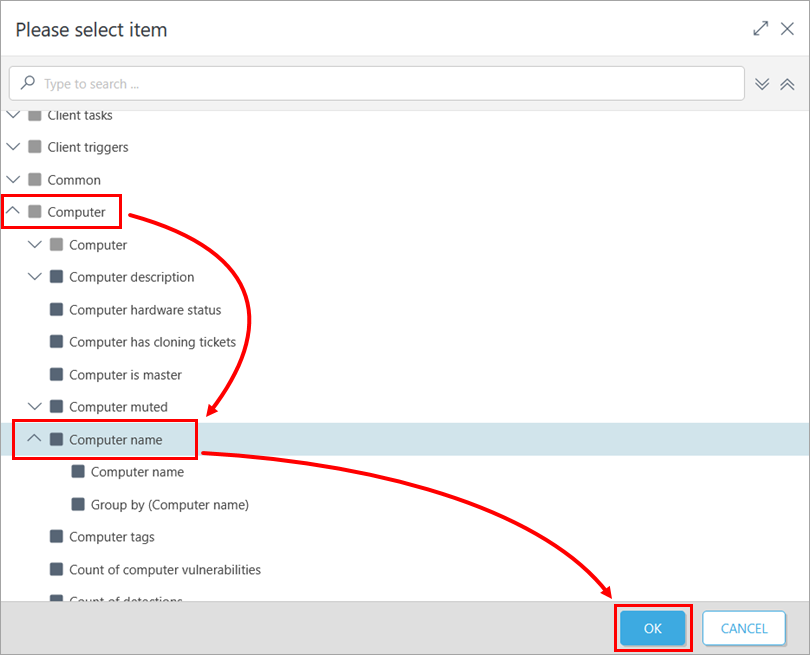
Udvid kategorien Computer , vælg Computernavn, og klik på OK.
-
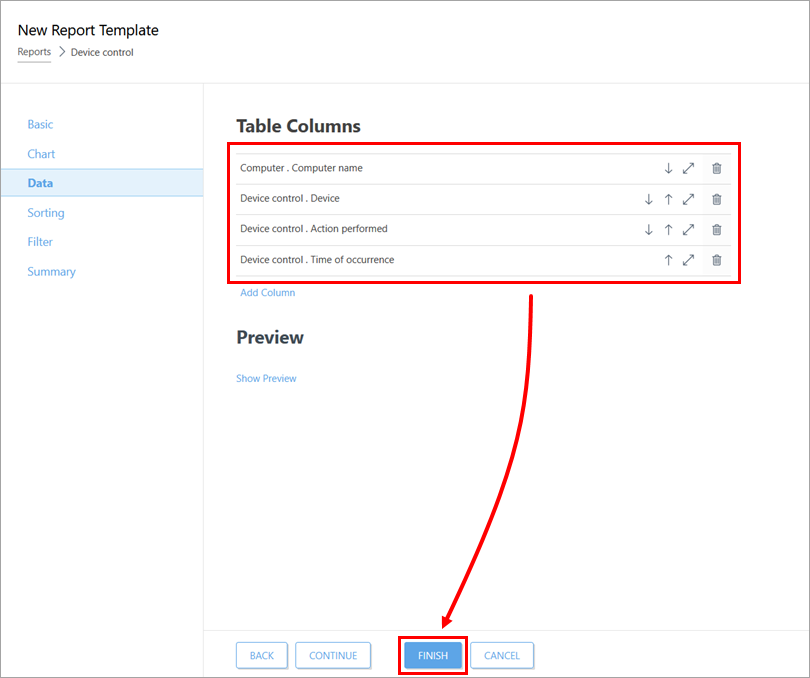
Gentag trin 5 og 6 for at tilføje alle de elementer, der er anført nedenfor, og klik på Udfør. Du kan tilføje andre elementer baseret på dine præferencer.
- Computer . Computerens navn
- Enhedskontrol . Enhed
- Enhedskontrol . Udført handling
- Enhedskontrol . Tidspunkt for forekomst
Tilføj rapport om enhedskontrol til ESET PROTECT- eller ESET PROTECT On-Prem-dashboardet
Du kan tilføje rapporten Enhedskontrol til dit dashboard.
-
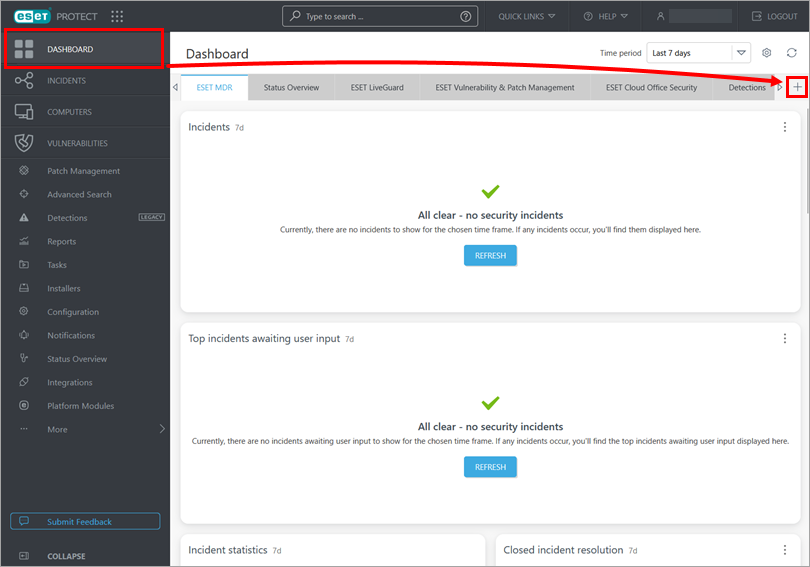
Sørg for, at du har Dashboard åbent, og klik på ikonet Tilføj (plus).
-
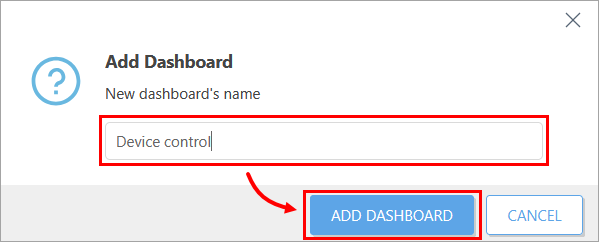
Skriv et navn til dit nye dashboard (i dette eksempel Device control), og klik på Add Dashboard.
-
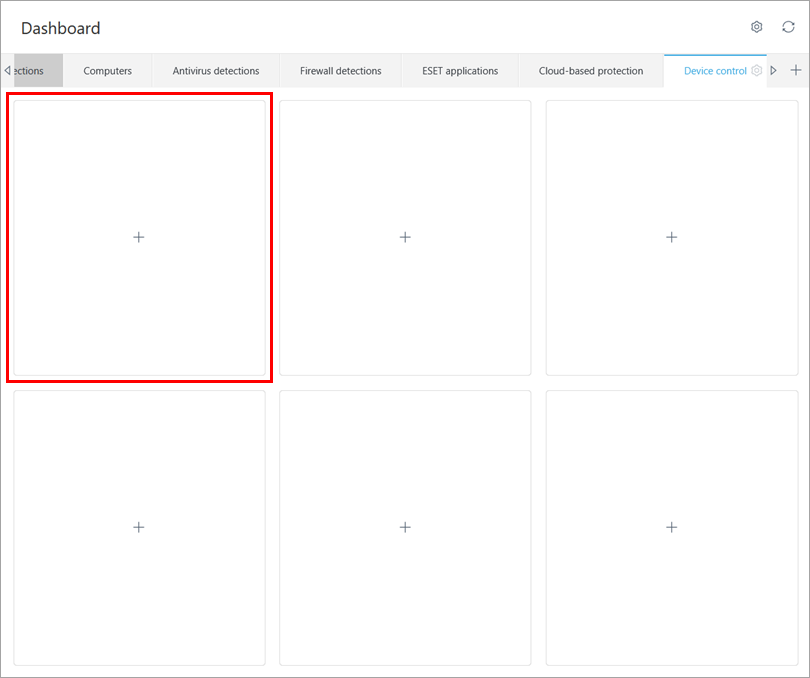
Klik på den flise, du vil bruge til rapporten Device control.
-
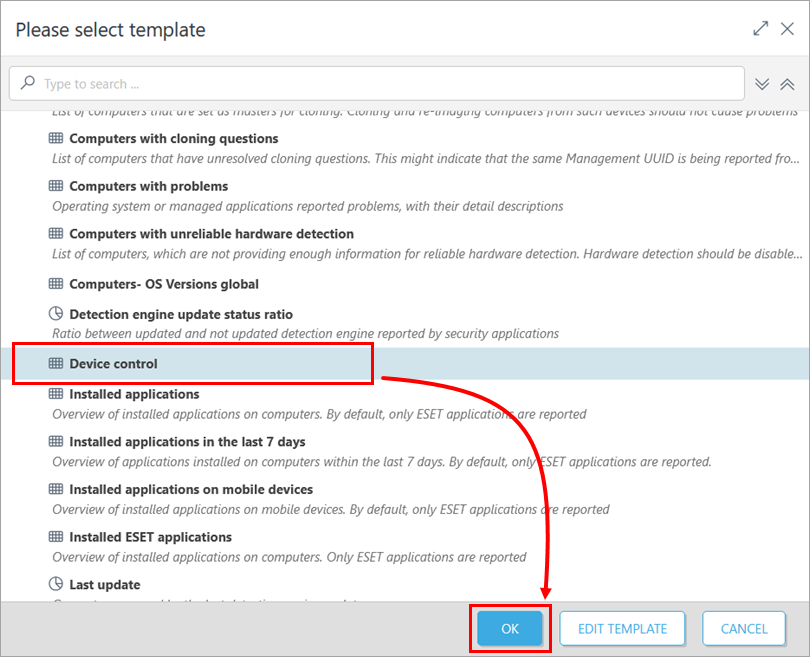
Vælg din rapportskabelon for enhedskontrol (i dette eksempel Device control), og klik på OK.