문제
- 클라이언트 장치에 대한 장치 제어 규칙을 ESET PROTECT 또는 ESET PROTECT On-Prem에 추가합니다
- 장치 제어 보고서 생성
- ESET PROTECT 또는 ESET PROTECT On-Prem 대시보드에 장치 제어 보고서 추가
솔루션
ESET PROTECT 또는 ESET PROTECT On-Prem에서 클라이언트 장치에 대한 장치 제어 규칙 추가
관련 솔루션 엔드포인트 사용자'
아래 단계에 따라 모든 Bluetooth 장치를 차단하는 예제 규칙을 만드세요:
-
#@#플레이스홀더 id='1499' language='1'#@#
-
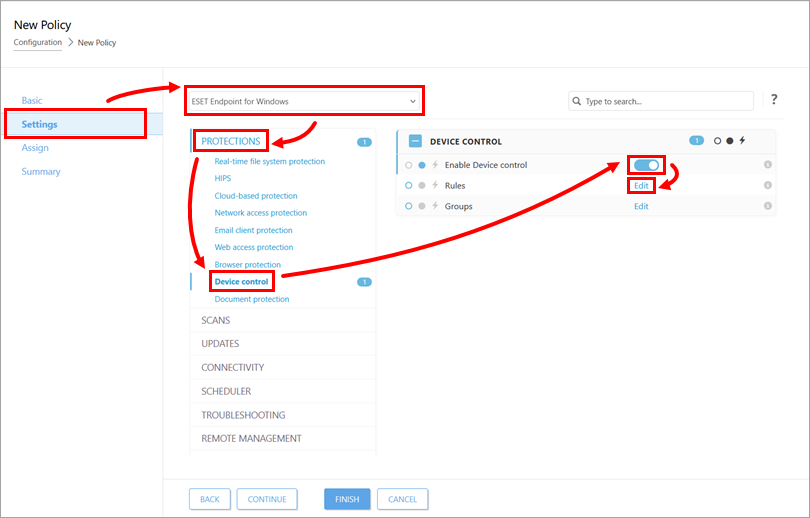
설정 섹션의 드롭다운 메뉴에서 Windows용 ESET Endpoint를 선택합니다. 보호 → 장치 제어를 클릭합니다. 장치 제어 사용 옆의 토글을 활성화하고 규칙 옆의 편집을 클릭합니다.
-
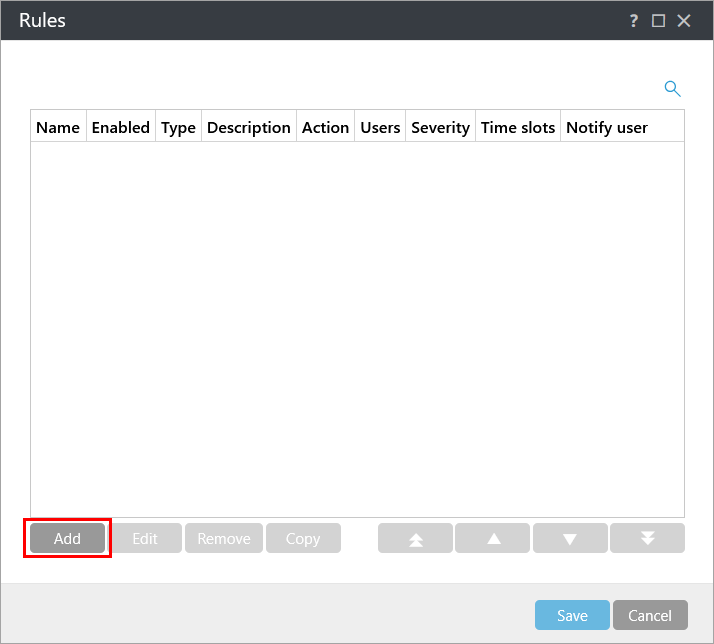
추가를 클릭합니다.
-
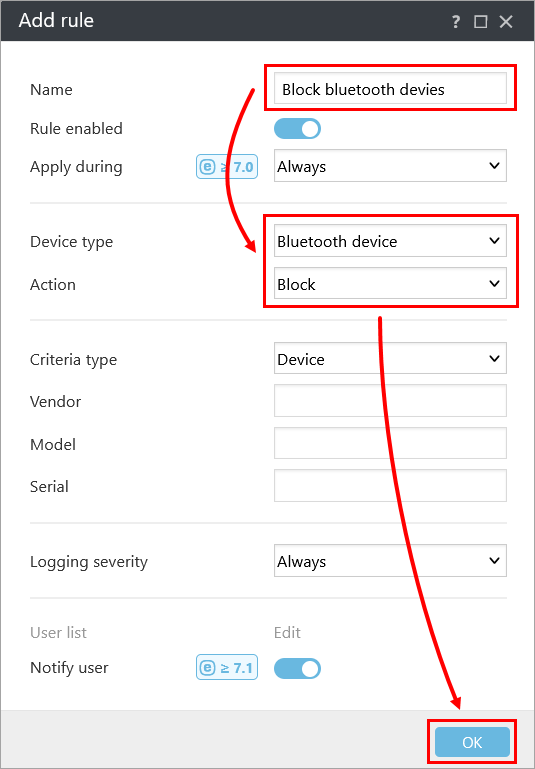
이름 필드에 규칙의 이름을 입력합니다(이 예에서는 블루투스 장치 차단). 장치 유형 드롭다운 메뉴에서 블루투스 장치를 선택하고 동작 드롭다운 메뉴에서 차단을 선택합니다. 확인을 클릭합니다.
-
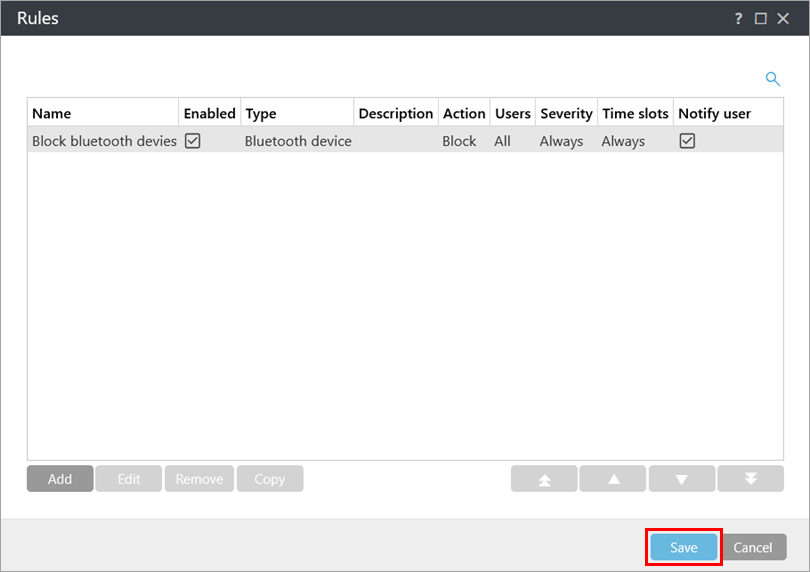
새 규칙이 규칙 목록에 표시됩니다. 규칙 목록에서 규칙을 추가, 편집 또는 제거할 수 있습니다. 저장을 클릭합니다.
디바이스 제어 보고서 만들기
디바이스 제어 보고서를 생성하여 차단된 모든 디바이스를 자세한 내용과 함께 나열할 수 있습니다.
-
#@#플레이스홀더 id='1499' 언어='1'#@#
-
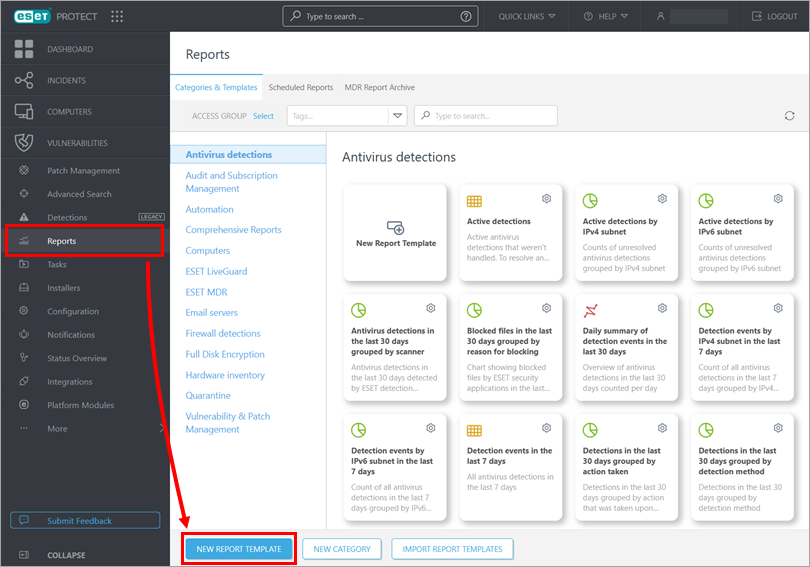
보고서 → 새 보고서 템플릿을 클릭합니다.
-
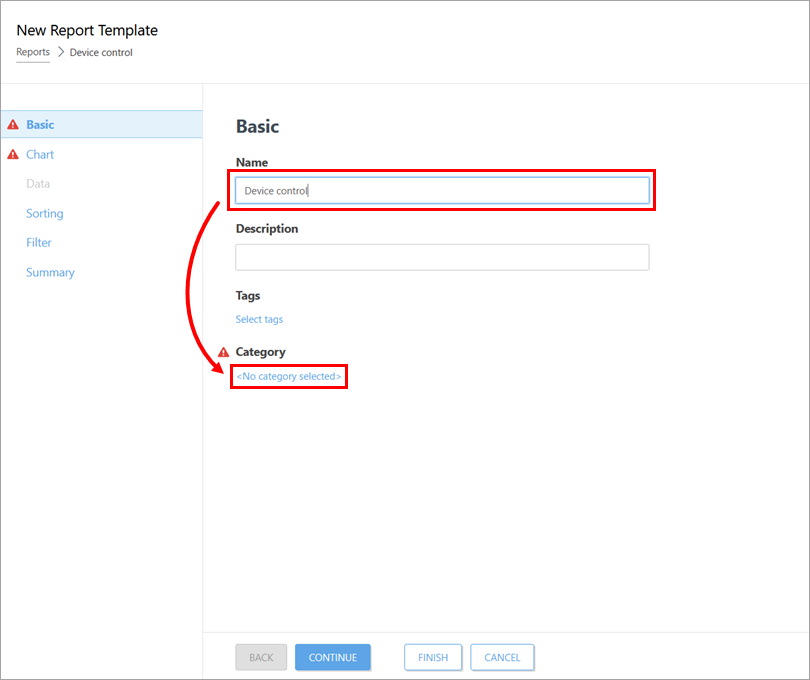
이름 필드에 보고서의 이름을 입력합니다(이 예에서는 디바이스 제어). <선택한 카테고리 없음>을 클릭하고 보고서의 카테고리를 선택합니다.
-
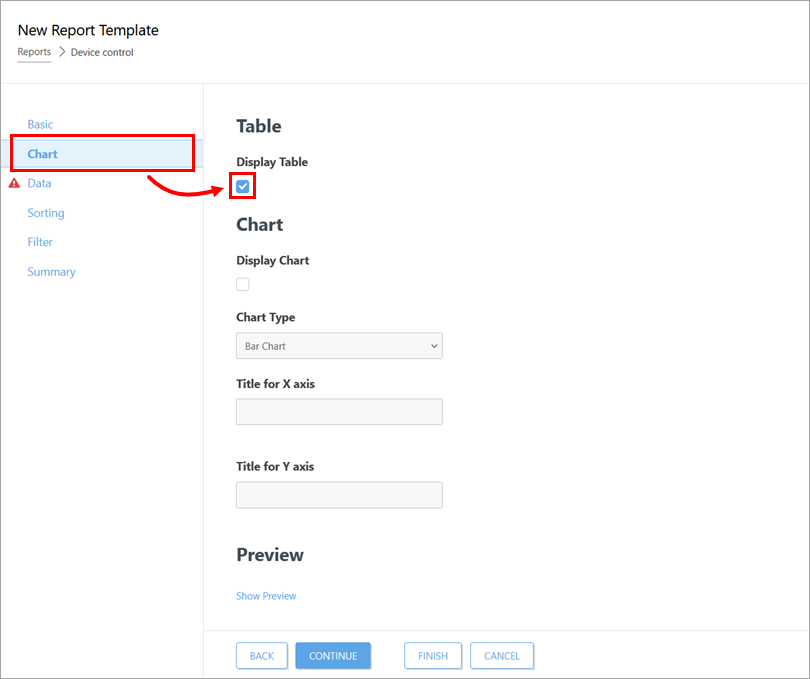
차트를 클릭하고 표 표시 아래에서 확인란을 선택합니다.
-
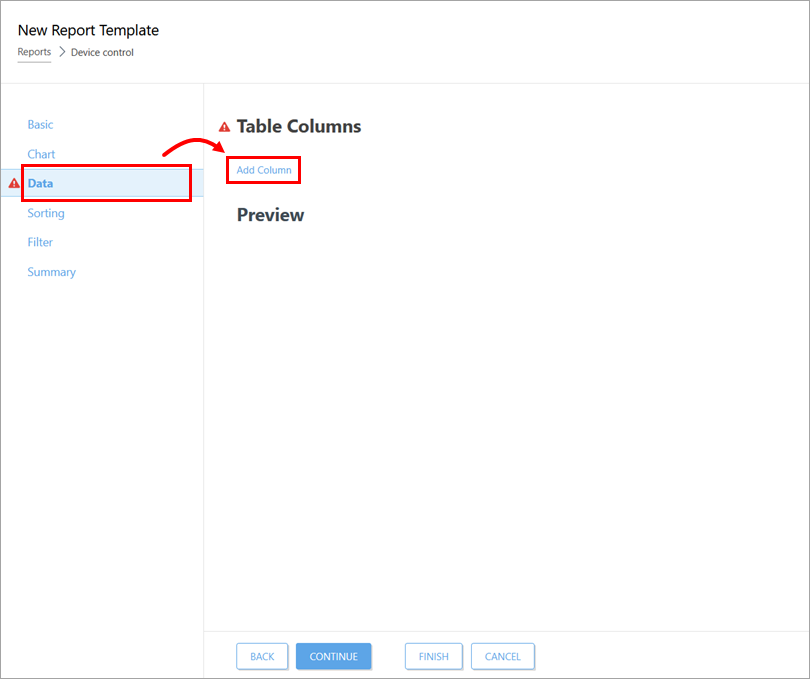
데이터 → 열 추가를 클릭합니다.
-
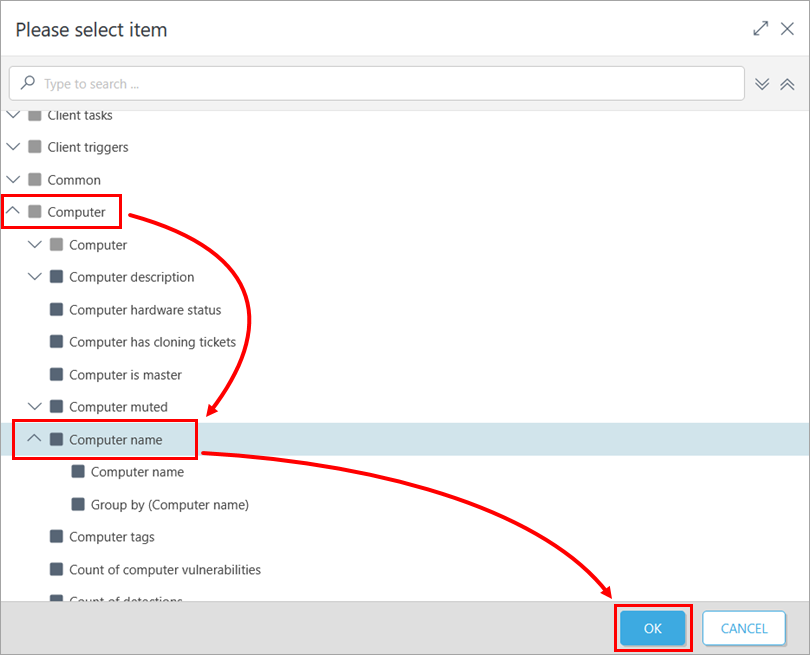
컴퓨터 카테고리를 확장하고 컴퓨터 이름을 선택한 다음 확인을 클릭합니다.
-
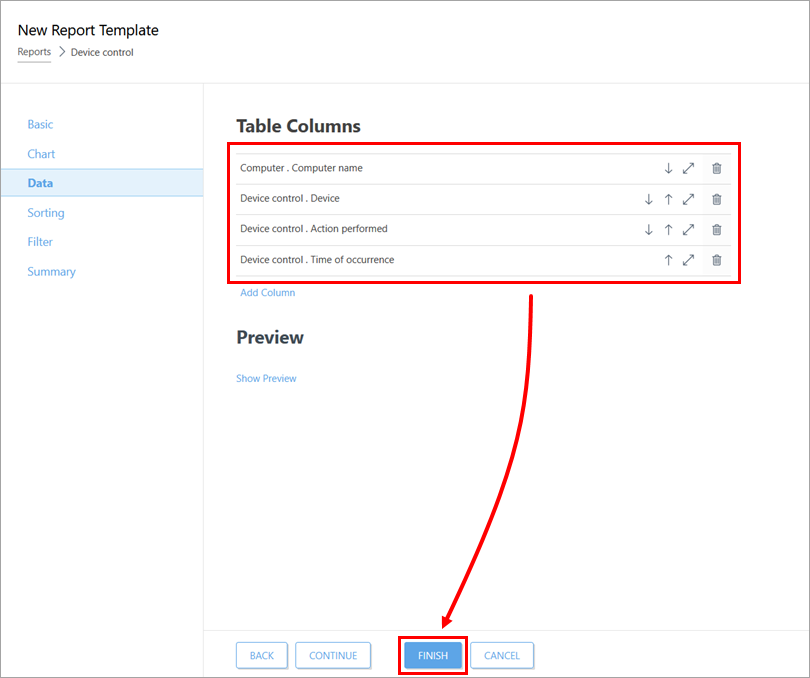
5단계와 6단계를 반복하여 아래 나열된 모든 항목을 추가하고 마침을 클릭합니다. 원하는 대로 다른 항목을 추가할 수 있습니다.
- 컴퓨터 . 컴퓨터 이름
- 장치 제어 . 장치
- 장치 제어 . 수행한 작업
- 장치 제어 . 발생 시간
ESET PROTECT 또는 ESET PROTECT On-Prem 대시보드에 장치 제어 보고서 추가
대시보드에 장치 제어 보고서를 추가할 수 있습니다.
-
#@#플레이스홀더 id='1499' 언어='1'#@#
-
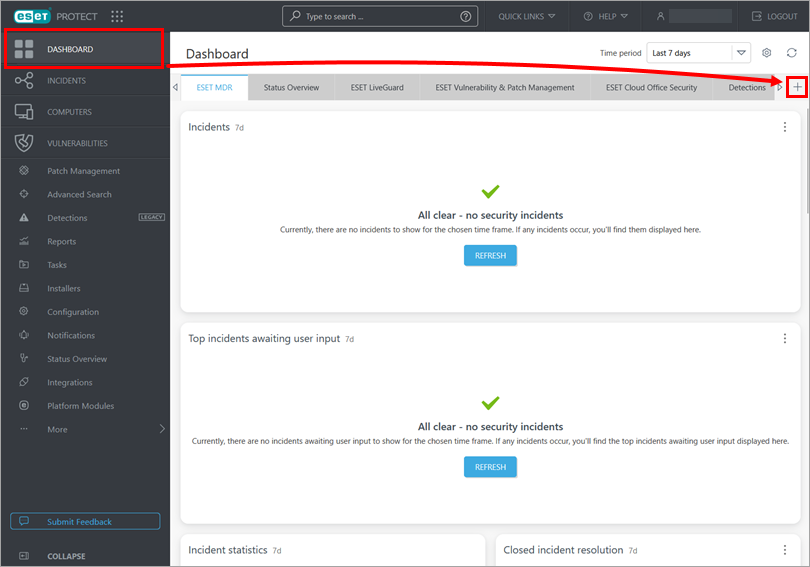
대시보드가 열려 있는지 확인하고 추가(더하기) 아이콘을 클릭합니다.
-
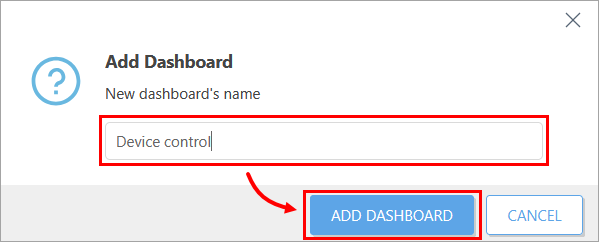
새 대시보드의 이름(이 예에서는 기기 제어)을 입력하고 대시보드 추가를 클릭합니다.
-
디바이스 제어 보고서에 사용할 타일을 클릭합니다.

-
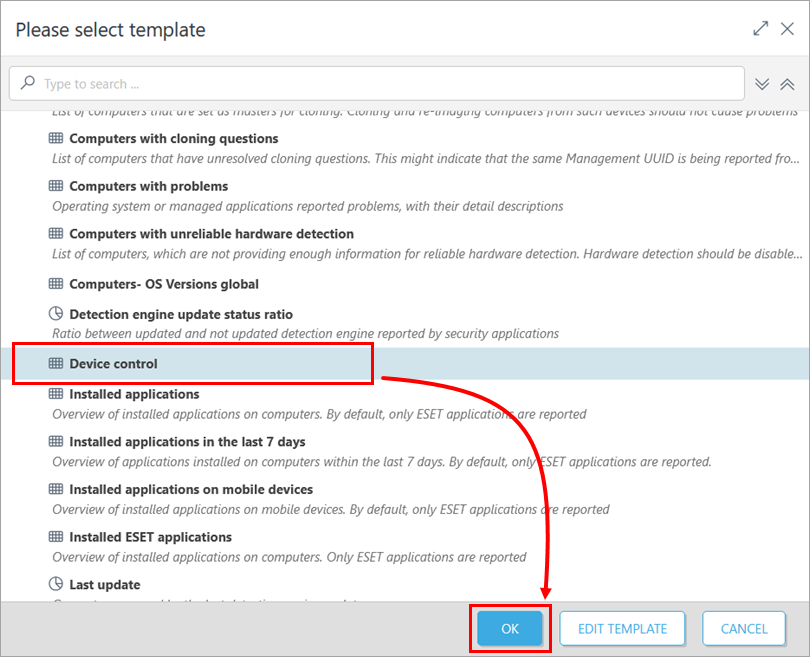
디바이스 제어 보고서 템플릿(이 예에서는 디바이스 제어)을 선택하고 확인을 클릭합니다.