문제
- 컴퓨터가 악성 애플리케이션(예: "Internet Security Pro")에 감염되었습니다
- 악성 응용 프로그램이 레지스트리를 원치 않는 방식으로 변경한 경우
세부 정보
ESET Rogue Application Remover를 사용할 때 다음 메시지가 각각 표시될 수 있으므로 권장 조치를 따라 해결하세요:
재부팅을 수행하시겠습니까? 그 후에 스캐너를 실행하십시오!
경우에 따라 복원성 위협을 제거하기 위해 시스템을 다시 시작해야 할 수도 있습니다. 재시작해야 하는 이유에는 부팅 검사를 사용하여 고급 탐지를 수행하거나, 재시작이 필요한 파일을 삭제하거나, 의심스러운 애플리케이션을 탐지하는 경우가 포함됩니다. 재시작하기 전에 중요한 문서/데이터를 저장하는 것을 잊지 마세요.
보고서/ 이전에 전송하지 않은 보고서/ 이벤트 로그를 ESET 라이브 그리드에 제출하시겠습니까?
LiveGrid® 조기 경보 시스템은 전 세계 ESET 사용자가 제출한 데이터를 수집하여 ESET 바이러스 연구소에 보냅니다. ESET 라이브 그리드에 대해 자세히 알아보려면 여기를 클릭하세요.
지금 웹 사이트를 열겠습니까?
웹 사이트를 열기 전에 ESET 제품에서 인식한 보안 문제를 악용할 수 있는 웹 사이트를 열 것인지 묻는 메시지가 표시될 수 있습니다. 높은 수준의 시스템 보안을 유지하고 있는지 확인하려면 ESET 제품에 최신 탐지 엔진이 있는지 확인. 시스템이 감염된 것으로 의심되는 경우 예비 멀웨어 문제 해결에 대한 기술 자료 문서를 참조하세요.
창을 재부팅할 수 없습니다. 컴퓨터를 수동으로 재부팅하세요!
시스템을 재시작하고 심층 검사 수행.
지원되는 최소 운영 체제는 Windows XP입니다
운영 체제를 업그레이드하세요.
필요한 권한을 부여할 수 없습니다!
관리자 계정을 사용하여 ESET Rogue Application Remover를 실행해 보세요.
64비트 애플리케이션 버전을 사용하세요!
64비트 버전의 ESET Rogue Application Remover를 다운로드하세요.
인터넷 연결이 비활성 상태입니다!
인터넷 연결을 확인하는 것이 좋습니다. ESET Rogue Application Remover의 일부 기능은 인터넷 연결이 활성화된 시스템에서만 사용할 수 있습니다.
솔루션
-
아래에서 시스템 유형에 맞는 링크를 클릭하여 ESET Rogue 애플리케이션 리무버를 다운로드하세요. 어떤 버전의 Microsoft Windows를 사용 중인가요?'
-
파일을 데스크톱에 저장합니다. 다운로드가 완료되면 파일로 이동하여 마우스 오른쪽 버튼으로 클릭한 다음 관리자 권한으로 실행을 선택합니다.
- 동의를 클릭하여 최종 사용자 라이선스 계약(EULA)에 동의합니다.
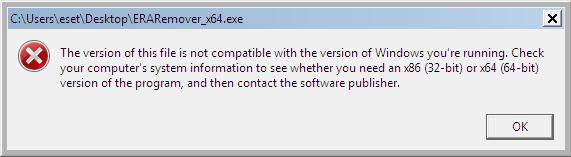
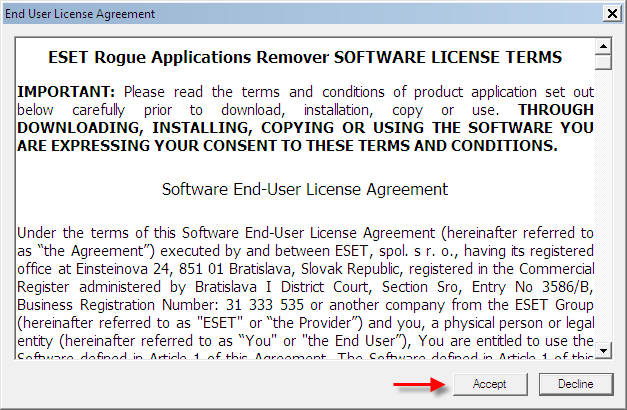
그림 1-2
- 키보드의 아무 키나 눌러 도구를 종료합니다.
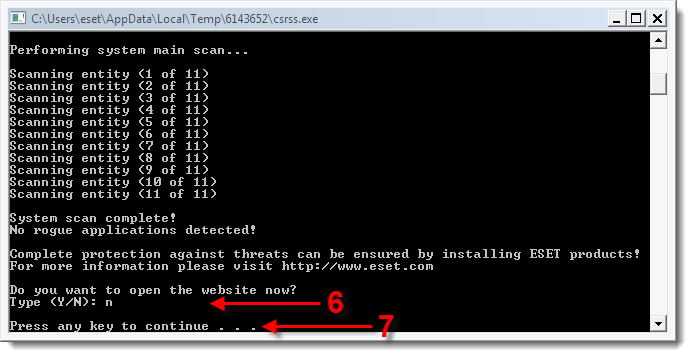
그림 1-3
명령 프롬프트에서 ESET Rogue Application Remover(ERAR) 실행하기
- 시작 → 모든 프로그램 → 보조프로그램을 누르세요. 명령 프롬프트를 마우스 오른쪽 버튼으로 클릭하고 상황에 맞는 메뉴에서 관리자 권한으로 실행을 선택합니다.
Windows 8 사용자: 시작 아이콘을 마우스 오른쪽 버튼으로 클릭하고 상황에 맞는 메뉴에서 명령 프롬프트(관리자)를 선택합니다.
-
CD 데스크톱을 입력하고 Enter 키를 누릅니다.
- ERARemover_x86.exe(또는 이전에 64비트 버전의 ERAR을 다운로드한 경우 ERARemover_x64.exe)를 입력하여 도구를 실행합니다. 도구가 실행되는 새 창이 열립니다
- 화면의 지시에 따라 스캔을 완료합니다.
#@#플레이스홀더 id='1282' 언어='1'#@#


