Problem
- Ihr Computer ist mit einer bösartigen Anwendung infiziert (z. B. "Internet Security Pro")
- Eine betrügerische Anwendung hat unerwünschte Änderungen an Ihrer Registrierung vorgenommen
Einzelheiten
Befolgen Sie für jede der folgenden Meldungen, die Sie bei der Verwendung von ESET Rogue Application Remover erhalten können, die empfohlenen Maßnahmen zur Behebung:
Möchten Sie einen Neustart durchführen? Bitte führen Sie den Scanner danach aus!
In einigen Fällen kann es notwendig sein, Ihr System neu zu starten, um widerstandsfähige Bedrohungen zu entfernen. Zu den Gründen für einen Neustart gehören die Durchführung einer erweiterten Erkennung mit dem Boot-Scan, das Löschen einer Datei, die einen Neustart erfordert, oder die Erkennung einer verdächtigen Anwendung. Vergessen Sie nicht, wichtige Dokumente/Daten vor dem Neustart zu speichern.
Möchten Sie einen Bericht/einen bisher nicht gesendeten Bericht/ein Ereignisprotokoll an ESET Live Grid übermitteln?
Das LiveGrid® Frühwarnsystem sammelt Daten, die ESET-Anwender weltweit eingereicht haben, und sendet sie an das ESET Virus Lab. Klicken Sie hier, um mehr über ESET Live Grid zu erfahren.
Möchten Sie die Website jetzt öffnen?
Sie werden möglicherweise aufgefordert, eine Website zu öffnen, die eine von Ihrem ESET-Produkt erkannte Sicherheitslücke ausnutzen könnte. Um sicherzustellen, dass Sie ein hohes Maß an Systemsicherheit aufrechterhalten, stellen Sie sicher, dass Ihr ESET-Produkt über die neueste Erkennungsengine verfügt. Wenn Sie vermuten, dass Ihr System infiziert ist, besuchen Sie unseren Knowledgebase-Artikel über vorläufige Malware-Fehlerbehebung.
Windows kann nicht neu gestartet werden. Bitte starten Sie Ihren Computer manuell neu!
Starten Sie Ihr System neu und führen Sie einen eingehenden Scan durch.
Unterstütztes Betriebssystem ist mindestens Windows XP
Aktualisieren Sie Ihr Betriebssystem.
Erforderliche Berechtigungen können nicht gewährt werden!
Versuchen Sie, ESET Rogue Application Remover mit dem Administratorkonto auszuführen.
Bitte verwenden Sie die 64-Bit-Version der Anwendung!
Laden Sie die 64-Bit-Version von ESET Rogue Application Remover herunter.
Die Internetverbindung ist inaktiv!
Wir empfehlen, dass Sie Ihre Internetverbindung überprüfen. Einige Funktionen von ESET Rogue Application Remover sind nur auf Systemen mit einer aktiven Internetverbindung verfügbar.
Lösung
-
Laden Sie den ESET Rogue Application Remover herunter, indem Sie unten auf den entsprechenden Link für Ihren Systemtyp klicken. Welche Version von Microsoft Windows habe ich?
-
Speichern Sie die Datei auf Ihrem Desktop. Wenn der Download abgeschlossen ist, navigieren Sie zu der Datei, klicken Sie mit der rechten Maustaste darauf und wählen Sie Als Administrator ausführen.
- Klicken Sie auf Akzeptieren, um die Endbenutzer-Lizenzvereinbarung (EULA) zu akzeptieren.
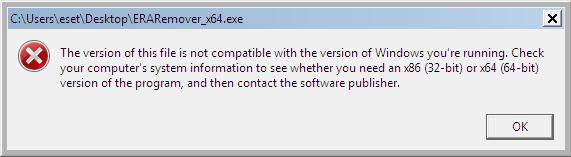
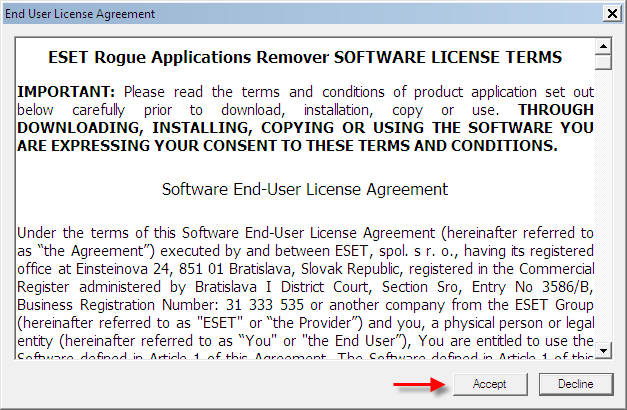
Abbildung 1-2
- Drücken Sie eine beliebige Taste auf Ihrer Tastatur, um das Tool zu beenden.
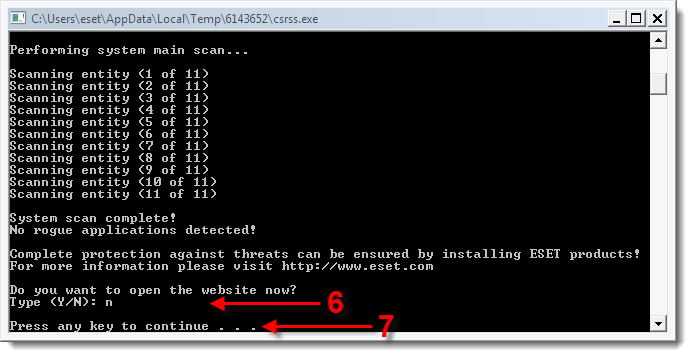
Abbildung 1-3
Ausführen des ESET Rogue Application Remover (ERAR) über die Eingabeaufforderung
- Klicken Sie auf Start → Alle Programme → Zubehör. Klicken Sie mit der rechten Maustaste auf Eingabeaufforderung und wählen Sie im Kontextmenü Als Administrator ausführen.
Benutzer von Windows 8: Klicken Sie mit der rechten Maustaste auf das Start-Symbol und wählen Sie Eingabeaufforderung (Admin) aus dem Kontextmenü.
-
Geben Sie CD Desktop ein und drücken Sie die Eingabetaste.
- Geben Sie ERARemover_x86.exe ein (oder ERARemover_x64.exe, wenn Sie zuvor die 64-Bit-Version von ERAR heruntergeladen haben), um das Tool auszuführen. Es wird ein neues Fenster geöffnet, in dem das Tool ausgeführt wird
- Folgen Sie den Anweisungen auf dem Bildschirm, um den Scanvorgang abzuschließen.


