Выпуск
- Ваш компьютер заражен мошенническим приложением (например, "Internet Security Pro")
- Неавторизованное приложение внесло нежелательные изменения в ваш реестр
Подробности
Для каждого из следующих сообщений, которые вы можете получить при использовании ESET Rogue Application Remover, выполните рекомендуемые действия:
Не хотите ли вы выполнить перезагрузку? Пожалуйста, запустите сканер после этого!
В некоторых случаях для удаления устойчивых угроз может потребоваться перезагрузка системы. Причинами перезагрузки являются выполнение расширенного обнаружения с помощью загрузочного сканирования, удаление файла, требующего перезагрузки, или обнаружение подозрительного приложения. Не забудьте сохранить важные документы/данные перед перезагрузкой.
Вы хотите отправить отчет/неотправленный ранее отчет/журнал событий в ESET Live Grid?
Система раннего предупреждения LiveGrid® собирает данные, которые пользователи ESET отправляют по всему миру, и отправляет их в вирусную лабораторию ESET. Нажмите, чтобы узнать больше о ESET Live Grid.
Хотите ли вы открыть веб-сайт сейчас?
Перед открытием веб-сайта, который может использовать проблему безопасности, распознанную вашим продуктом ESET, вам может быть предложено открыть веб-сайт. Чтобы убедиться, что вы поддерживаете высокий уровень безопасности системы убедитесь, что в вашем продукте ESET установлен новейший механизм обнаружения. Если вы подозреваете, что ваша система заражена, посетите статью нашей базы знаний о предварительном поиске и устранении неисправностей вредоносного ПО.
Не удается перезагрузить windows. Пожалуйста, перезагрузите компьютер вручную!
Перезагрузите систему и выполните углубленное сканирование.
Минимальная поддерживаемая операционная система - Windows XP
Обновите операционную систему.
Невозможно предоставить необходимые привилегии!
Попробуйте запустить ESET Rogue Application Remover с учетной записью администратора.
Пожалуйста, используйте 64-битную версию приложения!
Загрузите 64-битную версию ESET Rogue Application Remover.
Интернет-соединение неактивно!
Мы рекомендуем вам проверить подключение к Интернету. Некоторые функции ESET Rogue Application remover доступны только на системах с активным интернет-соединением.
Решение
-
Загрузите ESET Rogue Application Remover по ссылке, соответствующей типу вашей системы. Какая у меня версия Microsoft Windows?
-
Сохраните файл на рабочем столе. Когда загрузка завершится, перейдите к файлу, щелкните его правой кнопкой мыши и выберите Запуск от имени администратора.
- Нажмите кнопку Принять, чтобы принять лицензионное соглашение с конечным пользователем (EULA).
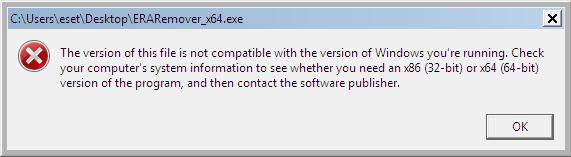
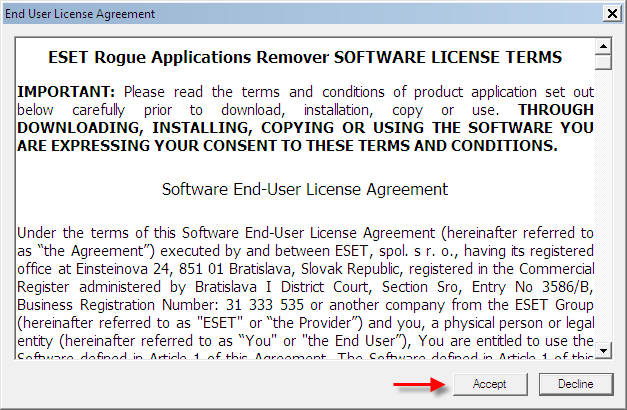
Рисунок 1-2
- Нажмите любую клавишу на клавиатуре, чтобы выйти из инструмента.
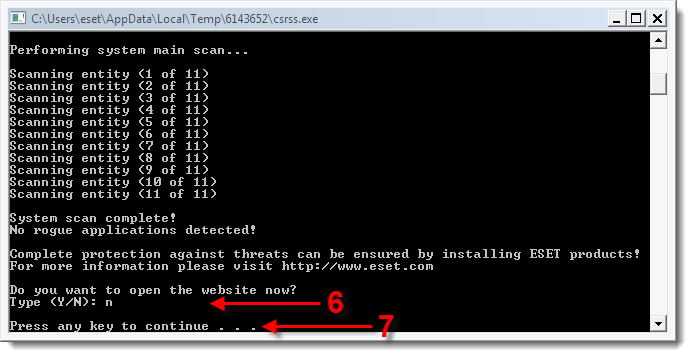
Рисунок 1-3
Запуск программы ESET Rogue Application Remover (ERAR) из командной строки
- Нажмите Пуск → Все программы → Аксессуары. Щелкните правой кнопкой мыши Command Prompt и выберите в контекстном меню пункт Run as administrator (Запуск от имени администратора ).
Пользователи Windows 8: щелкните правой кнопкой мыши значок "Пуск" и выберите в контекстном меню пункт Командная строка (администратор) .
-
Введите CD Desktop и нажмите Enter.
- Введите ERARemover_x86.exe (или ERARemover_x64.exe, если вы ранее загрузили 64-битную версию ERAR), чтобы запустить инструмент. Откроется новое окно, в котором будет запущен инструмент
- Следуйте указаниям на экране для завершения сканирования.


