Problem
- Komputer jest zainfekowany nieuczciwą aplikacją (na przykład "Internet Security Pro")
- Nieuczciwa aplikacja wprowadziła niepożądane zmiany w rejestrze
Szczegóły
Dla każdego z poniższych komunikatów, które możesz otrzymać podczas korzystania z ESET Rogue Application Remover, postępuj zgodnie z zalecanymi działaniami, aby je rozwiązać:
Czy chcesz ponownie uruchomić komputer? Następnie uruchom skaner!
W niektórych przypadkach może być konieczne ponowne uruchomienie systemu w celu usunięcia odpornych zagrożeń. Powody ponownego uruchomienia obejmują wykonanie zaawansowanego wykrywania za pomocą skanowania rozruchowego, usunięcie pliku wymagającego ponownego uruchomienia lub wykrycie podejrzanej aplikacji. Nie zapomnij zapisać ważnych dokumentów/danych przed ponownym uruchomieniem.
Czy chcesz przesłać raport/wcześniej niewysłany raport/dziennik zdarzeń do ESET Live Grid?
System wczesnego ostrzegania LiveGrid® gromadzi dane przesłane przez użytkowników ESET na całym świecie i wysyła je do laboratorium antywirusowego ESET. Kliknij, aby dowiedzieć się więcej o ESET Live Grid.
Czy chcesz teraz otworzyć stronę internetową?
Przed otwarciem strony internetowej, która może wykorzystywać błąd bezpieczeństwa rozpoznany przez produkt ESET, może zostać wyświetlony monit. Aby mieć pewność, że utrzymujesz wysoki poziom bezpieczeństwa systemu upewnij się, że Twój produkt ESET posiada najnowszy silnik wykrywania. Jeśli podejrzewasz, że Twój system jest zainfekowany, odwiedź nasz artykuł w Bazie wiedzy na temat wstępnego rozwiązywania problemów ze złośliwym oprogramowaniem.
Nie można ponownie uruchomić systemu Windows. Uruchom ponownie komputer ręcznie!
Uruchom ponownie system i wykonaj dogłębne skanowanie.
Minimalny obsługiwany system operacyjny to Windows XP
Zaktualizuj swój system operacyjny.
Nie można przyznać wymaganych uprawnień!
Spróbuj uruchomić ESET Rogue Application Remover przy użyciu konta administratora.
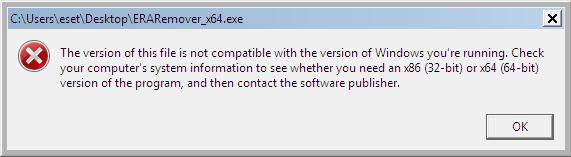
Użyj 64-bitowej wersji aplikacji!
Pobierz 64-bitową wersję ESET Rogue Application Remover.
Połączenie internetowe jest nieaktywne!
Zalecamy sprawdzenie połączenia internetowego. Niektóre funkcje ESET Rogue Application Remover są dostępne tylko w systemach z aktywnym połączeniem internetowym.
Rozwiązanie
-
Pobierz ESET Rogue Application Remover, klikając odpowiedni link dla swojego typu systemu poniżej. Którą wersję systemu Microsoft Windows posiadam?
-
Zapisz plik na pulpicie. Po zakończeniu pobierania przejdź do pliku, kliknij go prawym przyciskiem myszy i wybierz opcję Uruchom jako administrator.
- Kliknij Accept, aby zaakceptować umowę licencyjną użytkownika końcowego (EULA).
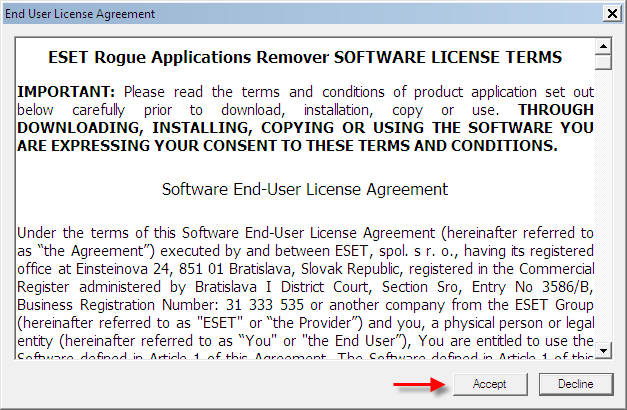
Rysunek 1-2
- Naciśnij dowolny klawisz na klawiaturze, aby zamknąć narzędzie.
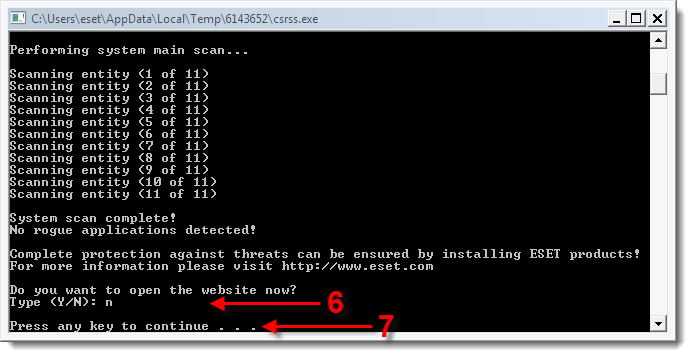
Rysunek 1-3
Uruchamianie narzędzia ESET Rogue Application Remover (ERAR) z wiersza polecenia
- Kliknij Start → Wszystkie programy → Akcesoria. Kliknij prawym przyciskiem myszy Wiersz polecenia i wybierz Uruchom jako administrator z menu kontekstowego.
Użytkownicy Windows 8: Kliknij prawym przyciskiem myszy ikonę Start i wybierz Command Prompt (Admin) z menu kontekstowego.
-
Wpisz CD Desktop i naciśnij Enter.
- Wpisz ERARemover_x86.exe (lub ERARemover_x64.exe, jeśli wcześniej pobrałeś 64-bitową wersję ERAR), aby uruchomić narzędzie. Otworzy się nowe okno, w którym narzędzie zostanie uruchomione
- Postępuj zgodnie z instrukcjami wyświetlanymi na ekranie, aby zakończyć skanowanie.


