Sorun
- Bilgisayarınıza sahte bir uygulama bulaşmış (örneğin "Internet Security Pro")
- Kötü niyetli bir uygulama kayıt defterinizde istenmeyen değişiklikler yaptı
Detaylar
ESET Rogue Application Remover kullanırken alabileceğiniz aşağıdaki mesajların her biri için, çözüm için önerilen eylemi izleyin:
Yeniden başlatma gerçekleştirmek ister misiniz? Lütfen tarayıcıyı daha sonra çalıştırın!
Bazı durumlarda, esnek tehditleri kaldırmak için sisteminizi yeniden başlatmanız gerekebilir. Yeniden başlatma nedenleri arasında önyükleme taraması kullanılarak gelişmiş algılama gerçekleştirilmesi, yeniden başlatma gerektiren bir dosyanın silinmesi veya şüpheli bir uygulamanın algılanması yer alır. Yeniden başlatmadan önce önemli belgeleri/verileri kaydetmeyi unutmayın.
ESET Live Grid'e bir rapor / daha önce gönderilmemiş rapor / olay günlüğü göndermek ister misiniz?
LiveGrid® Erken Uyarı Sistemi, ESET kullanıcılarının dünya çapında gönderdiği verileri toplar ve ESET Virüs Laboratuvarı'na gönderir. ESET Live Grid hakkında daha fazla bilgi edinmek için tıklayın.
Web sitesini şimdi açmak istiyor musunuz?
ESET ürününüz tarafından tanınan bir güvenlik sorunundan yararlanabilecek bir web sitesini açmadan önce uyarılabilirsiniz. Yüksek düzeyde sistem güvenliği sağladığınızdan emin olmak için ESET ürününüzün en son algılama motoruna sahip olduğundan emin olun. Sisteminize virüs bulaştığından şüpheleniyorsanız, preliminary malware troubleshooting hakkındaki Bilgi Bankası makalemizi ziyaret edin.
Windows yeniden başlatılamıyor. Lütfen bilgisayarınızı manuel olarak yeniden başlatın!
Sisteminizi yeniden başlatın ve derinlemesine bir tarama gerçekleştirin.
Desteklenen minimum işletim sistemi Windows XP'dir
İşletim sisteminizi yükseltin.
Gerekli ayrıcalıklar verilemiyor!
ESET Rogue Application Remover uygulamasını Yönetici hesabını kullanarak çalıştırmayı deneyin.
Lütfen 64 bit uygulama sürümünü kullanın!
ESET Rogue Application Remover'ın 64 bit sürümünü indirin.
İnternet bağlantısı aktif değil!
İnternet bağlantınızı kontrol etmenizi öneririz. ESET Rogue Application remover'ın bazı özellikleri yalnızca etkin bir internet bağlantısı olan sistemlerde kullanılabilir.
Çözüm
-
Aşağıdaki sistem türünüze uygun bağlantıya tıklayarak ESET Rogue Application Remover'ı indirin. Hangi Microsoft Windows sürümüne sahibim?
-
Dosyayı Masaüstünüze kaydedin. İndirme işlemi tamamlandığında, dosyaya gidin, sağ tıklayın ve Yönetici olarak çalıştır'ı seçin.
- Son Kullanıcı Lisans Sözleşmesini (EULA) kabul etmek için Kabul Et 'e tıklayın.
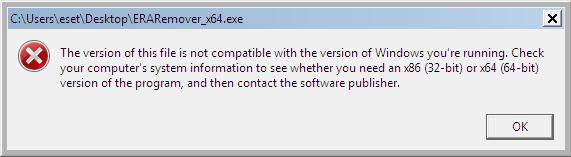
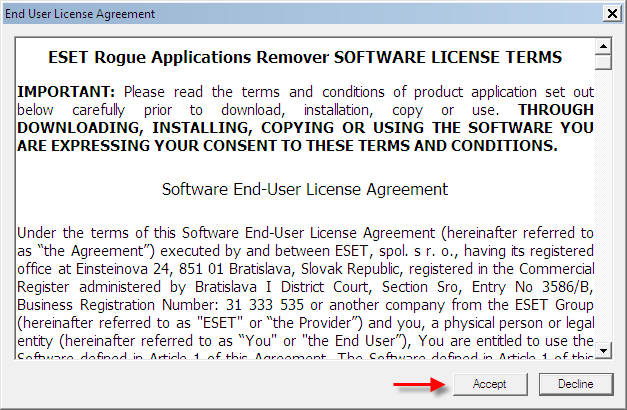
Şekil 1-2
- Araçtan çıkmak için klavyenizdeki herhangi bir tuşa basın.
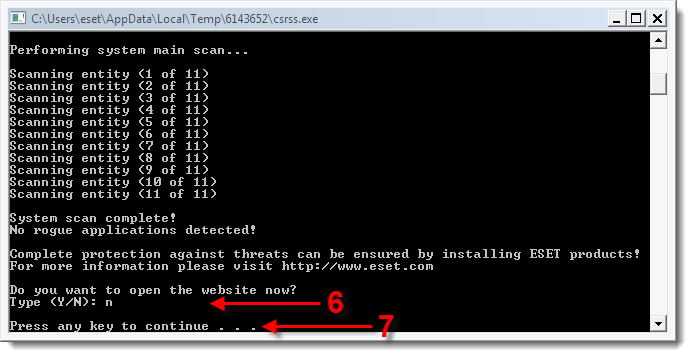
Şekil 1-3
ESET Rogue Application Remover'ı (ERAR) komut isteminden çalıştırma
- Başlat → Tüm Programlar → Donatılar'a tıklayın. Komut İstemi 'ne sağ tıklayın ve içerik menüsünden Yönetici olarak çalıştır 'ı seçin.
Windows 8 kullanıcıları: Başlat simgesine sağ tıklayın ve içerik menüsünden Komut İstemi (Yönetici) öğesini seçin.
-
CD Desktop yazın ve Enter tuşuna basın.
- Aracı çalıştırmak için ERARemover_x86.exe (veya ERAR'ın 64 bit sürümünü önceden indirdiyseniz ERARemover_x64.exe) yazın. Aracın çalıştırılacağı yeni bir pencere açılacaktır
- Taramayı tamamlamak için ekrandaki talimatları izleyin.


