Obsah
- Váš počítač je infikován podvodnou aplikací (například "Internet Security Pro")
- Nežádoucí aplikace provedla nežádoucí změny v registru
Podrobnosti
U každé z následujících hlášek, které můžete obdržet při použití ESET Rogue Application Remover, postupujte podle doporučených kroků k vyřešení:
Chcete provést restart? Poté prosím spusťte skener!
V některých případech může být k odstranění odolných hrozeb nutné restartovat systém. Mezi důvody restartu patří pokročilá detekce pomocí spouštěcí kontroly, odstranění souboru, který vyžaduje restart, nebo detekce podezřelé aplikace. Před restartem nezapomeňte uložit důležité dokumenty/data.
Chcete odeslat hlášení/ dříve neodeslané hlášení/ protokol událostí do ESET Live Grid?
Systém včasného varování LiveGrid® shromažďuje data, která uživatelé společnosti ESET odeslali po celém světě, a odesílá je do virové laboratoře ESET. Klikněte pro více informací o ESET Live Grid.
Chcete nyní otevřít webovou stránku?
Před otevřením webové stránky, která by mohla zneužít bezpečnostní problém rozpoznaný vaším produktem ESET, můžete být vyzváni. Abyste měli jistotu, že udržujete vysokou úroveň zabezpečení systému , ujistěte se, že váš produkt ESET má nejnovější detekční engine. Pokud máte podezření, že je váš systém infikován, navštivte náš článek v databázi znalostí o předběžném řešení problémů s malwarem https://support.eset.com/cz/kb2505-muj-pocitac-ma-virus-co-mam-delat.
Nelze restartovat systém Windows. Restartujte počítač ručně!
Restartujte systém a na adrese proveďte hloubkovou kontrolu.
Minimální podporovaný operační systém je Windows XP
Upgradujte operační systém.
Nelze udělit požadovaná oprávnění!
Zkuste spustit ESET Rogue Application Remover s použitím účtu správce.
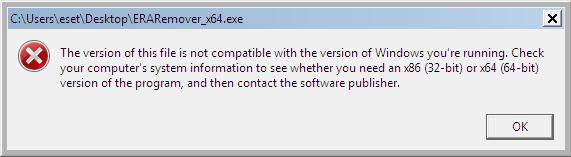
Používejte 64bitovou verzi aplikace!
Stáhněte si 64bitovou verzi ESET Rogue Application Remover.
Připojení k internetu je neaktivní!
Doporučujeme zkontrolovat připojení k internetu. Některé funkce ESET Rogue Application remover jsou dostupné pouze na systémech s aktivním připojením k internetu.
Řešení
- Stáhněte si ESET Rogue Application Remover kliknutím na příslušný odkaz pro váš typ systému níže. Jakou verzi systému Microsoft Windows mám?
- Uložte soubor na plochu. Po dokončení stahování přejděte k souboru, klikněte na něj pravým tlačítkem myši a vyberte možnost Spustit jako správce.
- Kliknutím na tlačítko Accept (Přijmout) přijmete licenční smlouvu s koncovým uživatelem (EULA).
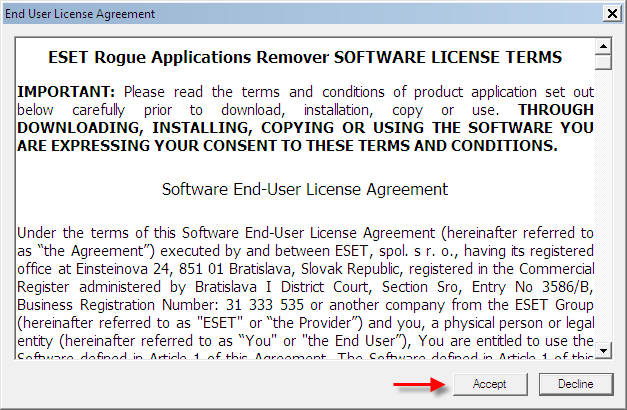
Obrázek 1-2
- Nástroj ukončíte stisknutím libovolné klávesy na klávesnici.
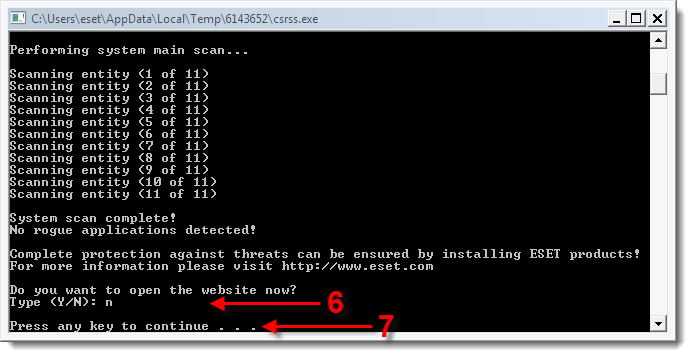
Obrázek 1-3
Spuštění programu ESET Rogue Application Remover (ERAR) z příkazového řádku
- Klikněte na tlačítko Start → Všechny programy → Příslušenství. Klikněte pravým tlačítkem myši na Příkazový řádek a z kontextové nabídky vyberte možnost Spustit jako správce.
Uživatelé systému Windows 8: Klikněte pravým tlačítkem myši na ikonu Start a z kontextové nabídky vyberte Příkazový řádek (správce) .
- Zadejte příkaz Plocha CD a stiskněte klávesu Enter.
- Pro spuštění nástroje zadejte ERARemover_x86.exe (nebo ERARemover_x64.exe, pokud jste si předtím stáhli 64bitovou verzi ERAR). Otevře se nové okno, ve kterém se nástroj spustí.
- Pro dokončení skenování postupujte podle pokynů na obrazovce.


