Издание
- Компютърът ви е заразен с измамно приложение (например "Internet Security Pro")
- Измамното приложение е направило нежелани промени в регистъра ви
Подробности
За всяко от следните съобщения, които може да получите, когато използвате ESET Rogue Application Remover, следвайте препоръчаното действие за разрешаване:
Искате ли да извършите рестартиране? Моля, стартирайте скенера след това!
В някои случаи може да се наложи рестартиране на системата, за да се премахнат устойчивите заплахи. Причините за рестартиране включват извършване на разширено откриване с помощта на сканиране при стартиране, изтриване на файл, което изисква рестартиране, или откриване на подозрително приложение. Не забравяйте да запазите важни документи/данни преди рестартиране.
Искате ли да изпратите отчет/преди неизпратен отчет/запис на събитие в ESET Live Grid?
Системата за ранно предупреждение LiveGrid® събира данни, които потребителите на ESET са изпратили по целия свят, и ги изпраща на Лабораторията за вируси на ESET. Кликнете, за да научите повече за ESET Live Grid.
Искате ли да отворите уебсайта сега?
Възможно е да бъдете подканени, преди да отворите уебсайт, който може да използва проблем със сигурността, разпознат от Вашия продукт на ESET. За да сте сигурни, че поддържате високо ниво на сигурност на системата уверете се, че вашият продукт на ESET има най-новия механизъм за откриване. Ако подозирате, че системата Ви е заразена, посетете нашата статия в Базата знания за предварително отстраняване на проблеми със зловреден софтуер.
Не мога да рестартирам Windows. Моля, рестартирайте компютъра си ръчно!
Рестартирайте системата си и извършете задълбочено сканиране.
Минималната поддържана операционна система е Windows XP
Актуализирайте операционната си система.
Не може да предостави необходимите привилегии!
Опитайте да стартирате ESET Rogue Application Remover, като използвате администраторски акаунт.
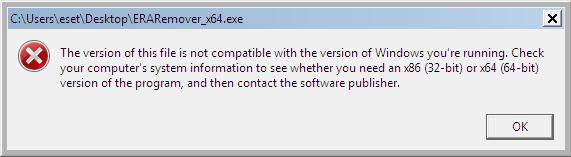
Моля, използвайте 64-битова версия на приложението!
Изтеглете 64-битовата версия на ESET Rogue Application Remover.
Интернет връзката е неактивна!
Препоръчваме ви да проверите интернет връзката си. Някои функции на ESET Rogue Application remover са достъпни само на системи с активна интернет връзка.
Решение
-
Изтеглете ESET Rogue Application Remover, като кликнете върху съответната връзка за вашия тип система по-долу. Коя
-
Запишете файла на работния плот. Когато изтеглянето завърши, отидете до файла, щракнете с десния бутон на мишката върху него и изберете Изпълни като администратор.
- Щракнете върху Accept (Приемам), за да приемете лицензионното споразумение с крайния потребител (EULA).
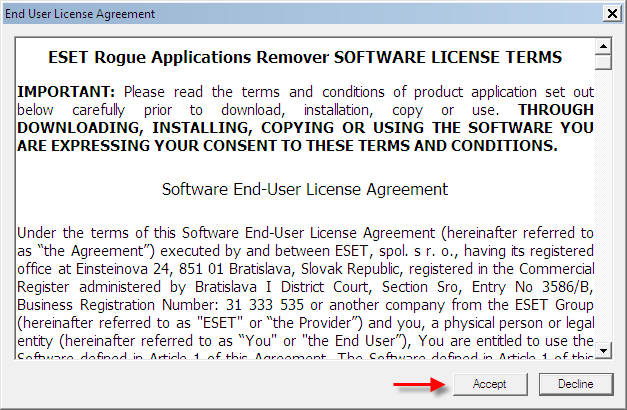
Фигура 1-2
- Натиснете който и да е клавиш на клавиатурата, за да излезете от инструмента.
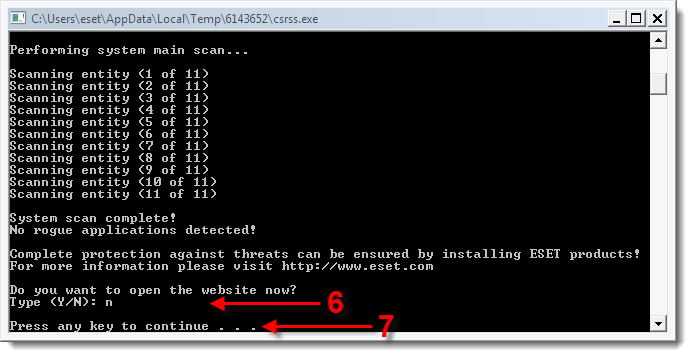
Фигура 1-3
Стартиране на ESET Rogue Application Remover (ERAR) от командния ред
- Щракнете върху Старт → Всички програми → Аксесоари. Щракнете с десния бутон на мишката върху Command Prompt и изберете Run as administrator (Изпълни като администратор ) от контекстното меню.
Потребители на Windows 8: Щракнете с десния бутон на мишката върху иконата Start и изберете Command Prompt (Admin) от контекстното меню.
-
Въведете CD Desktop и натиснете Enter.
- Въведете ERARemover_x86.exe (или ERARemover_x64.exe, ако преди това сте изтеглили 64-битова версия на ERAR), за да стартирате инструмента. Ще се отвори нов прозорец, в който инструментът ще се изпълни
- Следвайте указанията на екрана, за да завършите сканирането.


