Kiadvány
- A számítógépét egy hamis alkalmazás (például "Internet Security Pro") fertőzte meg
- Egy rosszindulatú alkalmazás nemkívánatos változtatásokat végzett a rendszerleíró adatbázisban
Részletek
A ESET Rogue Application Remover használata során megjelenő alábbi üzenetek mindegyikénél kövesse az ajánlott lépéseket a megoldáshoz:
Szeretne újraindítást végezni? Kérjük, hogy ezt követően futtassa le a szkennert!
Bizonyos esetekben szükség lehet a rendszer újraindítására a rugalmas fenyegetések eltávolításához. Az újraindítás okai közé tartozik a fejlett észlelés elvégzése a rendszerindítási vizsgálat segítségével, egy újraindítást igénylő fájl törlése vagy egy gyanús alkalmazás észlelése. Ne felejtse el elmenteni a fontos dokumentumokat/adatokat az újraindítás előtt.
Szeretne jelentést/ korábban el nem küldött jelentést/ eseménynaplót küldeni a címre az ESET Live Gridnek?
A LiveGrid® korai figyelmeztető rendszer összegyűjti az ESET felhasználók által világszerte beküldött adatokat, és elküldi azokat az ESET víruslabornak. Kattintson ide, ha többet szeretne megtudni az ESET Live Gridről.
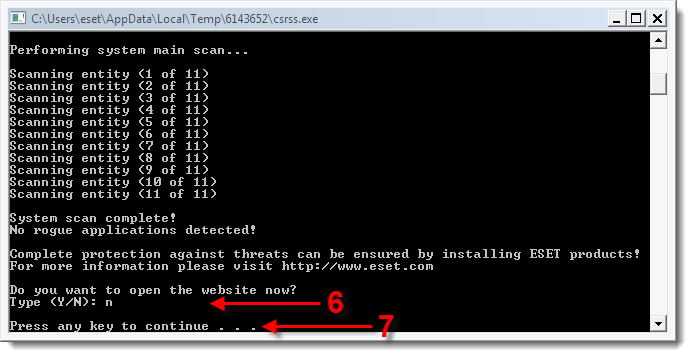
Szeretné megnyitni a weboldalt most?
Előfordulhat, hogy egy olyan weboldal megnyitása előtt, amely az ESET termék által felismert biztonsági problémát kihasználhat, felszólítást kap. A magas szintű rendszerbiztonság fenntartása érdekében győződjön meg arról, hogy az ESET termék a legújabb észlelőmotorral rendelkezik. Ha azt gyanítja, hogy a rendszere fertőzött, látogasson el a Tudásbázis előzetes rosszindulatú szoftverek hibaelhárításáról szóló cikkünkre.
Nem lehet újraindítani a Windows-t. Kérjük, indítsa újra a számítógépet manuálisan!
Indítsa újra a rendszert, és a végezzen mélyreható ellenőrzést.
A minimálisan támogatott operációs rendszer a Windows XP
Frissítse az operációs rendszert.
Nem adhatóak meg a szükséges jogosultságok!
Próbálja meg az ESET Rogue Application Remover futtatását rendszergazdai fiókkal.
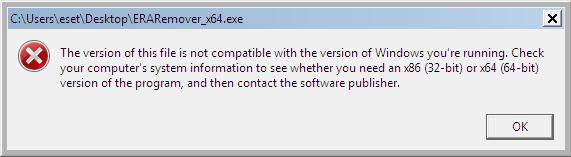
Kérjük, használja a 64 bites alkalmazásverziót!
Töltse le az ESET Rogue Application Remover 64 bites verzióját.
Az internetkapcsolat nem aktív!
Javasoljuk, hogy ellenőrizze az internetkapcsolatát. Az ESET Rogue Application remover egyes funkciói csak aktív internetkapcsolattal rendelkező rendszereken érhetőek el.
Megoldás
- Töltse le az ESET Rogue Application Remover programot az alábbi, a rendszer típusának megfelelő linkre kattintva. A Microsoft Windows melyik verziójával rendelkezem?
- Mentse a fájlt az Asztalra. Ha a letöltés befejeződött, navigáljon a fájlhoz, kattintson rá a jobb gombbal, és válassza a Futtatás rendszergazdaként lehetőséget.
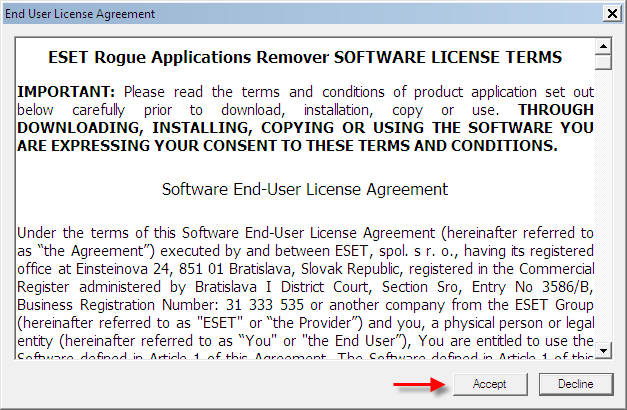
- Kattintson az Elfogadás gombra a végfelhasználói licencszerződés (EULA) elfogadásához.
1-2. ábra
- Nyomja meg a billentyűzet bármelyik billentyűjét az eszközből való kilépéshez.
1-3. ábra
Az ESET Rogue Application Remover (ERAR) futtatása a parancssorból
- Kattintson a Start → Minden program → Tartozékok gombra. Kattintson a jobb gombbal a Command Promptre, és válassza a kontextusmenüben a Futtatás rendszergazdaként parancsot.
Windows 8 felhasználók: Kattintson a jobb gombbal a Start ikonra és válassza a kontextusmenüből a Command Prompt (Admin) parancsot.
- Írja be a CD Desktop parancsot, és nyomja meg az Entert.
- Írja be az ERARemover_x86.exe (vagy az ERARemover_x64.exe, ha korábban letöltötte az ERAR 64 bites verzióját) parancsot az eszköz futtatásához. Megnyílik egy új ablak, amelyben az eszköz végrehajtásra kerül.
- Kövesse a képernyőn megjelenő utasításokat a beolvasás befejezéséhez.


