问题
- 您的计算机感染了流氓应用程序(例如 "Internet Security Pro)
- 流氓应用程序对注册表进行了不受欢迎的更改
详细信息
对于使用 ESET Rogue Application Remover 时可能收到的以下每条信息,请按照建议的操作进行解决:
您需要重新启动吗?请随后运行扫描程序!
在某些情况下,可能有必要重新启动系统以删除弹性威胁。重新启动的原因包括使用启动扫描执行高级检测、删除需要重新启动的文件或检测到可疑应用程序。重启前不要忘记保存重要文件/数据。
您想向 ESET Live Grid 提交报告/以前未发送的报告/事件日志吗?
LiveGrid® 预警系统收集 ESET 用户在全球范围内提交的数据,并将其发送至 ESET 病毒实验室。点击了解更多关于ESET Live Grid的信息。
现在要打开网站吗?
在打开可能利用 ESET 产品识别的安全问题的网站之前,您可能会收到提示。为了确保您的系统保持高水平的安全性 确保您的 ESET 产品拥有最新的检测引擎。如果您怀疑自己的系统受到感染,请访问我们的知识库文章 初步恶意软件故障排除。
无法重启窗口。请手动重启计算机!
重新启动系统并 执行深入扫描。
最低支持操作系统为 Windows XP
升级操作系统。
无法授予所需的权限!
尝试使用管理员帐户运行 ESET 流氓应用程序清除软件。
请使用 64 位应用程序版本!
下载64 位版本的 ESET Rogue Application Remover。
互联网连接不活动!
我们建议您检查互联网连接。ESET Rogue Application Remover 的某些功能只能在互联网连接处于活动状态的系统上使用。
解决方案
-
点击下面适合你系统类型的链接,下载 ESET Rogue Application Remover。我使用的是哪个版本的 Microsoft Windows?
-
将文件保存到桌面。下载完成后,导航到该文件,右键单击该文件并选择以管理员身份运行。
- 单击 "接受 "接受最终用户许可协议 (EULA)。
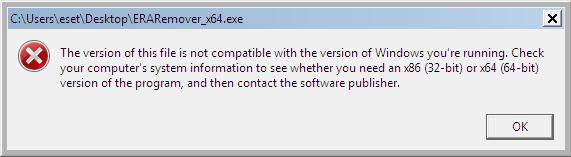
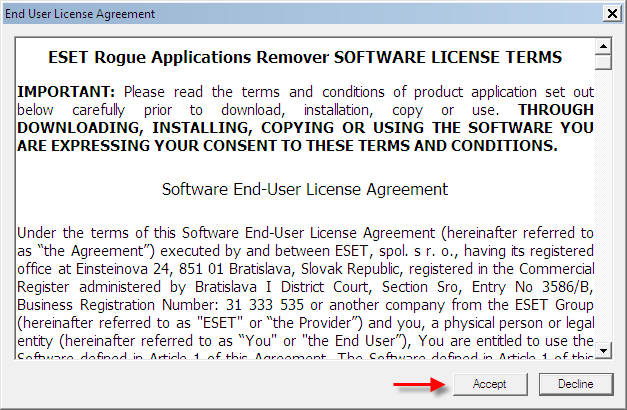
图 1-2
- 按键盘上的任意键退出工具。
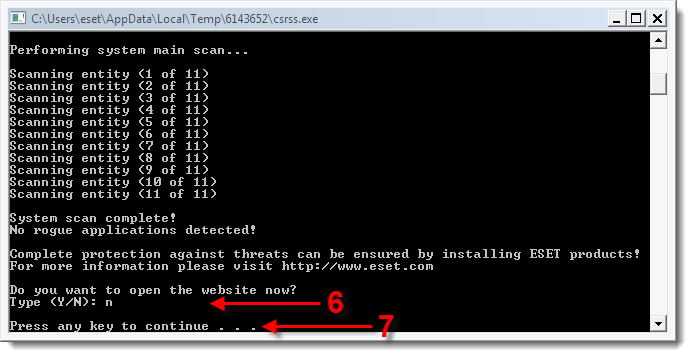
图 1-3
从命令提示符运行 ESET Rogue Application Remover (ERAR)
- 单击开始 → 所有程序 → 附件。右键单击 "命令提示符"并从上下文菜单中选择 "以管理员身份运行"。
Windows 8 用户: 右键单击 "开始 "图标,然后从上下文菜单中选择 "命令提示符(管理员) "。
-
键入CD Desktop并按Enter。
- 键入 ERARemover_x86.exe(或 ERARemover_x64.exe,如果之前下载的是 64 位版本的 ERAR)运行该工具。将打开一个新窗口,在其中执行该工具。
- 按照屏幕上的指示完成扫描。


