Τεύχος
- Ο υπολογιστής σας έχει μολυνθεί με μια παράνομη εφαρμογή (π.χ. "Internet Security Pro")
- Μια ανεπιθύμητη εφαρμογή έχει κάνει ανεπιθύμητες αλλαγές στο μητρώο σας
Λεπτομέρειες
Για καθένα από τα παρακάτω μηνύματα που ενδέχεται να λάβετε κατά τη χρήση του ESET Rogue Application Remover, ακολουθήστε τη συνιστώμενη ενέργεια για την επίλυση:
Θα θέλατε να πραγματοποιήσετε επανεκκίνηση Παρακαλούμε εκτελέστε τον σαρωτή στη συνέχεια!
Σε ορισμένες περιπτώσεις μπορεί να είναι απαραίτητη η επανεκκίνηση του συστήματός σας για την αφαίρεση ανθεκτικών απειλών. Οι λόγοι επανεκκίνησης περιλαμβάνουν την εκτέλεση προηγμένης ανίχνευσης με τη σάρωση εκκίνησης, τη διαγραφή ενός αρχείου που απαιτεί επανεκκίνηση ή την ανίχνευση μιας ύποπτης εφαρμογής. Μην ξεχάσετε να αποθηκεύσετε σημαντικά έγγραφα/δεδομένα πριν από την επανεκκίνηση.
Θα θέλατε να υποβάλετε μια αναφορά/μια αναφορά που δεν έχει αποσταλεί προηγουμένως/ένα αρχείο καταγραφής συμβάντων στο ESET Live Grid
Το σύστημα έγκαιρης προειδοποίησης LiveGrid® συλλέγει δεδομένα που έχουν υποβάλει χρήστες της ESET σε όλο τον κόσμο και τα αποστέλλει στο Εργαστήριο Ιών της ESET. Κάντε κλικ για να μάθετε περισσότερα σχετικά με το ESET Live Grid.
Θέλετε να ανοίξετε τον ιστότοπο τώρα
Ενδέχεται να σας ζητηθεί να ανοίξετε έναν ιστότοπο πριν τον ανοίξετε, ο οποίος θα μπορούσε να εκμεταλλευτεί ένα ζήτημα ασφαλείας που αναγνωρίζεται από το προϊόν ESET που διαθέτετε. Για να βεβαιωθείτε ότι διατηρείτε υψηλό επίπεδο ασφάλειας του συστήματος βεβαιωθείτε ότι το προϊόν σας ESET διαθέτει την τελευταία μηχανή ανίχνευσης. Εάν υποψιάζεστε ότι το σύστημά σας έχει μολυνθεί, επισκεφθείτε το άρθρο της Βάσης Γνώσεων σχετικά με προκαταρκτική αντιμετώπιση προβλημάτων κακόβουλου λογισμικού.
Δεν είναι δυνατή η επανεκκίνηση των windows. Παρακαλούμε κάντε επανεκκίνηση του υπολογιστή σας με μη αυτόματο τρόπο!
Κάντε επανεκκίνηση του συστήματός σας και εκτελέστε μια σε βάθος σάρωση.
Το ελάχιστο υποστηριζόμενο λειτουργικό σύστημα είναι τα Windows XP
Αναβαθμίστε το λειτουργικό σας σύστημα.
Δεν μπορούν να χορηγηθούν τα απαιτούμενα δικαιώματα!
Δοκιμάστε να εκτελέσετε το ESET Rogue Application Remover χρησιμοποιώντας το λογαριασμό διαχειριστή.
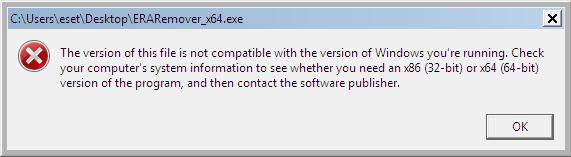
Παρακαλούμε χρησιμοποιήστε την έκδοση της εφαρμογής 64-bit!
Πραγματοποιήστε λήψη της έκδοσης 64-bit του ESET Rogue Application Remover.
Η σύνδεση στο Internet είναι ανενεργή!
Σας συνιστούμε να ελέγξετε τη σύνδεσή σας στο διαδίκτυο. Ορισμένες λειτουργίες του ESET Rogue Application remover είναι διαθέσιμες μόνο σε συστήματα με ενεργή σύνδεση στο διαδίκτυο.
Λύση
-
Πραγματοποιήστε λήψη του ESET Rogue Application Remover κάνοντας κλικ στον κατάλληλο σύνδεσμο για τον τύπο του συστήματός σας παρακάτω. Ποια έκδοση των Microsoft Windows έχω;
-
Αποθηκεύστε το αρχείο στην επιφάνεια εργασίας σας. Όταν ολοκληρωθεί η λήψη, μεταβείτε στο αρχείο, κάντε δεξί κλικ και επιλέξτε Εκτέλεση ως διαχειριστής.
- Κάντε κλικ στο κουμπί Αποδοχή για να αποδεχτείτε τη Συμφωνία άδειας χρήσης τελικού χρήστη (EULA).
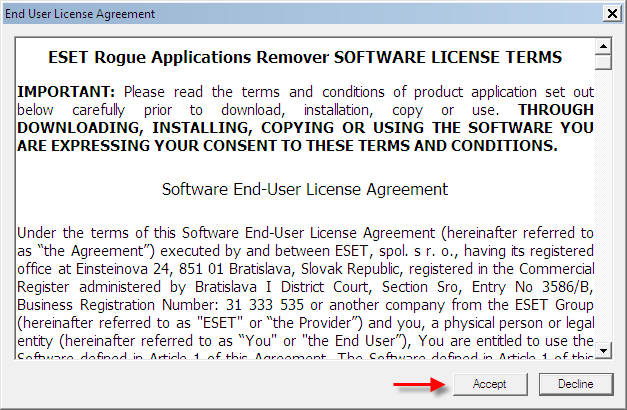
Εικόνα 1-2
- Πατήστε οποιοδήποτε πλήκτρο στο πληκτρολόγιό σας για να βγείτε από το εργαλείο.
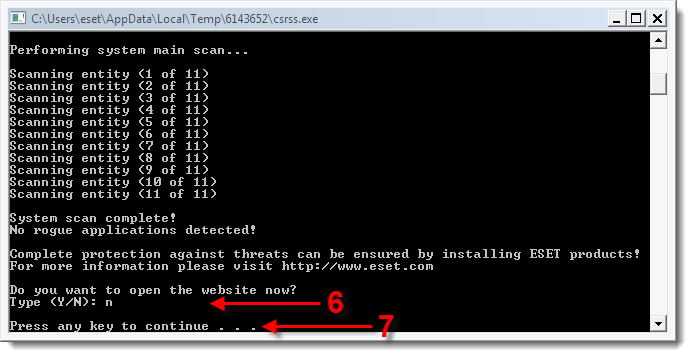
Εικόνα 1-3
Εκτέλεση του ESET Rogue Application Remover (ERAR) από τη γραμμή εντολών
- Κάντε κλικ στο κουμπί Έναρξη → Όλα τα προγράμματα → Αξεσουάρ. Κάντε δεξιό κλικ στη γραμμή εντολών και επιλέξτε Εκτέλεση ως διαχειριστής από το μενού περιβάλλοντος.
Χρήστες των Windows 8: Κάντε δεξί κλικ στο εικονίδιο Έναρξη και επιλέξτε Command Prompt (Admin) από το μενού περιβάλλοντος.
-
Πληκτρολογήστε CD Desktop και πατήστε Enter.
- Πληκτρολογήστε ERARemover_x86.exe (ή ERARemover_x64.exe αν έχετε προηγουμένως κατεβάσει την έκδοση 64-bit του ERAR) για να εκτελέσετε το εργαλείο. Θα ανοίξει ένα νέο παράθυρο στο οποίο θα εκτελεστεί το εργαλείο
- Ακολουθήστε τις οδηγίες που εμφανίζονται στην οθόνη για να ολοκληρώσετε τη σάρωση.


