Emissione
- Si è persa o dimenticata la password dell'amministratore di sistema del server ESET Endpoint Encryption (EEE) e non si riesce a sbloccare l'account utilizzando il metodo normal method
- DESlock+ Enterprise Server versione 2.7.0 o ESET Endpoint Encryption Server versione 3.0 o successiva
- DESlock+ Enterprise Server versione 2.6.2 o precedente
Soluzione
È necessario disporre dei dettagli del database visualizzati durante la procedura guidata di configurazione del server EEE. Se non si dispone di questi dati, ma si è utilizzato il programma di installazione EEE Server all-in-one, è possibile recuperare i dati di accesso al database originale dal registro di sistema.
-
Premete il tasto Windows
 + R, digitate regedit.exe nel campo Apri e fate clic su OK.
 -
Nel registro di sistema, utilizzare il percorso del browser corretto a seconda del sistema operativo in uso:
-
sistemi operativi a 32 bit: navigare nel percorso
HKEY_LOCAL_MACHINE\SOFTWARE\DESlock\Enterprise Server\Preinstall -
sistemi operativi a 64 bit: passare al percorso
HKEY_LOCAL_MACHINE\SOFTWARE\Wow6432Node\DESlock\Enterprise Server\Preinstall
-
-
Prendere nota dei valori di PreInstallSQLPassword e PreInstallSQLUserName.
-
Eseguire lo strumento di ripristino. Per eseguire questo strumento è necessario essere un amministratore o avere privilegi amministrativi locali.
DESlock+ Enterprise Server versione 2.7/ ESET Endpoint Encryption versione 3.0 e successive
-
Aprire la cartella C:\Program Files\ESET Endpoint Encryption Server.
-
Eseguire l'applicazione Admin Password Reset.exe.
-
Digitare il nome utente e la password per il database e fare clic su Avanti. È possibile utilizzare l'account amministratore del sistema o i dati dell'account del server EEE.

Figura 1-1
- Selezionate il login bloccato e fate clic su Avanti.
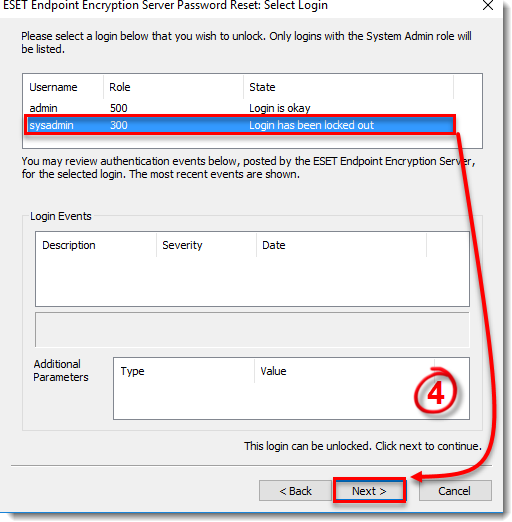
Figura 1-2
- Digitare una nuova password in entrambi i campi e fare clic su Reimposta.

Figura 1-3
- Accedere al server EEE utilizzando la nuova password.
DESlock+ Enterprise Server versione 2.6.2 o precedente
-
Aprire la cartella C:\Program Files\DESlock+ Enterprise Server.
-
Eseguire l'applicazione Admin Password Reset.exe.
-
Nella sezione Dettagli di accesso al database, digitare il nome utente e la password del database. È possibile utilizzare l'account di amministratore del sistema o l'account di Enterprise Server.
-
Nella sezione Dettagli nuovo amministratore, digitare il nome dell'account dell'amministratore 'bloccato' e la nuova password, quindi fare clic su OK.
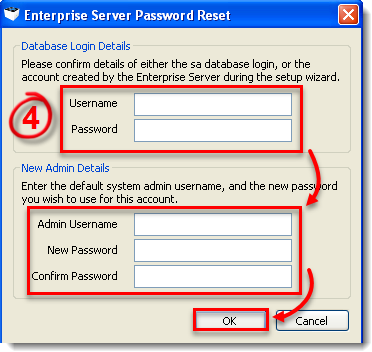
Figura 2-1
- Accedere a Enterprise Server utilizzando la nuova password.


