Выпуск
- Вы потеряли или забыли пароль системного администратора к серверу ESET Endpoint Encryption (EEE) Server и не можете разблокировать учетную запись с помощью normal method
- DESlock+ Enterprise Server версии 2.7.0 или ESET Endpoint Encryption Server версии 3.0 или более поздней
- DESlock+ Enterprise Server версии 2.6.2 или более ранней
Решение
Вам понадобятся сведения о базе данных, которые отображаются в мастере настройки сервера EEE. Если у вас нет этих данных, но вы использовали программу установки EEE Server all-in-one, возможно, вы сможете восстановить исходные данные для входа в базу данных из реестра.
-
Нажмите клавишу Windows
 + R, введите regedit.exe в поле Open и нажмите OK.
 -
В реестре используйте правильный путь к браузеру в зависимости от вашей операционной системы:
-
32-разрядные операционные системы: перейдите по пути
HKEY_LOCAL_MACHINE\SOFTWARE\DESlock\Enterprise Server\Preinstall -
64-битные операционные системы: перейдите по пути
HKEY_LOCAL_MACHINE\SOFTWARE\Wow6432Node\DESlock\Enterprise Server\Preinstall
-
-
Запишите значения для PreInstallSQLPassword и PreInstallSQLUserName.
-
Запустите инструмент сброса. Вы должны быть администратором или обладать правами локального администратора, чтобы запустить этот инструмент.
DESlock+ Enterprise Server версии 2.7/ ESET Endpoint Encryption версии 3.0 и выше
-
Откройте папку C:\Program Files\ESET Endpoint Encryption Server.
-
Запустите приложение Admin Password Reset.exe.
-
Введите имя пользователя и пароль для базы данных и нажмите кнопку Далее. Вы можете использовать либо учетную запись системного администратора, либо данные учетной записи сервера EEE.

Рисунок 1-1
- Выберите логин, который заблокирован, и нажмите Далее.
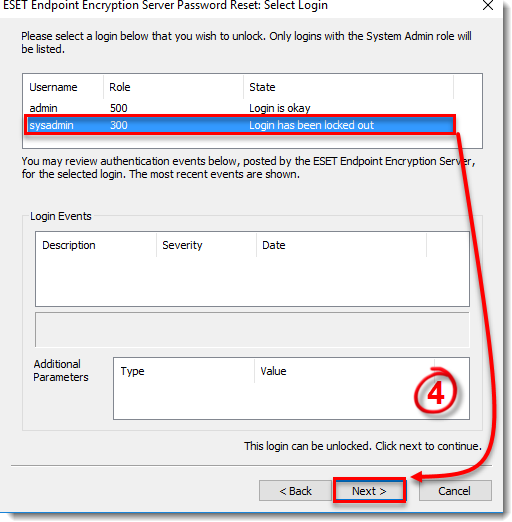
Рисунок 1-2
- Введите новый пароль в оба поля и нажмите Сбросить.

Рисунок 1-3
- Войдите в сервер EEE, используя новый пароль.
DESlock+ Enterprise Server версии 2.6.2 или более ранней
-
Откройте папку C:\Program Files\DESlock+ Enterprise Server.
-
Запустите приложение Admin Password Reset.exe.
-
В разделе Сведения о входе в базу данных введите имя пользователя и пароль для базы данных. Вы можете использовать либо учетную запись системного администратора, либо учетную запись Enterprise Server.
-
В разделе Сведения о новом администраторе введите имя учетной записи "заблокированного" администратора и новый пароль, а затем нажмите OK.
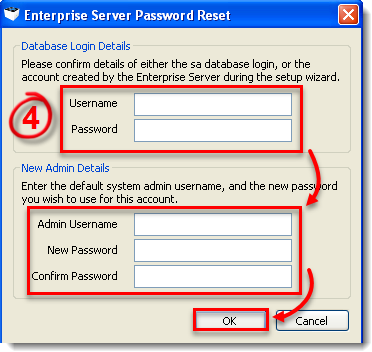
Рисунок 2-1
- Войдите на сервер Enterprise Server, используя новый пароль.


