Τεύχος
- Χάσατε ή ξεχάσατε τον κωδικό πρόσβασης διαχειριστή συστήματος στον ESET Endpoint Encryption (EEE) Server και δεν μπορείτε να ξεκλειδώσετε το λογαριασμό χρησιμοποιώντας το normal method
- DESlock+ Enterprise Server έκδοση 2.7.0 ή ESET Endpoint Encryption Server έκδοση 3.0 ή νεότερη έκδοση
- DESlock+ Enterprise Server έκδοση 2.6.2 ή προγενέστερη
Λύση
Θα χρειαστείτε λεπτομέρειες για τη βάση δεδομένων που εμφανίζονται κατά τη διάρκεια του οδηγού εγκατάστασης του EEE Server. Εάν δεν έχετε αυτά τα στοιχεία, αλλά χρησιμοποιήσατε το πρόγραμμα εγκατάστασης EEE Server all-in-one, ίσως μπορέσετε να ανακτήσετε τα αρχικά στοιχεία σύνδεσης της βάσης δεδομένων από το μητρώο.
-
Πατήστε το πλήκτρο των Windows
 + R, πληκτρολογήστε regedit.exe στο πεδίο Άνοιγμα και κάντε κλικ στο OK.
 -
Στο μητρώο, χρησιμοποιήστε τη σωστή διαδρομή του προγράμματος περιήγησης ανάλογα με το λειτουργικό σας σύστημα:
-
λειτουργικά συστήματα 32-bit: περιηγηθείτε στη διαδρομή
HKEY_LOCAL_MACHINE\SOFTWARE\DESlock\Enterprise Server\Preinstall -
λειτουργικά συστήματα 64-bit: περιηγηθείτε στη διαδρομή
HKEY_LOCAL_MACHINE\SOFTWARE\Wow6432Node\DESlock\Enterprise Server\Preinstall
-
-
Σημειώστε τις τιμές για τα PreInstallSQLPassword και PreInstallSQLUserName.
-
Εκτελέστε το εργαλείο επαναφοράς. Πρέπει να είστε διαχειριστής ή να έχετε τοπικά δικαιώματα διαχειριστή για να εκτελέσετε αυτό το εργαλείο.
DESlock+ Enterprise Server έκδοση 2.7/ ESET Endpoint Encryption έκδοση 3.0 και νεότερη έκδοση
-
Ανοίξτε το φάκελο C:\Program Files\ESET Endpoint Encryption Server.
-
Εκτελέστε την εφαρμογή Admin Password Reset.exe.
-
Πληκτρολογήστε το όνομα χρήστη και τον κωδικό πρόσβασης για τη βάση δεδομένων και κάντε κλικ στο κουμπί Next (Επόμενο). Μπορείτε να χρησιμοποιήσετε είτε το λογαριασμό διαχειριστή συστήματος είτε τα στοιχεία του λογαριασμού του EEE Server.

Εικόνα 1-1
- Επιλέξτε τη σύνδεση που είναι κλειδωμένη και κάντε κλικ στο κουμπί Next (Επόμενο).
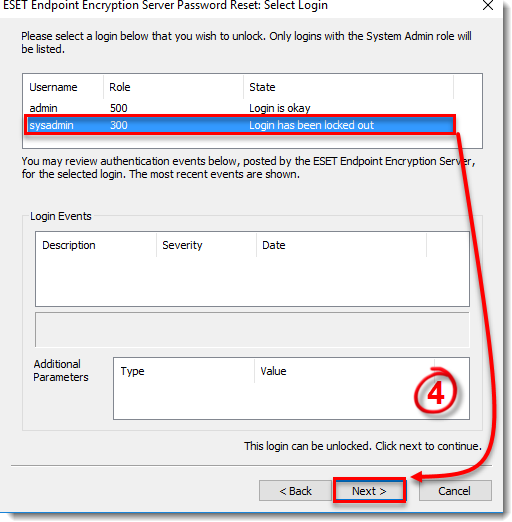
Εικόνα 1-2
- Πληκτρολογήστε έναν νέο κωδικό πρόσβασης και στα δύο πεδία και κάντε κλικ στο κουμπί Επαναφορά.

Εικόνα 1-3
- Συνδεθείτε στον EEE Server χρησιμοποιώντας τον νέο κωδικό πρόσβασης.
DESlock+ Enterprise Server έκδοση 2.6.2 ή προγενέστερη
-
Ανοίξτε το φάκελο C:\Program Files\DESlock+ Enterprise Server.
-
Εκτελέστε την εφαρμογή Admin Password Reset.exe.
-
Στην ενότητα Database Login Details (Λεπτομέρειες σύνδεσης στη βάση δεδομένων ), πληκτρολογήστε το όνομα χρήστη και τον κωδικό πρόσβασης για τη βάση δεδομένων. Μπορείτε να χρησιμοποιήσετε είτε το λογαριασμό διαχειριστή συστήματος είτε το λογαριασμό του Enterprise Server.
-
Στην ενότητα New Admin Details (Λεπτομέρειες νέου διαχειριστή ), πληκτρολογήστε το όνομα λογαριασμού του "κλειδωμένου" διαχειριστή και τον νέο κωδικό πρόσβασης και, στη συνέχεια, κάντε κλικ στο κουμπί OK.
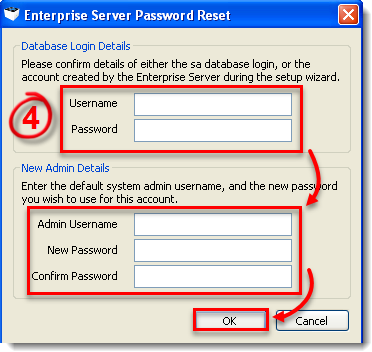
Εικόνα 2-1
- Συνδεθείτε στον Enterprise Server χρησιμοποιώντας τον νέο κωδικό πρόσβασης.


