Ausgabe
- Sie haben das Systemadministrator-Passwort für den ESET Endpoint Encryption (EEE) Server verloren oder vergessen und können das Konto nicht mit der normal method freischalten
- DESlock+ Enterprise Server Version 2.7.0 oder ESET Endpoint Encryption Server Version 3.0 oder höher
- DESlock+ Enterprise Server Version 2.6.2 oder früher
Lösung
Sie benötigen die Details für die Datenbank, die während des EEE Server Setup-Assistenten angezeigt werden. Wenn Sie diese Daten nicht haben, aber das EEE Server All-in-One-Installationsprogramm verwendet haben, können Sie möglicherweise die ursprünglichen Datenbank-Anmeldedaten aus der Registrierung wiederherstellen.
-
Drücken Sie die Windows-Taste
 + R, geben Sie regedit.exe in das Feld Öffnen ein und klicken Sie auf OK.
 -
Verwenden Sie in der Registrierung je nach Betriebssystem den richtigen Browserpfad:
-
32-Bit-Betriebssysteme: Suchen Sie nach dem Pfad
HKEY_LOCAL_MACHINE\SOFTWARE\DESlock\Enterprise Server\Preinstall -
64-Bit-Betriebssysteme: Suchen Sie nach dem Pfad
HKEY_LOCAL_MACHINE\SOFTWARE\Wow6432Node\DESlock\Enterprise Server\Preinstall
-
-
Notieren Sie sich die Werte für PreInstallSQLPassword und PreInstallSQLUserName.
-
Führen Sie das Reset-Tool aus. Sie müssen ein Administrator sein oder über lokale Administratorrechte verfügen, um dieses Tool auszuführen.
DESlock+ Enterprise Server Version 2.7/ ESET Endpoint Encryption Version 3.0 und höher
-
Öffnen Sie den Ordner C:\Programme\ESET Endpoint Encryption Server.
-
Führen Sie die Anwendung Admin Password Reset.exe aus.
-
Geben Sie den Benutzernamen und das Passwort für die Datenbank ein und klicken Sie auf Weiter. Sie können entweder das Systemadministratorkonto oder die EEE Server-Kontodaten verwenden.

Abbildung 1-1
- Wählen Sie die gesperrte Anmeldung aus und klicken Sie auf Weiter.
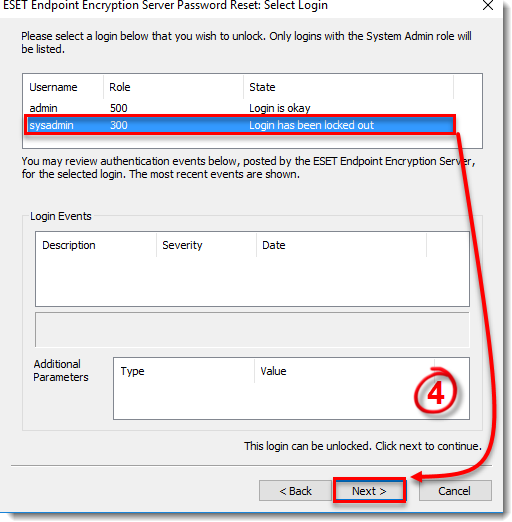
Abbildung 1-2
- Geben Sie ein neues Passwort in beide Felder ein und klicken Sie auf Zurücksetzen.

Abbildung 1-3
- Melden Sie sich mit dem neuen Passwort am EEE Server an.
DESlock+ Enterprise Server Version 2.6.2 oder früher
-
Öffnen Sie den Ordner C:\Programme\DESlock+ Enterprise Server.
-
Führen Sie die Anwendung Admin Password Reset.exe aus.
-
Geben Sie im Abschnitt Datenbank-Anmeldedetails den Benutzernamen und das Passwort für die Datenbank ein. Sie können entweder das Systemadministratorkonto oder das Enterprise Server-Konto verwenden.
-
Geben Sie im Abschnitt New Admin Details den Kontonamen des gesperrten Administrators und das neue Kennwort ein, und klicken Sie auf OK.
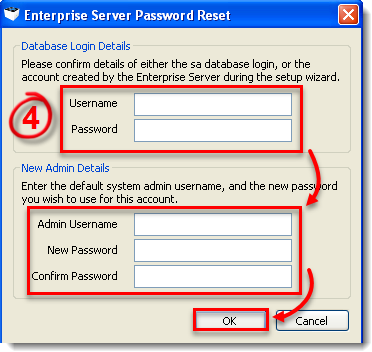
Abbildung 2-1
- Melden Sie sich mit dem neuen Kennwort am Enterprise Server an.


