이슈
#@#플레이스홀더 id='1300' 언어='1'#@#
- ESET 엔드포인트 암호화(EEE) 서버의 시스템 관리자 암호를 분실했거나 잊어버려서 일반 방법를 사용하여 계정 잠금을 해제할 수 없습니다
- DESlock+ 엔터프라이즈 서버 버전 2.7.0 또는 ESET 엔드포인트 암호화 서버 버전 3.0 이상
- DESlock+ Enterprise Server 버전 2.6.2 이하
솔루션
EEE 서버 설정 마법사 중에 표시되는 데이터베이스에 대한 세부 정보가 필요합니다. 이러한 세부 정보가 없지만 EEE Server 올인원 설치 관리자를 사용한 경우 레지스트리에서 원래 데이터베이스 로그인 세부 정보를 복구할 수 있습니다.
-
Windows 키
 + R을 누르고 열기 필드에 regedit.exe를 입력한 다음 확인을 클릭합니다.
 -
레지스트리에서 운영 체제에 따라 올바른 브라우저 경로를 사용합니다:
-
32비트 운영 체제:
HKEY_LOCAL_MACHINE\SOFTWARE\DESlock\Enterprise Server\Preinstall경로를 찾습니다 -
64비트 운영 체제:
HKEY_LOCAL_MACHINE\SOFTWARE\Wow6432Node\DESlock\Enterprise Server\Preinstall경로를 찾습니다
-
-
사전 설치 SQL 비밀번호 및 사전 설치 SQL 사용자 이름 값을 메모해 둡니다.
-
재설정 도구를 실행합니다. 이 도구를 실행하려면 관리자이거나 로컬 관리자 권한이 있어야 합니다.
DESlock+ 엔터프라이즈 서버 버전 2.7/ ESET 엔드포인트 암호화 버전 3.0 이상
-
C:\프로그램 파일\ESET 엔드포인트 암호화 서버 폴더를 엽니다.
-
관리자 암호 재설정.exe 애플리케이션을 실행합니다.
-
데이터베이스의 사용자 이름과 암호를 입력하고 다음을 클릭합니다. 시스템 관리자 계정 또는 EEE 서버 계정 세부 정보를 사용할 수 있습니다.

그림 1-1
- 잠긴 로그인을 선택하고 다음을 클릭합니다.
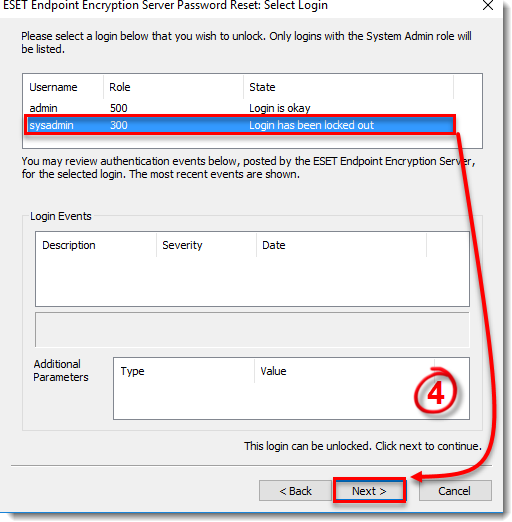
그림 1-2
- 두 필드에 새 비밀번호를 입력하고 재설정을 클릭합니다.

그림 1-3
- 새 비밀번호를 사용하여 EEE 서버에 로그인합니다.
DESlock+ Enterprise Server 버전 2.6.2 이하
-
C:\Program Files\DESlock+ Enterprise Server 폴더를 엽니다.
-
관리자 비밀번호 재설정.exe 애플리케이션을 실행합니다.
-
데이터베이스 로그인 세부 정보 섹션에서 데이터베이스의 사용자 이름과 비밀번호를 입력합니다. 시스템 관리자 계정 또는 Enterprise Server 계정을 사용할 수 있습니다.
-
새 관리자 세부 정보 섹션에서 '잠긴' 관리자의 계정 이름과 새 비밀번호를 입력한 다음 확인을 클릭합니다.
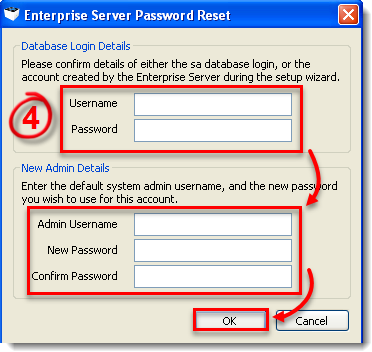
그림 2-1
- 새 비밀번호를 사용하여 엔터프라이즈 서버에 로그인합니다.


