Kiadvány
#@##placeholder id='1300' language='1'#@#
- Ön elvesztette vagy elfelejtette az ESET Endpoint Encryption (EEE) Server rendszeradminisztrátori jelszavát, és nem tudja feloldani a fiókot a szokásos módszerrel
- DESlock+ Enterprise Server 2.7.0 vagy ESET Endpoint Encryption Server 3.0 vagy újabb verziója
- DESlock+ Enterprise Server 2.6.2 vagy korábbi verziója
Megoldás
Szüksége lesz az adatbázis adataira, amelyek az EEE Server beállítási varázsló során jelennek meg. Ha nem rendelkezik ezekkel az adatokkal, de az EEE Server all-in-one telepítőprogramot használta, akkor a rendszerleíró adatbázis eredeti bejelentkezési adatait visszaállíthatja a rendszerleíró adatbázisból.
-
Nyomja meg a Windows billentyűket
 + R, írja be a regedit.exe címet a mezőbe , majd kattintson az OK gombra.
 -
A beállításjegyzékben használja a megfelelő böngésző elérési útvonalát az Ön operációs rendszerétől függően:
-
32 bites operációs rendszerek: keresse meg az alábbi elérési utat
HKEY_LOCAL_MACHINE\SOFTWARE\DESlock\Enterprise Server\Preinstall -
64 bites operációs rendszerek: keresse meg az alábbi elérési utat
HKEY_LOCAL_MACHINE\SOFTWARE\Wow6432Node\DESlock\Enterprise Server\Preinstall
-
-
Jegyezze fel a PreInstallSQLPassword és PreInstallSQLUserName értékeit.
-
Futtassa a reset eszközt. Az eszköz futtatásához rendszergazdának kell lennie vagy helyi rendszergazdai jogosultságokkal kell rendelkeznie.
DESlock+ Enterprise Server 2.7 verzió/ ESET Endpoint Encryption 3.0 és újabb verziója
-
Nyissa meg a C:\Program Files\ESET Endpoint Encryption Server mappát.
-
Futtassa az Admin Password Reset.exe alkalmazást.
-
Írja be az adatbázis felhasználónevét és jelszavát, majd kattintson a Tovább gombra. Használhatja a rendszeradminisztrátori fiókot vagy az EEE Server fiók adatait.

1-1. ábra
- Válassza ki a zárolt bejelentkezést, és kattintson a Tovább gombra.
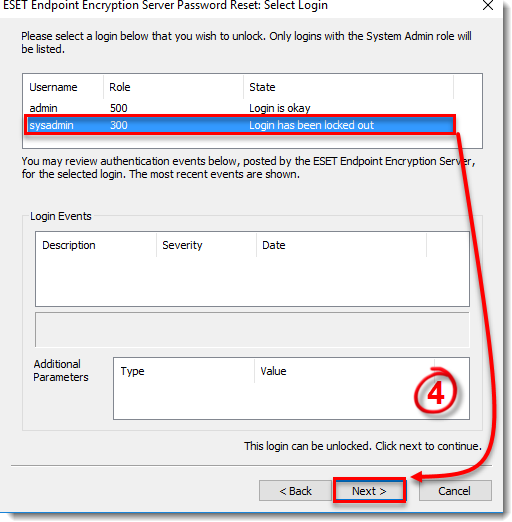
1-2. ábra
- Írja be mindkét mezőbe a új jelszót, majd kattintson a Resetgombra.

1-3. ábra
- Jelentkezzen be az EEE-kiszolgálóra az új jelszóval.
DESlock+ Enterprise Server 2.6.2 vagy korábbi verziója
-
Nyissa meg a C:\Program Files\DESlock+ Enterprise Server mappát.
-
Futtassa az Admin Password Reset.exe alkalmazást.
-
Az Adatbázis bejelentkezési adatai szakaszba írja be az adatbázis felhasználónevét és jelszavát. Használhatja a rendszeradminisztrátor fiókot vagy az Enterprise Server fiókot.
-
A New Admin Details (Új admin adatai) részbe írja be a címet a "kizárt" admin fióknevét és az új jelszót, majd kattintson az OKgombra.
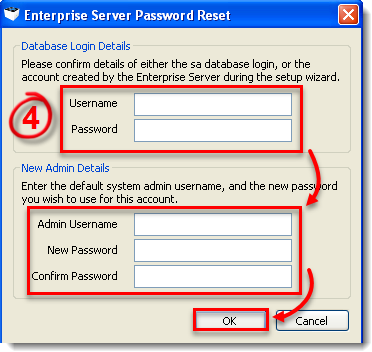
2-1. ábra
- Jelentkezzen be a címen az Enterprise Serverre az új jelszóval.


