Udgave
- Du har mistet eller glemt systemadministratoradgangskoden til ESET Endpoint Encryption (EEE)-serveren, og du kan ikke låse kontoen op ved hjælp af normal method
- DESlock+ Enterprise Server version 2.7.0 eller ESET Endpoint Encryption Server version 3.0 eller nyere
- DESlock+ Enterprise Server version 2.6.2 eller tidligere
Løsning
Du skal bruge oplysninger om den database, der vises i opsætningsguiden for EEE Server. Hvis du ikke har disse oplysninger, men du brugte EEE Server alt-i-en-installationsprogrammet, kan du muligvis gendanne de oprindelige loginoplysninger til databasen fra registreringsdatabasen.
-
Tryk på Windows-tasten
 + R, skriv regedit.exe i feltet Åbn , og klik på OK.
 -
I registreringsdatabasen skal du bruge den korrekte browsersti afhængigt af dit operativsystem:
-
32-bit operativsystemer: gå til stien
HKEY_LOCAL_MACHINE\SOFTWARE\DESlock\Enterprise Server\Preinstall -
64-bit-operativsystemer: Gå til stien
HKEY_LOCAL_MACHINE\SOFTWARE\Wow6432Node\DESlock\Enterprise Server\Preinstall
-
-
Notér værdierne for PreInstallSQLPassword og PreInstallSQLUserName.
-
Kør nulstillingsværktøjet. Du skal være administrator eller have lokale administratorrettigheder for at køre dette værktøj.
DESlock+ Enterprise Server version 2.7/ ESET Endpoint Encryption version 3.0 og senere
-
Åbn mappen C:\Program Files\ESET Endpoint Encryption Server.
-
Kør programmet Admin Password Reset.exe.
-
Indtast brugernavn og adgangskode til databasen, og klik på Næste. Du kan enten bruge systemadministratorkontoen eller EEE-serverens kontooplysninger.

Figur 1-1
- Vælg det login, der er låst, og klik på Næste.
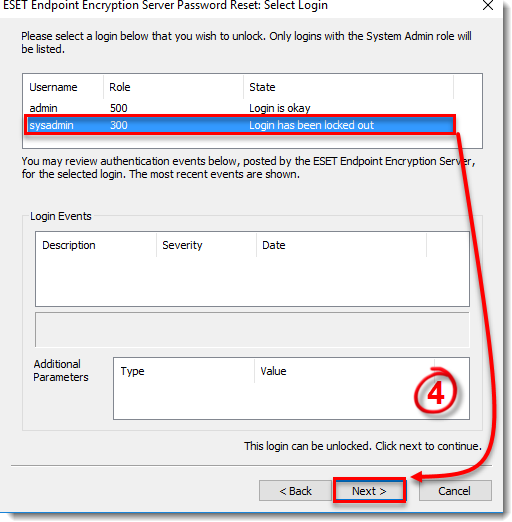
Figur 1-2
- Skriv en ny adgangskode i begge felter, og klik på Nulstil.

Figur 1-3
- Log ind på EEE-serveren med den nye adgangskode.
DESlock+ Enterprise Server version 2.6.2 eller tidligere
-
Åbn mappen C:\Program Files\DESlock+ Enterprise Server.
-
Kør programmet Admin Password Reset.exe.
-
I afsnittet Database Login Details skal du skrive brugernavn og adgangskode til databasen. Du kan enten bruge systemadministratorkontoen eller Enterprise Server-kontoen.
-
I afsnittet New Admin Details skal du skrive kontonavnet på den "låste" administrator og den nye adgangskode, og derefter klikke på OK.
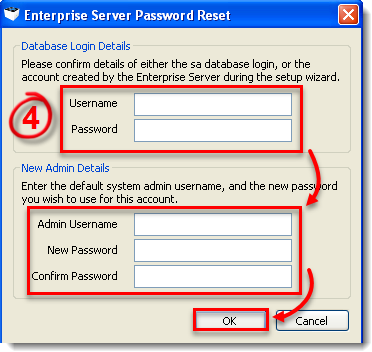
Figur 2-1
- Log ind på Enterprise Server med den nye adgangskode.


