Wydanie
- Użytkownik zgubił lub zapomniał hasła administratora systemu do serwera ESET Endpoint Encryption (EEE) i nie może odblokować konta przy użyciu metody normal method
- DESlock+ Enterprise Server w wersji 2.7.0 lub ESET Endpoint Encryption Server w wersji 3.0 lub nowszej
- DESlock+ Enterprise Server w wersji 2.6.2 lub wcześniejszej
Rozwiązanie
Potrzebne będą szczegóły dotyczące bazy danych, które są wyświetlane podczas kreatora konfiguracji serwera EEE. Jeśli nie masz tych danych, ale korzystałeś z instalatora EEE Server all-in-one, możesz odzyskać oryginalne dane logowania do bazy danych z rejestru.
-
Naciśnij klawisz Windows
 + R, wpisz regedit.exe w polu Otwórz i kliknij OK.
 -
W rejestrze użyj prawidłowej ścieżki przeglądarki w zależności od systemu operacyjnego:
-
32-bitowe systemy operacyjne: przejdź do ścieżki
HKEY_LOCAL_MACHINE\SOFTWARE\DESlock\Enterprise Server\Preinstall -
64-bitowe systemy operacyjne: przejdź do ścieżki
HKEY_LOCAL_MACHINE\SOFTWARE\Wow6432Node\DESlock\Enterprise Server\Preinstall
-
-
Zanotuj wartości dla PreInstallSQLPassword i PreInstallSQLUserName.
-
Uruchom narzędzie resetowania. Aby uruchomić to narzędzie, musisz być administratorem lub mieć lokalne uprawnienia administracyjne.
DESlock+ Enterprise Server w wersji 2.7/ ESET Endpoint Encryption w wersji 3.0 lub nowszej
-
Otwórz folder C:\Program Files\ESET Endpoint Encryption Server.
-
Uruchom aplikację Admin Password Reset.exe.
-
Wpisz nazwę użytkownika i hasło do bazy danych, a następnie kliknij przycisk Next. Można użyć konta administratora systemu lub danych konta serwera EEE.

Rysunek 1-1
- Wybierz login, który jest zablokowany i kliknij Next.
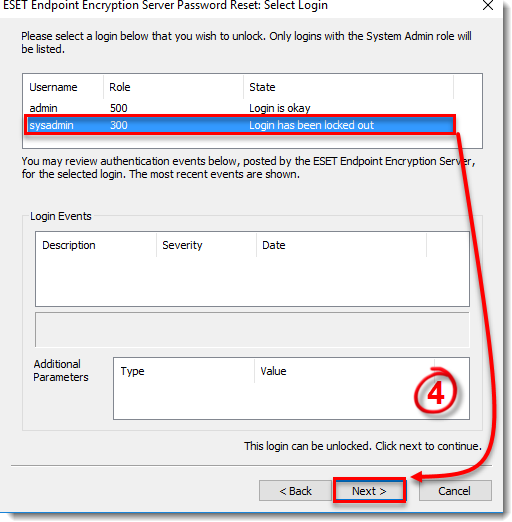
Rysunek 1-2
- Wpisz nowe hasło w obu polach i kliknij Reset.

Rysunek 1-3
- Zaloguj się do serwera EEE przy użyciu nowego hasła.
DESlock+ Enterprise Server w wersji 2.6.2 lub wcześniejszej
-
Otwórz folder C:\Program Files\DESlock+ Enterprise Server.
-
Uruchom aplikację Admin Password Reset.exe.
-
W sekcji Database Login Details wpisz nazwę użytkownika i hasło do bazy danych. Można użyć konta administratora systemu lub konta Enterprise Server.
-
W sekcji New Admin Details wpisz nazwę konta zablokowanego administratora i nowe hasło, a następnie kliknij przycisk OK.
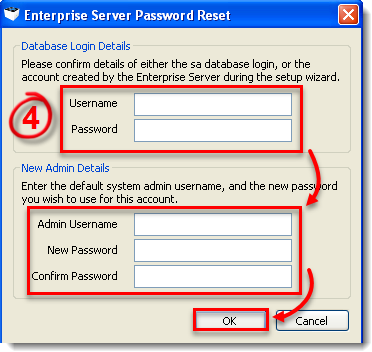
Rysunek 2-1
- Zaloguj się do serwera Enterprise Server przy użyciu nowego hasła.


