Edición
- Ha perdido u olvidado la contraseña de administrador del sistema del servidor ESET Endpoint Encryption (EEE) y no puede desbloquear la cuenta mediante el método normal method
- DESlock+ Enterprise Server versión 2.7.0 o ESET Endpoint Encryption Server versión 3.0 o posterior
- DESlock+ Enterprise Server versión 2.6.2 o anterior
Solución
Necesitará los detalles de la base de datos que se muestran durante el asistente de configuración de EEE Server. Si no dispone de estos datos, pero utilizó el instalador todo en uno de EEE Server, es posible que pueda recuperar los datos de inicio de sesión originales de la base de datos desde el registro.
-
Pulse la tecla de Windows
 + R, escriba regedit.exe en el campo Abrir y haga clic en Aceptar.
 -
En el registro, utilice la ruta de exploración correcta en función de su sistema operativo:
-
sistemas operativos de 32 bits: vaya a la ruta
HKEY_LOCAL_MACHINE\SOFTWARE\DESlock\Enterprise Server\Preinstall -
sistemas operativos de 64 bits: vaya a la ruta
HKEY_LOCAL_MACHINE\SOFTWARE\Wow6432Node\DESlock\Enterprise Server\Preinstall
-
-
Anote los valores de PreInstallSQLPassword y PreInstallSQLUserName.
-
Ejecute la herramienta de restablecimiento. Debe ser administrador o tener privilegios de administrador local para ejecutar esta herramienta.
DESlock+ Enterprise Server versión 2.7/ ESET Endpoint Encryption versión 3.0 y posteriores
-
Abra la carpeta C:\Archivos de programa\ESET Endpoint Encryption Server.
-
Ejecute la aplicación Admin Password Reset.exe.
-
Escriba el nombre de usuario y la contraseña de la base de datos y haga clic en Siguiente. Puede utilizar la cuenta de administrador del sistema o los datos de la cuenta del Servidor EEE.

Figura 1-1
- Seleccione el nombre de usuario que está bloqueado y haga clic en Siguiente.
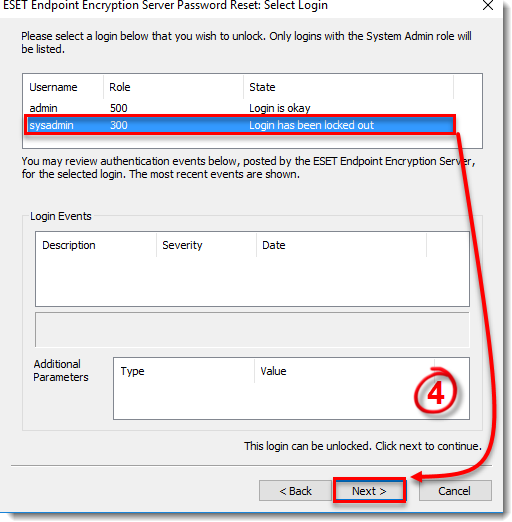
Figura 1-2
- Escriba una nueva Contraseña en ambos campos y pulse Reiniciar.

Figura 1-3
- Inicie sesión en el Servidor EEE con la nueva contraseña.
DESlock+ Enterprise Server versión 2.6.2 o anterior
-
Abra la carpeta C:\Archivos de Programa\DESlock+ Enterprise Server.
-
Ejecute la aplicación Admin Password Reset.exe.
-
En la sección Detalles de inicio de sesión de la base de datos, escriba el nombre de usuario y la contraseña de la base de datos. Puede utilizar la cuenta de administrador del sistema o la cuenta de Enterprise Server.
-
En la sección New Admin Details (Detalles del nuevo administrador ), escriba el nombre de cuenta del administrador "bloqueado" y la nueva contraseña y, a continuación, haga clic en OK (Aceptar).
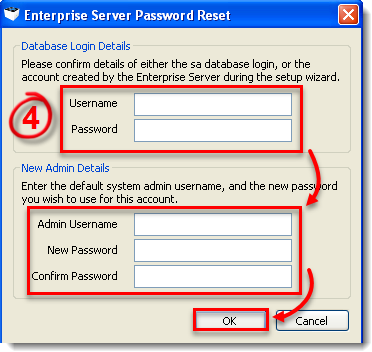
Figura 2-1
- Inicie sesión en el Enterprise Server con la nueva contraseña.


