Випуск
#- Ви втратили або забули пароль системного адміністратора до ESET Endpoint Encryption (EEE) Server і не можете розблокувати обліковий запис за допомогою normal method'
- DESlock+ Enterprise Server версії 2.7.0 або ESET Endpoint Encryption Server версії 3.0 або новішої версії
- DESlock+ Enterprise Server версії 2.6.2 або новішої версії
Рішення
Вам знадобляться дані для бази даних, які відображаються під час роботи майстра налаштування EEE Server. Якщо у вас немає цих даних, але ви використовували інсталятор EEE Server all-in-one, ви можете відновити початкові дані для входу до бази даних з реєстру.
-
Натисніть клавіші Windows
 + R, введіть regedit.exe у полі Відкрити і натисніть OK.
 -
У реєстрі використовуйте правильний шлях браузера залежно від вашої операційної системи:
-
32-розрядні операційні системи: перейдіть до шляху
HKEY_LOCAL_MACHINE\SOFTWARE\DESlock\Enterprise Server\Preinstall -
64-розрядні операційні системи: перейдіть до шляху
HKEY_LOCAL_MACHINE\SOFTWARE\Wow6432Node\DESlock\Enterprise Server\Preinstall
-
-
Запишіть значення параметрів PreInstallSQLPassword і PreInstallSQLUserName.
-
Запустіть інструмент скидання. Ви повинні бути адміністратором або мати локальні адміністративні привілеї для запуску цього інструменту.
DESlock+ Enterprise Server версії 2.7/ ESET Endpoint Encryption версії 3.0 або новішої версії
-
Відкрийте папку C:\Program Files\ESET Endpoint Encryption Server.
-
Запустіть програму Admin Password Reset.exe.
-
Введіть Ім'я користувача та Пароль для бази даних і натисніть кнопку Далі. Ви можете використовувати або обліковий запис системного адміністратора, або дані облікового запису EEE Server.

Малюнок 1-1
- Виберіть логін, який заблоковано, і натисніть Далі.
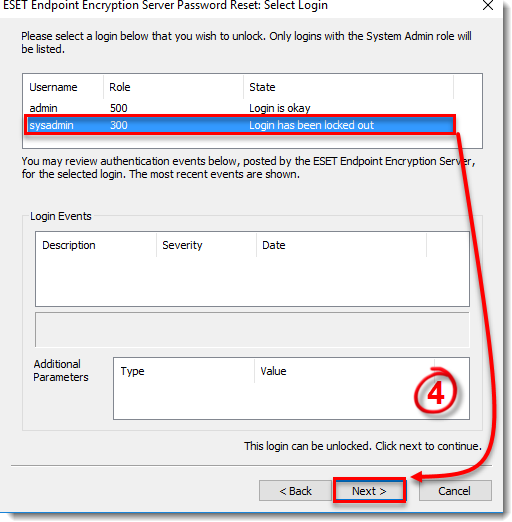
Малюнок 1-2
- Введіть новий пароль в обох полях і натисніть Скинути.

Малюнок 1-3
- Увійдіть на сервер EEE, використовуючи новий пароль.
DESlock+ Enterprise Server версії 2.6.2 або більш ранньої
-
Відкрийте папку C:\Program Files\DESlock+ Enterprise Server.
-
Запустіть програму Admin Password Reset.exe.
-
У розділі Деталі входу до бази даних введіть Ім'я користувача та Пароль для бази даних. Ви можете використовувати або обліковий запис системного адміністратора, або обліковий запис Enterprise Server.
-
У розділі Дані нового адміністратора введіть ім'я облікового запису "заблокованого" адміністратора і новий пароль, а потім натисніть кнопку OK.
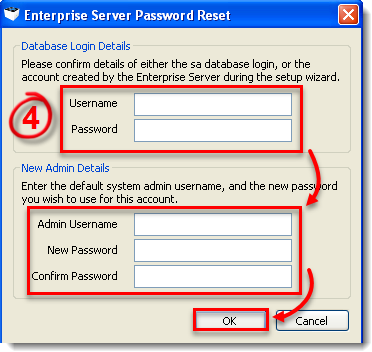
Малюнок 2-1
- Увійдіть до корпоративного сервера, використовуючи новий пароль.


