問題
- ESET Endpoint Encryption (EEE) Server のシステム管理者パスワードを紛失または忘れてしまい、normal method を使用してアカウントのロックを解除できません。
- DESlock+ Enterprise Server バージョン 2.7.0 または ESET Endpoint Encryption Server バージョン 3.0 以降
- DESlock+ Enterprise Server バージョン 2.6.2 以前
解決方法
EEEサーバーのセットアップウィザードで表示されるデータベースの詳細が必要です。EEE Serverオールインワン・インストーラを使用したが、これらの詳細情報がない場合は、レジストリから元のデータベース・ログイン情報を復元できる可能性があります。
-
Windows キー
 +R を押し、[開く] フィールドにregedit.exe と入力して[OK]をクリックします。
 -
レジストリで、ご使用のオペレーティング・システムに応じて正しいブラウザ・パスを使用します:
-
32ビットオペレーティングシステム:パス
HKEY_LOCAL_MACHINE⇄SOFTWARE⇄DESlock⇄Enterprise Server⇄Preinstallを参照します。 -
64ビット・オペレーティング・システム:パス
HKEY_LOCAL_MACHINE\SOFTWARE\Wow6432Node\DESlock\Enterprise Serverを参照します。
-
-
PreInstallSQLPasswordと PreInstallSQLUserNameの値をメモしておきます。
-
リセット・ツールを実行する。このツールを実行するには、管理者またはローカル管理者権限が必要です。
DESlock+ Enterprise Server バージョン 2.7/ ESET Endpoint Encryption バージョン 3.0 以降
-
フォルダC:◆Program FilesESET Endpoint Encryption Serverを開きます。
-
Admin Password Reset.exe を実行します。
-
データベースのユーザー名と パスワードを入力し、[次へ] をクリックします。システム管理者アカウントまたは EEE Server アカウントの詳細を使用できます。

図1-1
- ロックアウトされているログインを選択し、「Next」をクリックします。
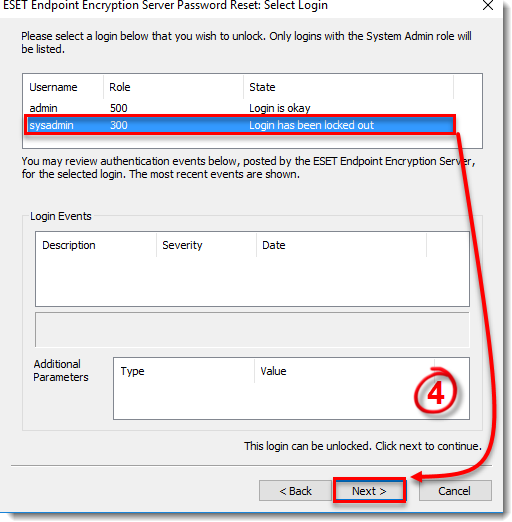
図1-2
- 両方のフィールドに新しいパスワードを入力し、「Reset(リセット)」をクリックします。

図 1-3
- 新しいパスワードを使用して EEE サーバにログインします。
DESlock+ Enterprise Server バージョン 2.6.2 以前
-
フォルダ C:∕Program Files∕DESlock+ Enterprise Server を開きます。
-
Admin Password Reset.exeを実行します。
-
Database Login Detailsセクションで、データベースのUsernameと Passwordを入力します。システム管理者アカウントまたはEnterprise Serverアカウントのいずれかを使用できます。
-
New Admin Detailsセクションで、「ロックアウトされた」管理者のアカウント名と新しいパスワードを入力し、OKをクリックします。
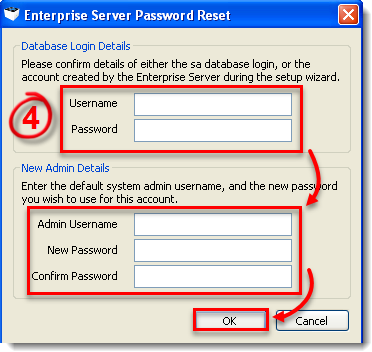
図 2-1
- 新しいパスワードを使用して Enterprise Server にログインします。


