Sorun
- ESET Endpoint Encryption (EEE) Server'ın sistem yöneticisi parolasını kaybettiniz veya unuttunuz ve normal method kullanarak hesabın kilidini açamıyorsunuz
- DESlock+ Enterprise Server sürüm 2.7.0 veya ESET Endpoint Encryption Server sürüm 3.0 veya üstü
- DESlock+ Enterprise Server sürüm 2.6.2 veya öncesi
Çözüm
EEE Sunucusu kurulum sihirbazı sırasında görüntülenen veritabanı ayrıntılarına ihtiyacınız olacaktır. Bu ayrıntılara sahip değilseniz, ancak EEE Server hepsi bir arada yükleyiciyi kullandıysanız, orijinal veritabanı oturum açma ayrıntılarını kayıt defterinden kurtarabilirsiniz.
-
Windows tuşuna basın
 + R, Aç alanına regedit.exe yazın ve Tamam'a tıklayın.
 -
Kayıt defterinde, İşletim Sisteminize bağlı olarak doğru tarayıcı yolunu kullanın:
-
32 bit İşletim Sistemleri:
HKEY_LOCAL_MACHINE\SOFTWARE\DESlock\Enterprise Server\Preinstallyoluna göz atın -
64-bit İşletim Sistemleri:
HKEY_LOCAL_MACHINE\SOFTWARE\Wow6432Node\DESlock\Enterprise Server\Preinstallyoluna göz atın
-
-
PreInstallSQLPassword ve PreInstallSQLUserName değerlerini not edin.
-
Sıfırlama aracını çalıştırın. Bu aracı çalıştırmak için yönetici olmanız veya yerel yönetici ayrıcalıklarına sahip olmanız gerekir.
DESlock+ Enterprise Server sürüm 2.7/ ESET Endpoint Encryption sürüm 3.0 ve üstü
-
C:\Program Files\ESET Endpoint Encryption Server klasörünü açın.
-
Admin Password Reset.exe uygulamasını çalıştırın.
-
Veritabanı için Kullanıcı Adı ve Parolayı yazın ve İleri'ye tıklayın. Sistem yöneticisi hesabını ya da EEE Sunucusu hesap ayrıntılarını kullanabilirsiniz.

Şekil 1-1
- Kilitli olan oturum açma bilgilerini seçin ve İleri'ye tıklayın.
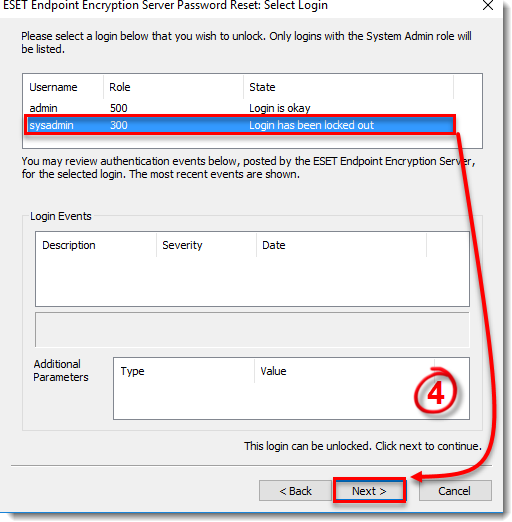
Şekil 1-2
- Her iki alana da yeni bir Parola yazın ve Sıfırla'ya tıklayın.

Şekil 1-3
- Yeni şifreyi kullanarak EEE Sunucusunda oturum açın.
DESlock+ Enterprise Server sürüm 2.6.2 veya öncesi
-
C:\Program Files\DESlock+ Enterprise Server klasörünü açın.
-
Admin Password Reset.exe uygulamasını çalıştırın.
-
Veritabanı Oturum Açma Ayrıntıları bölümünde, veritabanı için Kullanıcı Adı ve Parolayı yazın. Sistem yöneticisi hesabını ya da Enterprise Server hesabını kullanabilirsiniz.
-
Yeni Yönetici Ayrıntıları bölümünde, 'kilitli' yöneticinin hesap adını ve yeni parolayı yazın ve ardından Tamam'a tıklayın.
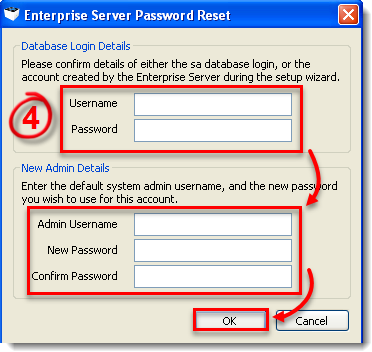
Şekil 2-1
- Yeni parolayı kullanarak Enterprise Server'da oturum açın.


