Question
- Vous avez perdu ou oublié le mot de passe de l'administrateur système du serveur ESET Endpoint Encryption (EEE) et vous ne parvenez pas à déverrouiller le compte à l'aide de la normal method
- DESlock+ Enterprise Server version 2.7.0 ou ESET Endpoint Encryption Server version 3.0 ou ultérieure
- DESlock+ Enterprise Server version 2.6.2 ou antérieure
Solution
Vous aurez besoin des détails de la base de données qui s'affichent pendant l'assistant d'installation du serveur EEE. Si vous ne disposez pas de ces informations, mais que vous avez utilisé le programme d'installation tout-en-un du serveur EEE, vous pouvez récupérer les informations de connexion à la base de données d'origine à partir du registre.
-
Appuyez sur la touche Windows
 + R, tapez regedit.exe dans le champ Ouvrir et cliquez sur OK.
 -
Dans le registre, utilisez le chemin de navigation correct en fonction de votre système d'exploitation :
-
systèmes d'exploitation 32 bits: accédez au chemin
HKEY_LOCAL_MACHINE\SOFTWARE\DESlock\Enterprise Server\Preinstall -
systèmes d'exploitation 64 bits: accédez au chemin
HKEY_LOCAL_MACHINE\SOFTWARE\Wow6432Node\DESlock\Enterprise Server\Preinstall
-
-
Notez les valeurs de PreInstallSQLPassword et PreInstallSQLUserName.
-
Exécutez l'outil de réinitialisation. Vous devez être un administrateur ou avoir des privilèges d'administrateur local pour exécuter cet outil.
DESlock+ Enterprise Server version 2.7/ ESET Endpoint Encryption version 3.0 et ultérieure
-
Ouvrez le dossier C:\NProgram Files\NESET Endpoint Encryption Server.
-
Exécutez l'application Admin Password Reset.exe.
-
Saisissez le nom d'utilisateur et le mot de passe de la base de données et cliquez sur Suivant. Vous pouvez utiliser le compte administrateur du système ou les détails du compte du serveur EEE.

Figure 1-1
- Sélectionnez l'identifiant verrouillé et cliquez sur Suivant.
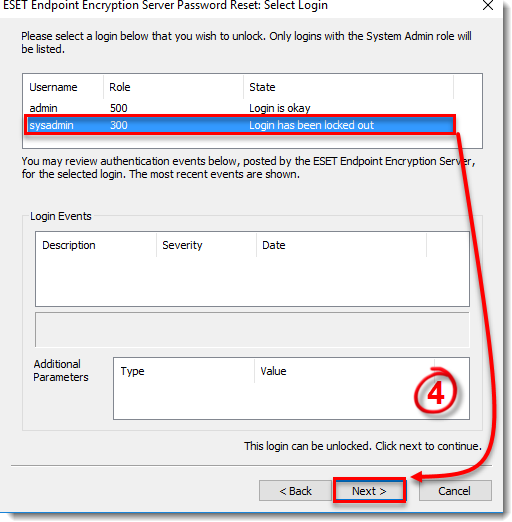
Figure 1-2
- Saisissez un nouveau mot de passe dans les deux champs et cliquez sur Réinitialiser.

Figure 1-3
- Connectez-vous au serveur EEE en utilisant le nouveau mot de passe.
DESlock+ Enterprise Server version 2.6.2 ou antérieure
-
Ouvrez le dossier C:\NProgram Files\NDESlock+ Enterprise Server.
-
Exécutez l'application Admin Password Reset.exe.
-
Dans la section Database Login Details (Détails de connexion à la base de données), saisissez le nom d'utilisateur et le mot de passe de la base de données. Vous pouvez utiliser le compte administrateur du système ou le compte Enterprise Server.
-
Dans la section New Admin Details, saisissez le nom de compte de l'administrateur "bloqué" et le nouveau mot de passe, puis cliquez sur OK.
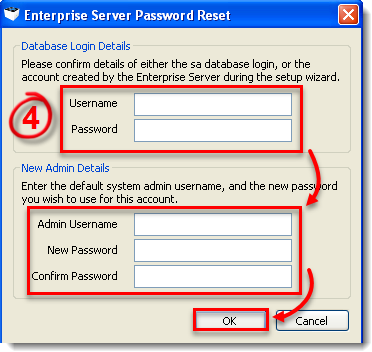
Figure 2-1
- Connectez-vous à l'Enterprise Server en utilisant le nouveau mot de passe.


