Выпуск
-
Вы получаете сообщение об ошибке "Учетная запись заблокирована". Ваш логин ESET Endpoint Encryption (EEE) Server был заблокирован, и вы не сможете войти в систему с правильным паролем, пока ваша учетная запись не будет разблокирована.

Рисунок 1-1
-
Разблокировка учетной записи для входа в сервер EEE
Решение
Если у вас нет доступа к другому логину с достаточными правами или если логин для встроенного системного администратора по умолчанию является единственным и он заблокирован, вы можете разблокировать логин для встроенного системного администратора по умолчанию, посетив страницу Сброс пароля в ESET Endpoint Encryption Server с помощью инструмента сброса.
Разблокируйте свой логин EEE Server, используя другой логин с ролью System Admin или пользовательскую роль, которая позволяет получить доступ к панели управления EEE Server и вкладке "Логины панели управления".
- В панели управления EEE Server нажмите Logins (Логины) и выберите логин, который вы хотите изменить.
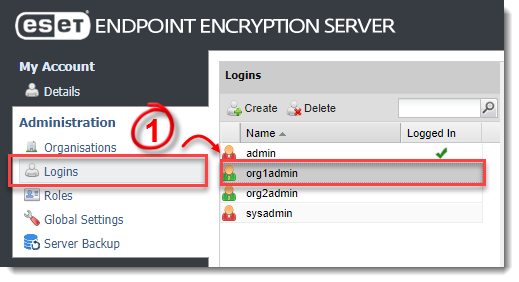
Рисунок 1-2
- Нажмите Редактировать логин.
- Снимите флажок с пункта Account Locked. Если вы хотите заставить пользователя изменить пароль при следующем входе, установите флажок с пункта Must Change Password.
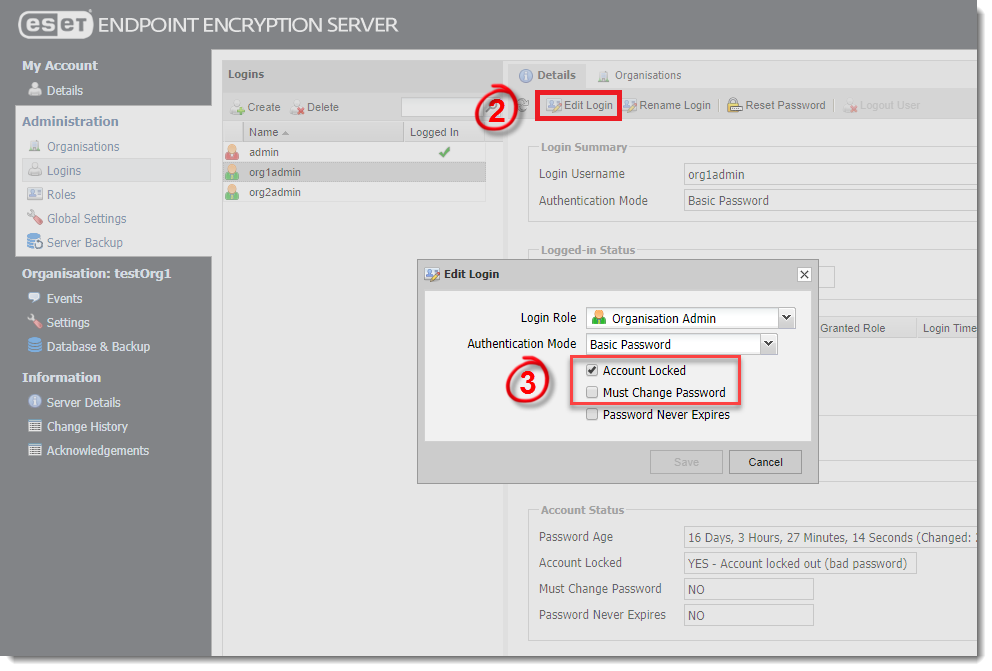
Рисунок 1-3
- Введите пароль в оба поля и нажмите Изменить.

Рисунок 1-4


