Ausgabe
- Safe Banking & Browsing in ESET Windows Home und Small Office Anwendungen verwenden
- Secure Browser manuell öffnen
- Probleme mit Safe Banking & Browser oder Secure Browser beheben
Einzelheiten
Zum Erweitern klicken
Safe Banking & Browsing ist eine zusätzliche Schutzebene zum Schutz Ihrer Finanzdaten bei Online-Transaktionen.
Standardmäßig starten alle unterstützten Webbrowser im sicheren Modus. Dies wird durch die Funktion Secure all browsers ermöglicht, die Teil von Safe Banking & Browsing ist.
Wenn Sie die Funktion Secure all browsers deaktivieren, können Sie Secure Browser manuell öffnen. Außerdem wird automatisch ein Secure Browser-Fenster in Ihrem Browser geöffnet, wenn Sie eine bekannte Banking-Website besuchen.
Lösung
Secure Browser manuell öffnen
-
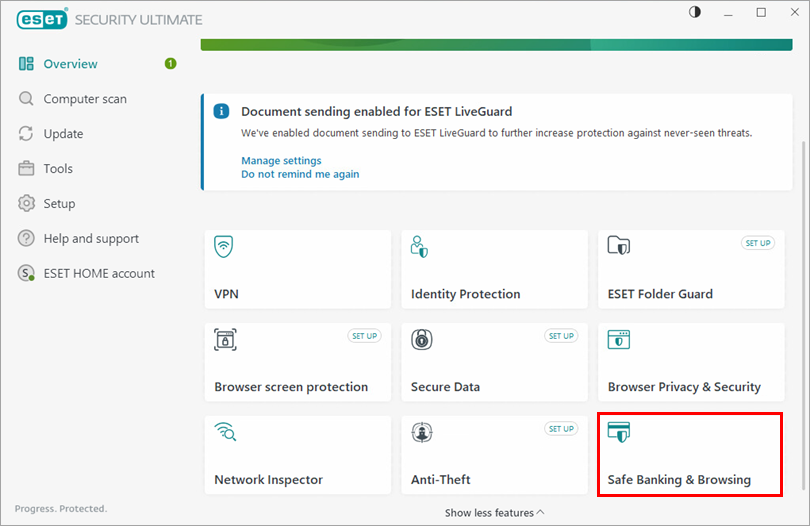
Öffnen Sie das Hauptprogrammfenster Ihrer ESET Windows-Anwendung.
-
Klicken Sie auf Safe Banking & Browsing. Wenn Sie die Kachel Safe Banking & Browsing nicht sehen, klicken Sie auf Weitere Funktionen anzeigen.
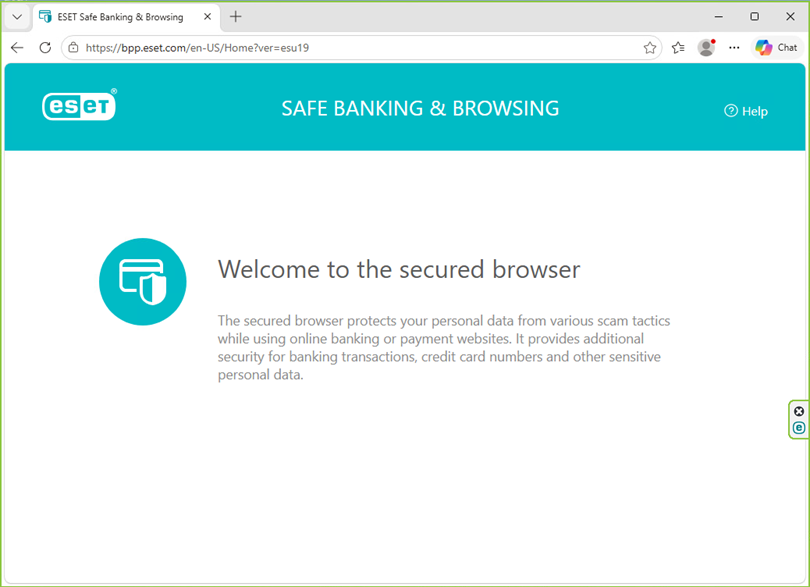
Ihr Browser wird im sicheren Modus gestartet. Der gesicherte Browser ist mit einem grünen Rahmen gekennzeichnet, und das Etikett Secured by ESET erscheint am rechten Rand des Browsers.
Beheben von Problemen mit Safe Banking & Browser oder Secure Browser
Um Probleme wie "Safe Banking & Browsing nicht funktionsfähig", "Geschützter Browser konnte nicht gestartet werden" oder den Fehler 0x847695d0 zu beheben, führen Sie die folgenden Schritte aus:
-
Starten Sie Ihr Gerät neu.
-
Starten Sie das durch Safe Banking & Browsing geschützte Browserfenster erneut. Verwenden Sie die Funktion "Alle Browser schützen", um eine Umleitung der Website zu vermeiden.
-
Wenn das Problem immer noch nicht behoben ist, deinstallieren Sie Ihre ESET Windows Home- oder Small Office-Anwendung manuell und Installieren Sie sie erneut.


